夜雨聆风
夜雨聆风


Photoshop 2026 中文版软件下载及安装教程

软件介绍
| Adobe Photoshop软件,简称“PS”,是世界上最为出名的图像处理软件系列之一。Photoshop主要处理以像素所构成的数字图像,使用其众多的编修与绘图工具,可以有效地进行图片编辑工作。该软件有很多功能,在图像、图形、文字、视频、出版等各方面都有涉及。本平台所提供的文件均为压缩文件,请提前下载安装。 | |
| 语言:中文/英文 | 大小:5.68G |
| 安装环境:windows10及以上 | |
| 配置要求:CPU@2+GHz,内存@16G(或更高) | |
| 百度网盘下载地址(复制到浏览器打开): | |
|
|
|
| 其他说明:为避免链接失效,先转存到自己的网盘再下载!! | |
|
|
安装说明
第一步:下载软件,为避免链接失效,先转存到自己的网盘再下载。(注:网盘扩容:使用手机APP注册并登录网盘,送100G网盘空间。)

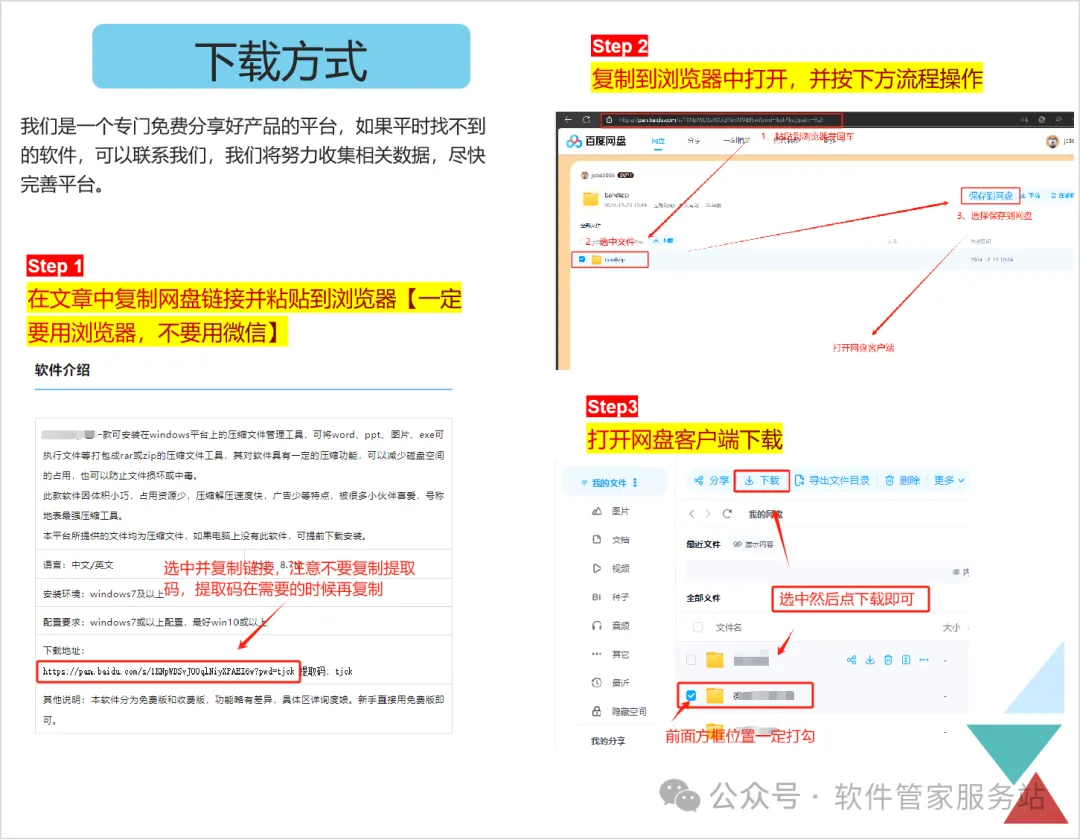
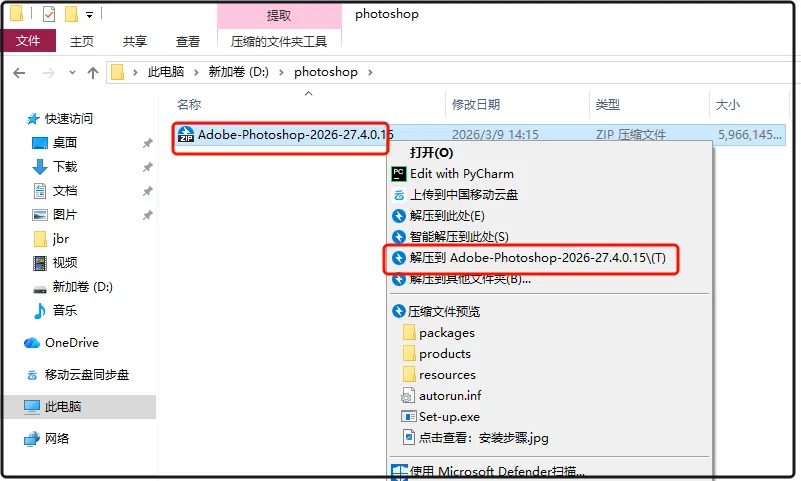
第二步:将下载好的文件选中,右击,解压到……
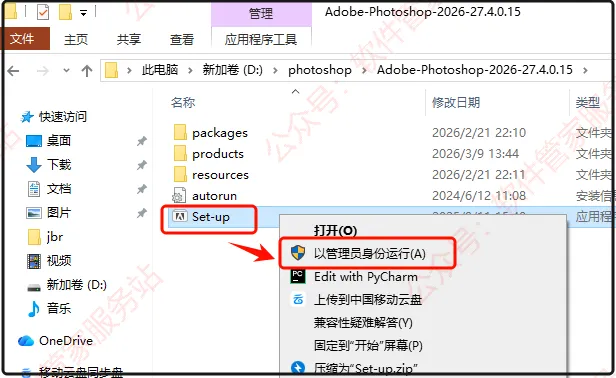
第三步:打开解压后的文件夹,找到【Set-up】,选中,鼠标右键【以管理员身份运行】。
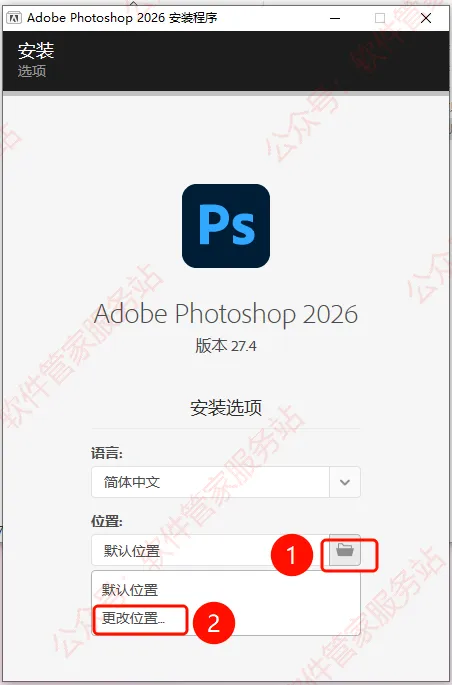
第四步:选择文件夹图标,然后选择【更改位置】。
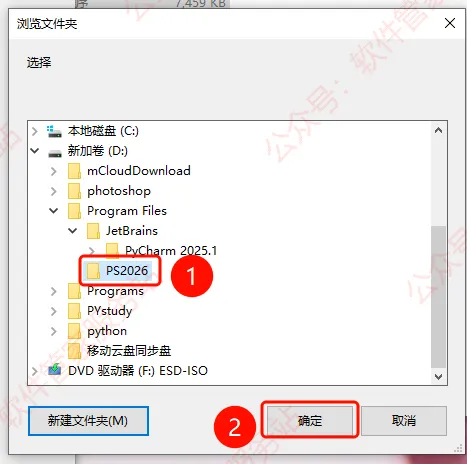
第五步:在D盘【Program Files】文件夹下建一个【PS2026】的子文件夹,然后选中,并点【确定】。
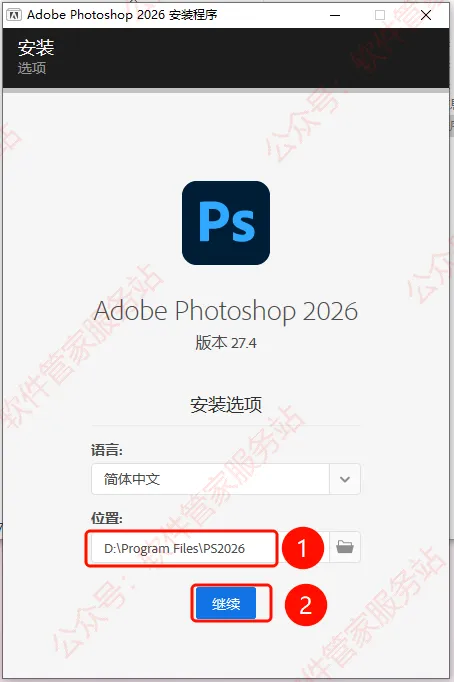
第六步:位置更改完成后,点【继续】。
第七步:等待安装完成。
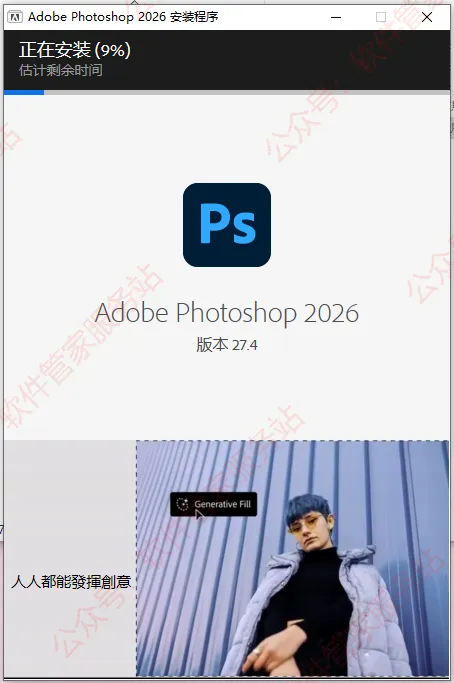
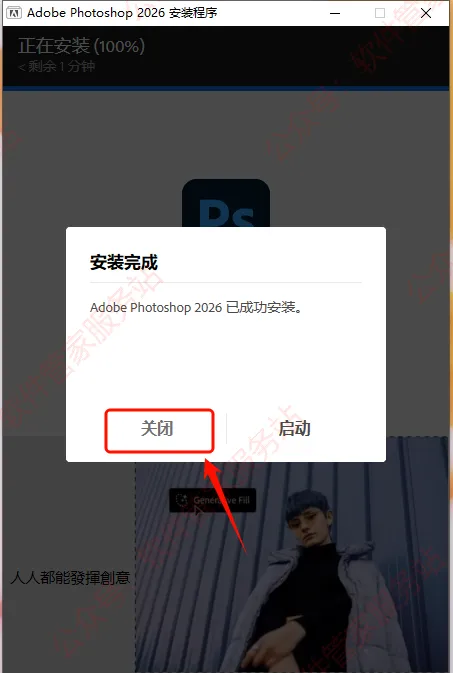
第八步:点【关闭】。
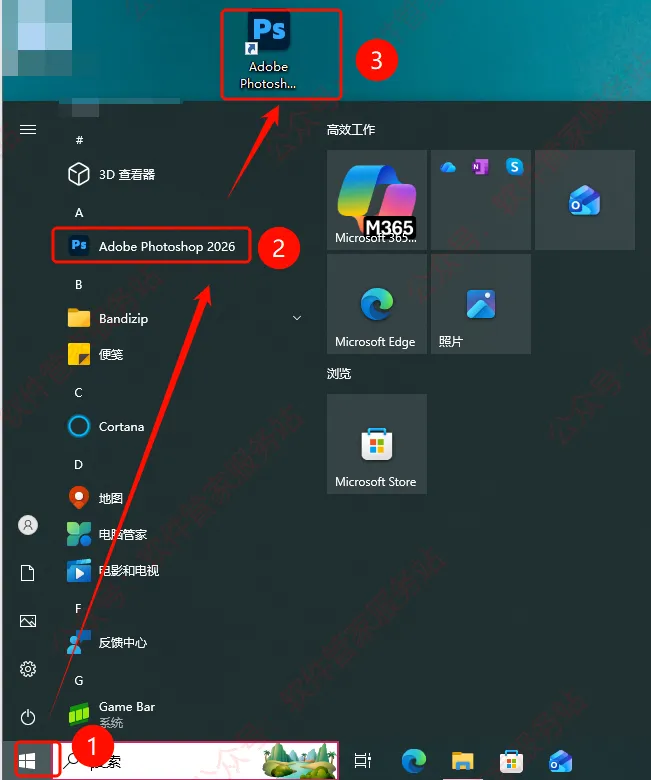
第九步:依次点【开始】,找到【photoshop2026】图标,将其直接拖到桌面。
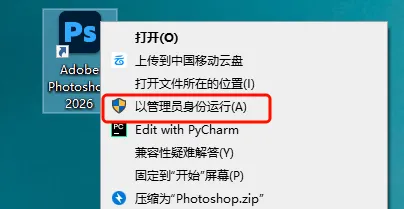
第十步:桌面图标,右键【以管理员身份运行】。
第十一步:软件启动中。

第十二步:软件即可正常使用了。