夜雨聆风
夜雨聆风


今日Excel技能包:数据透视与高级图表
点击“Office数据分析”关注公众号,每天进步一点点!
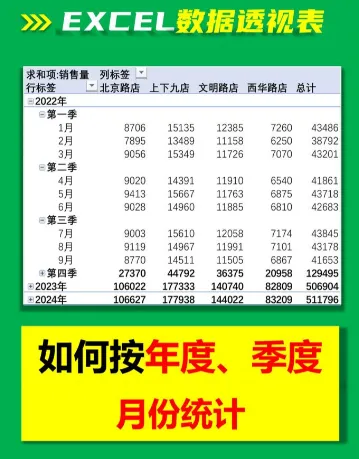
1. 数据透视表:按年/月/季度分组
使用方法:在数据透视表字段中,右键点击日期字段,选择“组合”,设置“步长”为年、月或季度。
-
案例1:销售数据按“年”分组,快速对比不同年份的总业绩。
-
案例2:考勤记录按“月”分组,统计每月出勤天数。
2. 数据透视表:计算项
使用方法:选中数据透视表,点击“分析”选项卡下的“字段、项目和集”,选择“计算项”,输入公式(如:= 销售额 – 成本)。
-
案例1:计算“利润率”(= 利润 / 销售额)。
-
案例2:计算“同比增长率”(= (本期-上期) / 上期)。
3. 雷达图:多维度能力对比
使用方法:选中数据区域,点击“插入” -> “图表” -> “雷达图”。
-
案例1:员工能力评估(如:沟通、技术、协作等维度)。
-
案例2:产品性能对比(如:价格、性能、外观等指标)。
4. 散点图:相关性分析
使用方法:选中两列数据(X轴和Y轴),点击“插入” -> “图表” -> “散点图”。
-
案例1:分析“广告投入”与“销售额”的相关性。
-
案例2:分析“学习时间”与“考试成绩”的关系。
关于 Excel技能,你还有什么其他想要了解的?欢迎评论区留言!

回复【秘籍】,获取大咖5年Excel学习经验,让你少走弯路!
回复【可视化】,获取230+套Excel图表模版,秒变数据分析大神!
回复【教程】,获取价值599元Office学习资料,小编吐血整理!
回复【函数】,获取Excel函数【实例讲解】,史上最全的函数讲解!
回复【Office】,获取全版本Office安装包及激活软件!
点个在看,就是对小编最大的支持!