 夜雨聆风
夜雨聆风


excel加密保护实战练习——保护、隐藏不需要手工输入的单元格和表,需要修改时要输入密码

今天是excel函数实战练习——智能配送单的第6集,之前的请翻阅配送单实战合集,功能都已初步实现便捷自动,界面也都基本固定。今天说的是如何保护写好的函数和格式,以免误操作导致失败或变形。
需求:1.不需要操作的单元格,包括写好公式自动生成的一律不能修改。
2.基础资料表做好隐藏,以免误操作,修改时需要使用密码。
操作:1.选择配送单sheet表左上角的右下角符号,即全选整个表格。鼠标不离开直接点击右键选择设置单元格格式,点击保护项,勾选锁定,然后点击确定。这样所有的单元格都属于锁定形态。
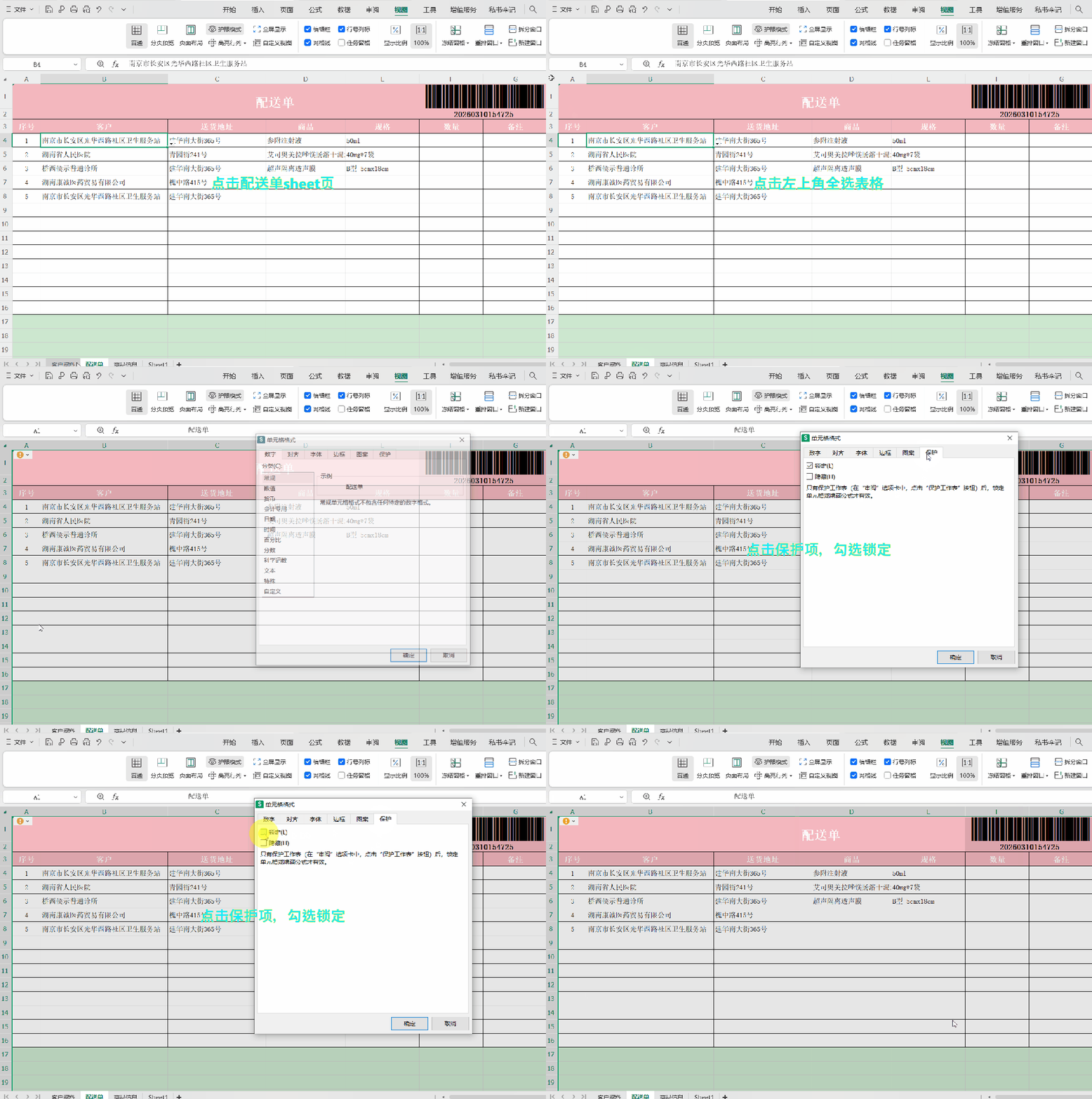
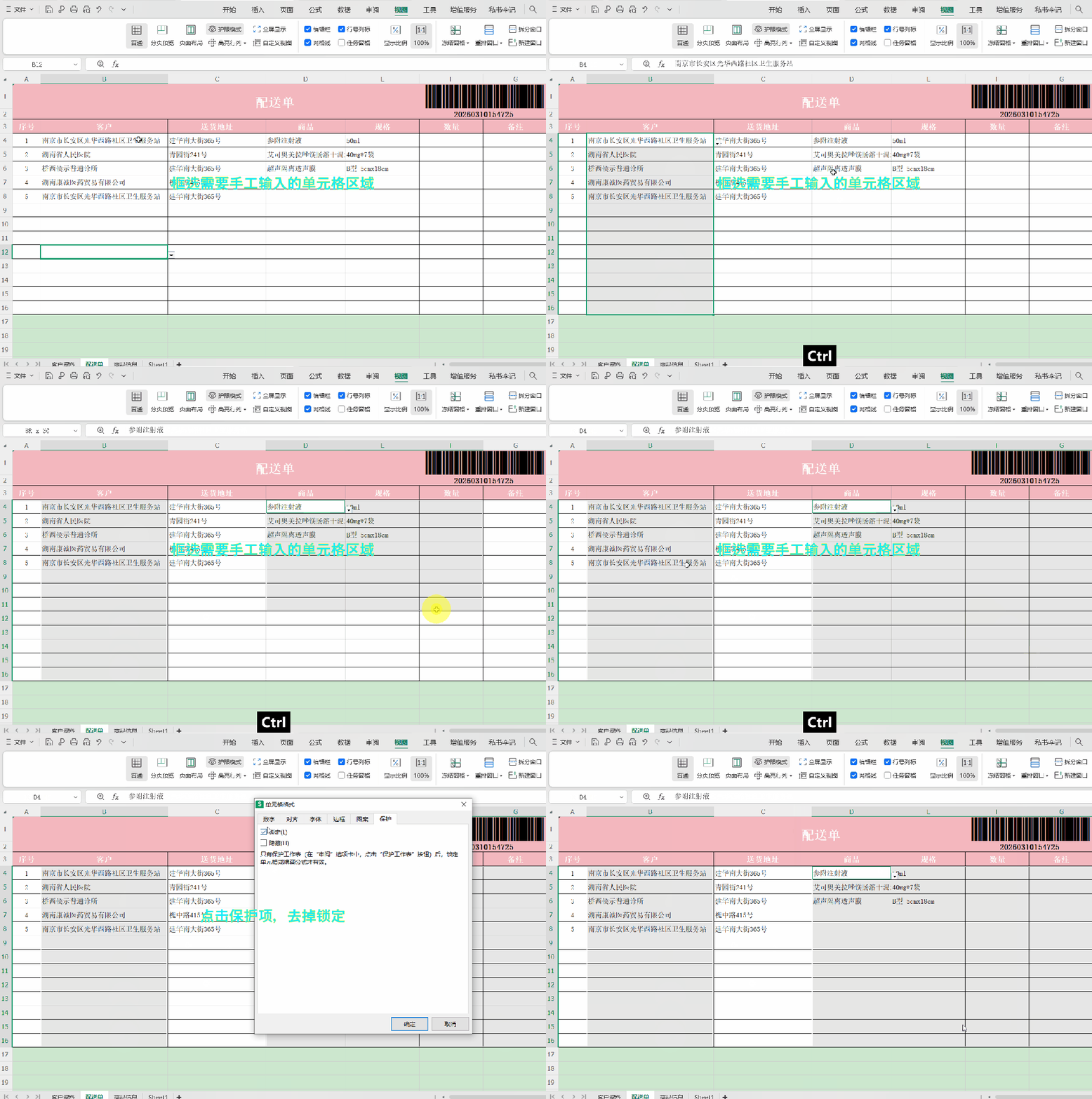
2.选择“客户”、“商品”、“规格”、“数量”和“备注”的需要填写部分所有单元格,即B4:B16和D4:G16区域,不会同时框选的翻开之前的excel多种选择方法篇,然后光标在选中区域上方点击右键,设置单元格格式,点击保护选项,去掉锁定,然后确定。
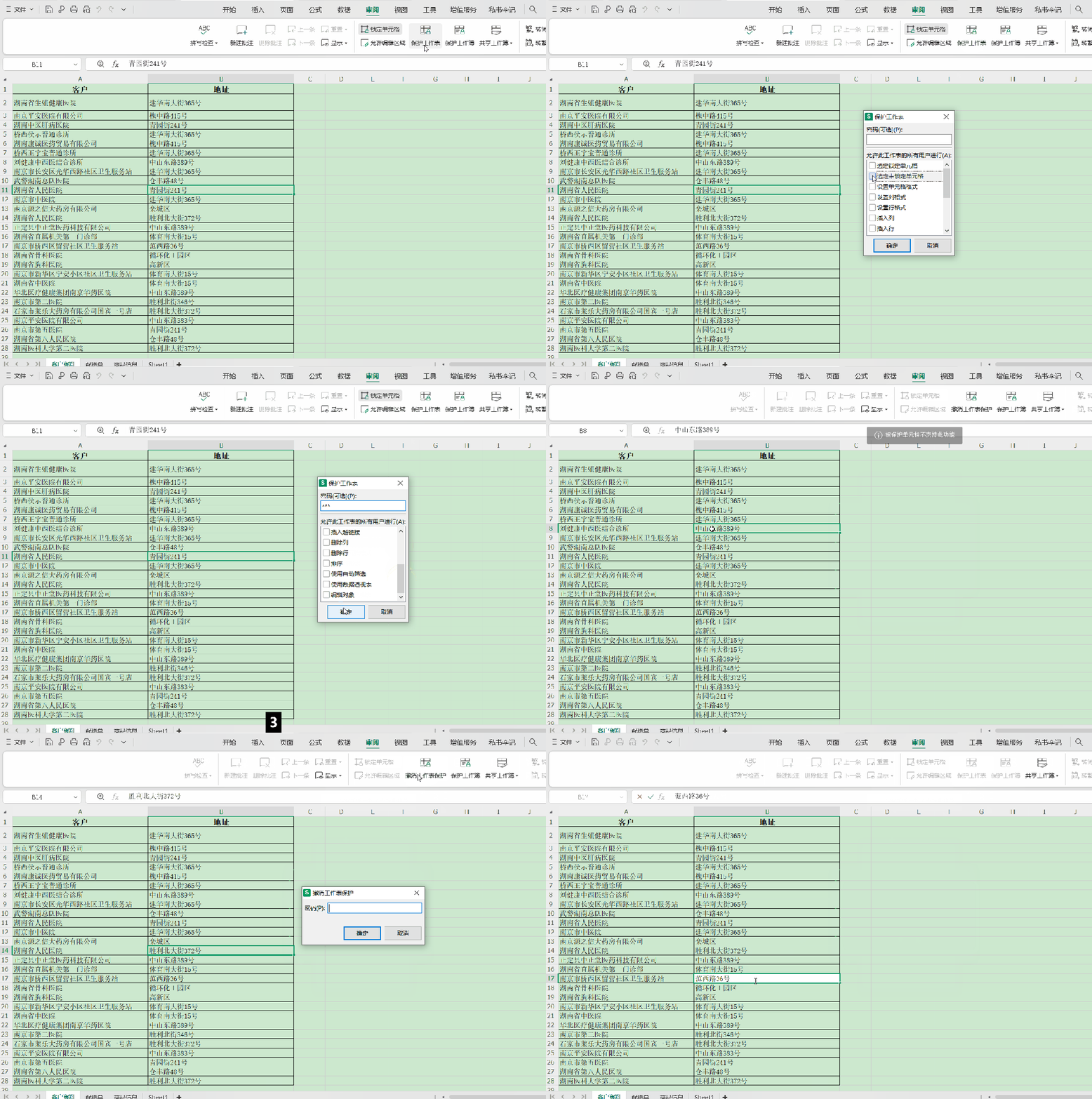
3.点击审阅菜单,点击保护工作表,只勾选“选定未锁定单元格”一项,其他全部去掉。测试下是不是不需要手工输入的地方都无法点击选中了,就更不会修改编辑了。
4.选择客户资料sheet页,点击审阅,点击保护工作表,勾选“选定锁定单元格”和“选定未锁定单元格”,然后在密码框输入一个密码。这样再点击任意单元格时,会提示已保护。修改时选择审阅,点击撤销工作表保护,填写刚才设定的密码就可以了。
5.再加一层保险,将光标放到客户资料sheet页,右键隐藏,可保万事大吉。同样的把商品信息sheet页也处理下,这样操作起来就简捷安全多了。
抓紧试一试吧,你学废了吗?效果如何大家评论区留言吧
excel配送单案例讲解到此结束,精彩内容尽在公众号里,请关注“私书李记”。有excel函数公式、模板、图表疑问的可以留言或私信交流,有问必答。

相关内容解读

