夜雨聆风
夜雨聆风


Excel中的黄金搭档match+index函数,实现对数据的高级查找

点击上方「蓝字」关注我们

在excel中的查找函数中vlookup应该是用得最多的一个函数。
vlookup是最广为人知的查找函数,但它有一个致命的缺陷:只能查找返回值在查找列右侧的数据,并且查找列必须在首列。而index+match 函数组合完美地解决了vlookup的这个痛点。
相对于vlookup函数,index + match具有以下三个优点:
1、查找更加的灵活
index + match可以实现向左向右向上向下四个方向都可以进行查找。
2、查询效率更高
相对于vlookup固定的列号,用index + match组合函数,数据执行插入或删除列时候不会破坏公式。
3、性能更好
在处理大数据量时,计算速度通常比vlookup更快。
一、函数语法解析
1、match 函数
match 函数的作用是返回指定数值在指定数组中的位置,返回值为一个整数。
语法:=match(查找值, 查找区域, [匹配类型])
查找值:你要找的东西(如“小明”)。
查找区域:在哪一行或哪一列中找(必须是一维的,即必须是一列或一行,如:A1:A10或A1:G1)。
匹配类型:
0:精确匹配(最常用)。
1:小于,查找区域必须升序排列。
-1:大于,查找区域必须降序排列。
示例:
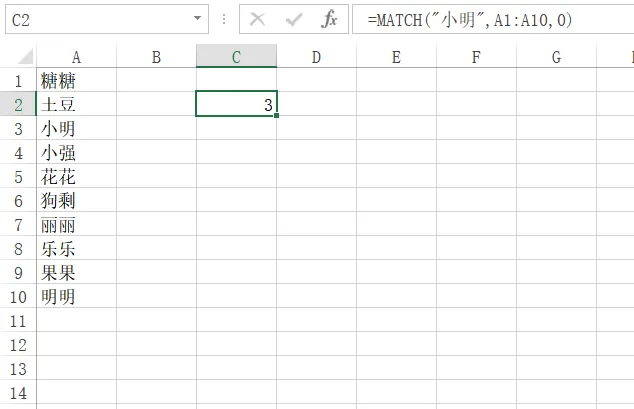
=match("小明", A1:A10, 0) 返回“小明”在A1:A10这个区域中排第几行。
如下图数据所示,返回值为3。
2. index 函数
index 函数地作用是返回表格或区域中指定行和列交叉处的值。
语法:=index(数组, 行号, [列号])
数组:你要返回值的范围。
行号:在数组中的第几行。
列号:在数组中的第几列(如果数组是多列的话)。
示例:
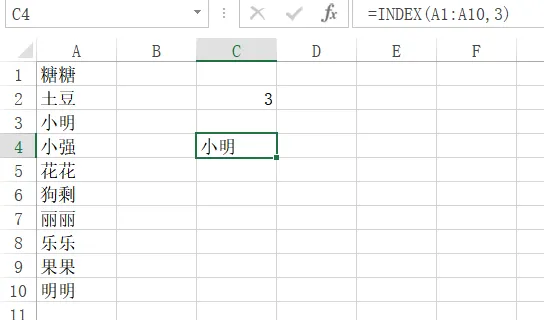
=index(A1:A10, 3) 返回A1:A10区域中第3行的值。
如下图数据所示,返回值为“小明”。
二、组合公式使用案例
将match和index两者结合,用 match 找位置,用 index 取数据:
=index( 要返回值的列/区域 , match( 查找值 , 查找列/区域 , 0 ) )
案例 1:
基础的单条件查找(代替vlookup)
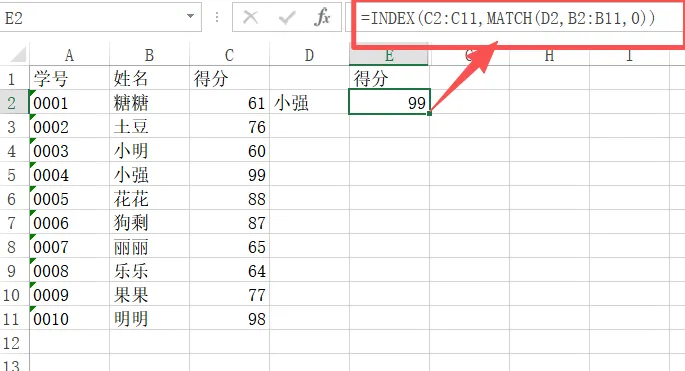
场景:根据“姓名”查找对应的“得分”。(查找列在左侧,返回值在右侧)
公式:
=index(B2:B11,match(C2,A2:A11,0))-
match(C2,A2:A11,0):在A2:A11中找c2(比如“小强”)在第几行,结果是4。
-
index(B2:B11, 3):返回B2:B11区域中第4行的值,即99。
案例 2:
向左查找(vlookup 做不到的)
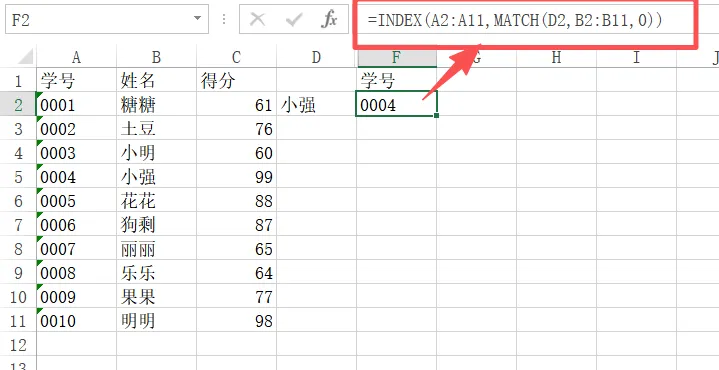
场景:根据“姓名”查找“学号”。(查找列在右侧,返回值在左侧)
需求:根据D2单元个中选择的姓名,找到对应的学号。
公式:
=index(A2:A11,match(D2,B2:B11,0))通过match在B列找到D2单元格中姓名对应的位置(如:D2为“小强”,则对应位置为4),然后通过index函数从A列取第4行的值。
案例 3:
多条件查找(双条件)
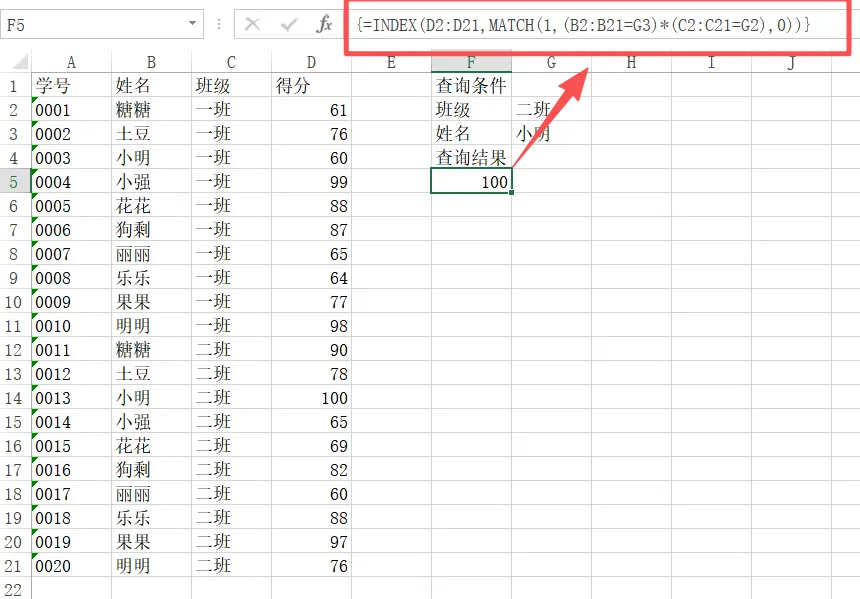
场景:在多个班级有重名的学生,需要精准获取指定班级里指定姓名的得分。即根据班级和姓名两个条件查询得分。
公式(数组公式,早期excel需按ctrl+shift+enter,excel 365/2021直接回车):
=index(D2:D21,match(1,(B2:B21=G3)*(C2:C21=G2),0))解析:
1、(B2:B21=G3)*(C2:C21=G2)会生成一组0和1组成的数组(只有当两个条件都满足时为1)。
2、match(1, 这个数组, 0)找到同时满足两个条件的那一行。
3、index从D2:D21列取出该行的值。
案例 4:
二维表交叉查询
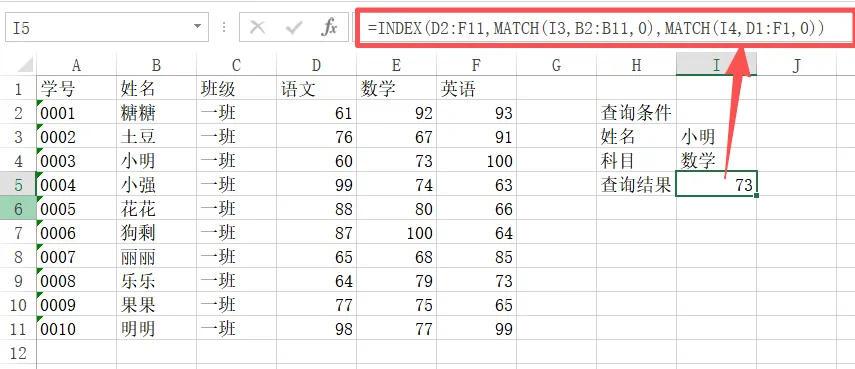
场景:学生成绩表,行是姓名,列是科目。需要查询某学生的某科成绩。
公式:
=index(D2:F11,match(I3,B2:B11,0),match(I4,D1:F1,0))解析:
1、第一个match确定行号(获取指定姓名在B2:B11的行号)。
2、第二个match确定列号(获取指定科目所在D1:F1的列号)。
3、index根据行号和列号,从D2:F11区域中取出交叉点的值。
三、优势总结
1、列位置无关性
不需要像vlookup那样数第几列,也不怕中间插入删除列。
2、查找方向灵活
可以查找右侧的数据,也可以查找左侧的数据。
3、性能优异
match只在一行或一列中查找,比vlookup在整个表格中查找要快。
4、支持多条件
可以轻松扩展为多条件查找。
5、支持横向和纵向
不仅可以垂直查找,也可以水平查找(配合hlookup的场景,但这里match可以处理行列两个维度)。
四、常见错误及解决
#N/A:
原因:match找不到数据。
解决:检查查找值是否存在,或数据中是否有看不见的空格(使用trim函数清理)。
#VALUE!:
原因:index的行号或列号超出了数组范围。
解决:检查match返回的位置是否小于1或大于数组的维度。
#REF!:
原因:引用的单元格区域无效(例如,删除了公式中引用的列)。
动动你们发财的小手,在Excel里自己练习一下,会更容易快速掌握哦。
长按加入office之家微信交流群