 夜雨聆风
夜雨聆风


Codex App Windows 版入门教程:手把手教你从不会用到真正用顺
3 月 4 日,OpenAI 把 Codex App 正式带到了 Windows。
很多人装完第一反应,是打开一个线程,然后开始问它:帮我写个页面,帮我改个 Bug,帮我重构一下。
这么用不能说错,但实话说,这只是把 Codex 用成了一个会写代码的聊天框。
我这几天重新梳理了一遍它在 Windows 上的正确打开方式,发现真正拉开差距的,不是你会不会问,而是你会不会把项目边界、工作模式、代码检查面板(Review)、AGENTS、技能包(Skills)这些东西配起来。
上一篇我已经写过安装踩坑了,这篇不重复聊报错。就聊一件事:Codex App Windows 版,怎么用,才是真的高效。
先把一个误区掰正:Codex 不是“另一个 ChatGPT”
如果你把 Codex 当成普通对话产品,你很快就会觉得它“也就那样”。
因为它的强项,本来就不是陪你聊天,而是围绕项目、线程、Git 和终端,持续把活干下去。官方现在把它的能力写得很明确了:多项目、多线程、独立工作副本(Worktree)、内置终端、代码检查面板(Review)、自动化任务(Automations)、技能包(Skills),这是一整套工作台,不是单轮问答工具。
换句话说,ChatGPT 更像“我问你答”,Codex 更像“我把任务交给你,你在这个项目里继续做事”。
这个定位一旦想明白,后面的很多操作就都顺了。
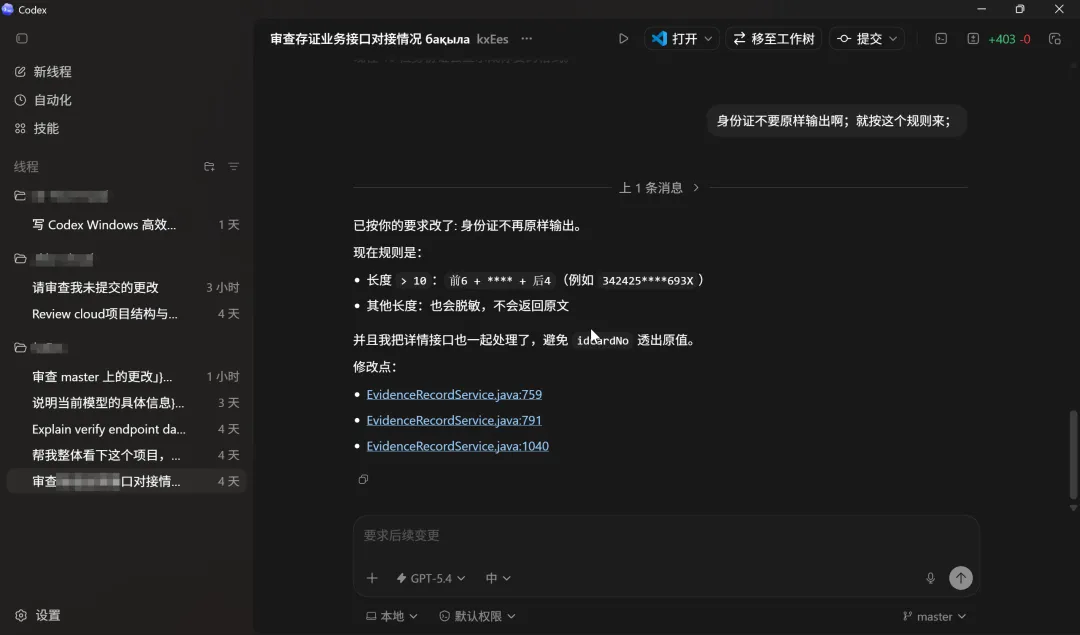
第一件事,不是发 prompt,而是把项目切对
Codex App 里最重要的对象不是聊天窗口,而是项目空间(Project)。
一个项目空间(Project),本质上就是一个工作目录。你选错了目录,后面所有上下文、权限边界、代码检查面板(Review)、独立工作副本(Worktree)都会跟着歪。
如果你用的是单仓多项目(monorepo),千万别一股脑把整个仓库都丢进去,尤其是前后端、脚本、文档混在一起的那种。官方文档专门提了一句:如果一个仓库里有多个 app 或 package,最好拆成多个项目,这样沙箱边界更清晰,Codex 看到的文件也更聚焦。
这个细节非常值钱。因为很多人觉得 Codex “容易乱改”,其实不是它乱,是你给它的工作区太大了。
我自己的建议很简单:
-
单项目仓库:直接按仓库根目录建项目空间(Project) -
单仓多项目(monorepo):按实际要开发的 app 或 package 单独建项目空间(Project) -
只做内容或脚本:按最小工作目录建 Project,不要把无关目录塞进去
Windows 用户先做一个选择:原生 PowerShell 还是 WSL
这一段其实不用想复杂。你只需要先决定:让 Codex 跟着 Windows 干活,还是跟着 Linux 干活。
如果你的项目本来就在 Windows 上跑得挺稳,比如 Node、Python、小工具脚本这些,直接用 PowerShell 就行,不一定非得上 WSL。
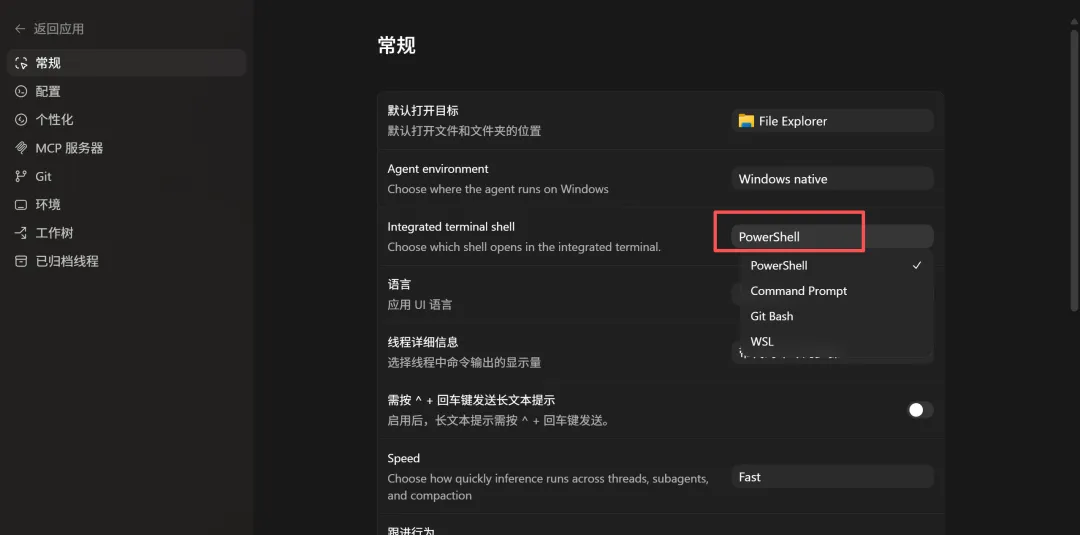
但如果你的项目明显偏 Linux 生态,比如 bash、make、Docker、Linux 路径、shell 脚本用得很多,那就从一开始直接走 WSL。关键不是哪个“更高级”,关键是别混用。今天在 PowerShell 跑,明天在 WSL 跑,这种最容易把自己搞乱。
还有一点要特别注意,如果你在设置里面选择了特定的环境,在线程里面使用的时候就会自动在这个环境运行,比如你选择了
windows native
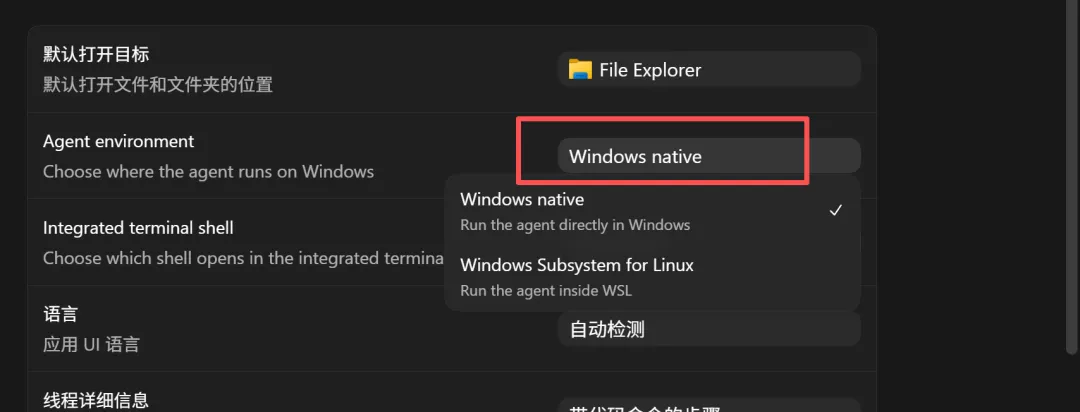
如果你此时换成
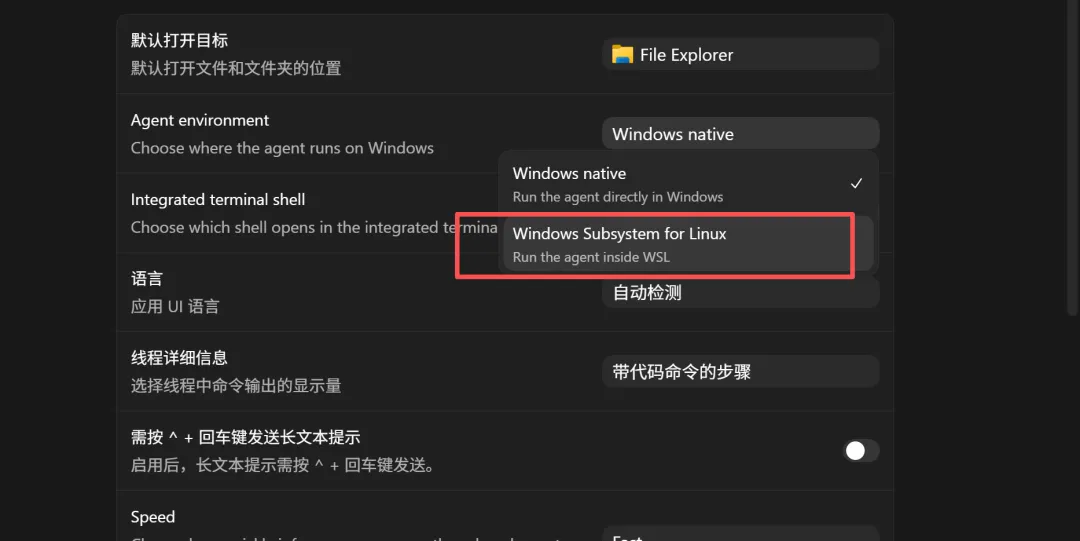
Linux的设置,那么你之前的工作的线程是不能继续使用的,因为会出现报错的情况;
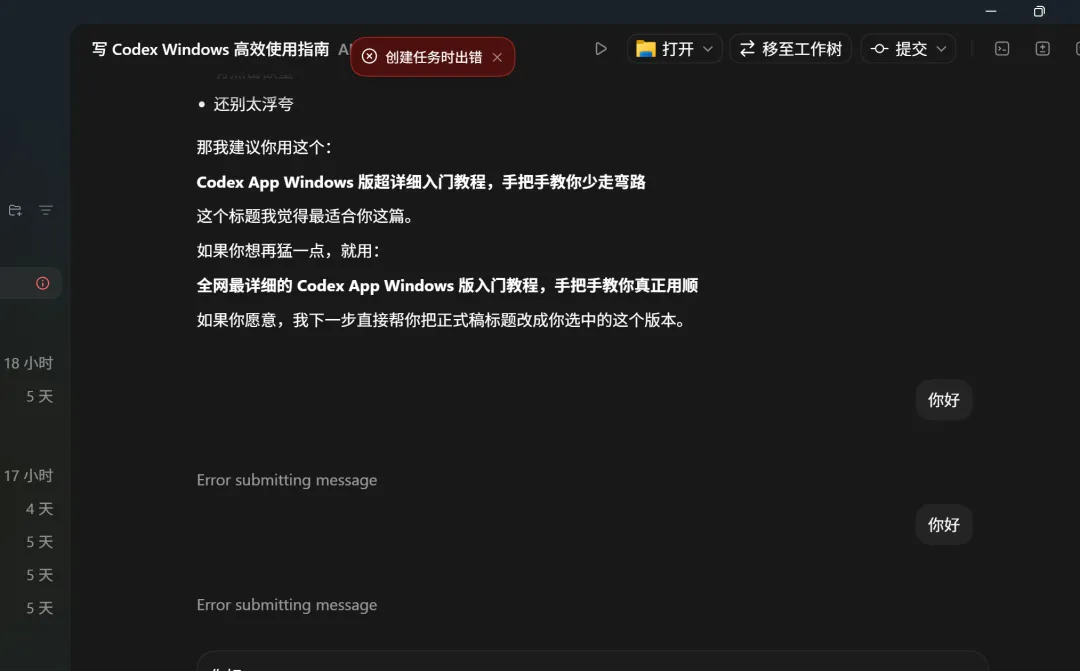
只有线程当前使用的环境和你设置的环境保持一致才能正常使用。
你就按这个标准判断:
-
项目本来就能在 Windows 原生稳定跑:直接 PowerShell -
项目长期依赖 Linux 工具链:直接 WSL -
你电脑用户名有中文,之前又踩过权限坑:尽量把 CODEX_HOME和项目路径放到纯英文路径
上一篇我写的那些权限问题,本质上也都说明了一件事:Windows 不是不能用,而是你要尽量减少环境分裂。
本地环境配置(Local Environment)是进阶项,不用一上来就碰
这个功能对代码项目确实有用,但我不建议普通用户一开始就把它当重点。
它本质上是干两件事:第一,给 Worktree 配 setup script。第二,给常用命令配 action 按钮。
它适合什么场景?适合你让 Codex 进入一个新副本目录之后,自动知道先装依赖、先 build、先跑检查,不用每次重新猜“这个项目怎么启动”。
比如一个前端项目,最简单可以写成这样:
npm installnpm run build然后再配几个顶部 action:
npm run devnpm testnpm run lint这样你每次都不用重新敲命令,Codex 也不用猜你平时怎么启动项目。
但如果你现在只是写文章、问问题、改一点代码,不怎么让它本地跑完整流程,这块完全可以先放一边,后面再学。
Prompt 别写成愿望清单,要写成“任务单”
Codex 官方的 Prompting Guide 里有个核心建议,我很认同:先从简单 prompt 开始,但把上下文、约束和验收条件补清楚。
这句话翻成人话就是,别写那种“帮我优化一下这里”。
你得像给同事派活一样,把范围、限制、验证方式说清楚。Codex 很能干,但它也真的很听话。你说得越模糊,它越容易一路干到沟里去。
我现在最常用的是这种写法:
在 `src/features/login` 范围内修复登录页表单提交后按钮不恢复的问题。要求:1. 不要改 API 结构2. 不要新增依赖3. 先阅读相关组件、hook 和提交逻辑,再动手4. 修改后运行 `npm test` 和 `npm run lint`5. 最终告诉我根因、改了哪些文件、还有什么风险如果我不想它一上来就开改,我会再加一句:
先不要改代码。先定位根因,给我一个最小修改方案,我确认后再动手。这类 prompt 有个共同点:不是许愿,而是在下任务。
官方 Workflows 文档也建议,把验证步骤写进 prompt 里,比如跑哪些测试、怎么证明修好了。这个习惯一养成,你会发现 Codex 的稳定性直接上一个台阶。
斜杠命令(Slash Commands)很有用,尤其是这几个
很多人装完 Codex App,压根没碰过斜杠命令(slash commands)。
先提醒一句:这里写的是官方文档里的英文命令名。你如果用的是中文界面,实际看到的名称是中文,或者需要从命令菜单里点选,不一定完全按英文输。这里最好以你自己客户端里弹出来的命令列表为准。
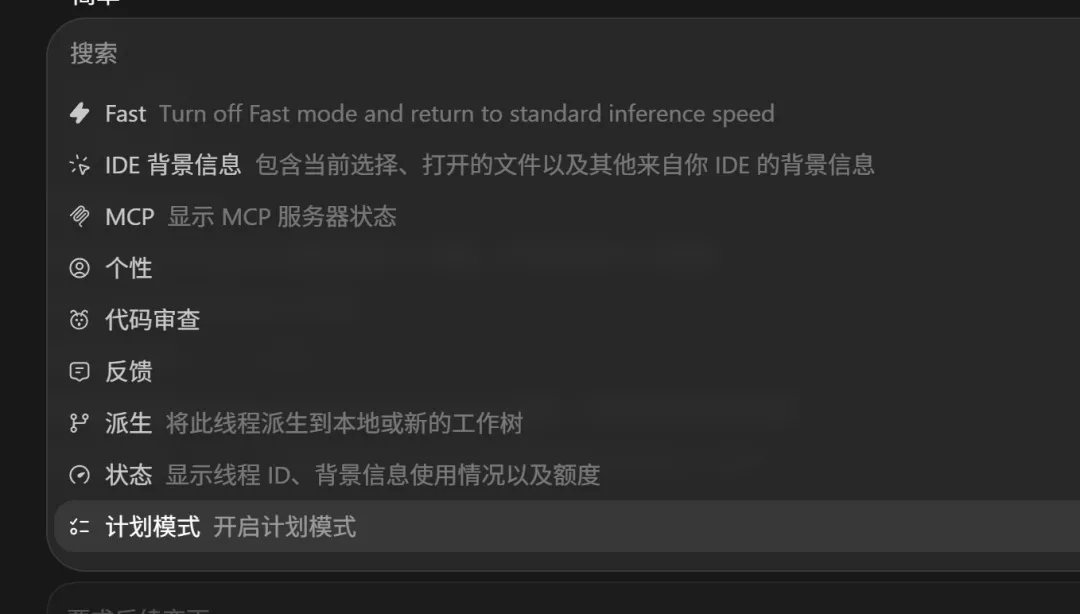
其实这几个命令在日常里很顺手,尤其是线程变多之后:
-
/status(状态):看线程 ID、上下文使用情况、额度信息 -
/review(代码审查):直接进 code review 模式,看未提交改动或对比 base branch -
/plan-mode(计划模式):先让 Codex 进入规划模式,适合复杂任务先拆步骤 -
/mcp:看 MCP 连接状态
如果你是那种一上来就丢大任务的人,/plan-mode 很值得用一下。不是因为它会变聪明,而是因为它会先把步骤摊出来,避免直接冲进去乱改。
还有一个很多人没注意到的细节:技能包(Skills)也可以直接用 $技能名 触发。这个后面我会讲。
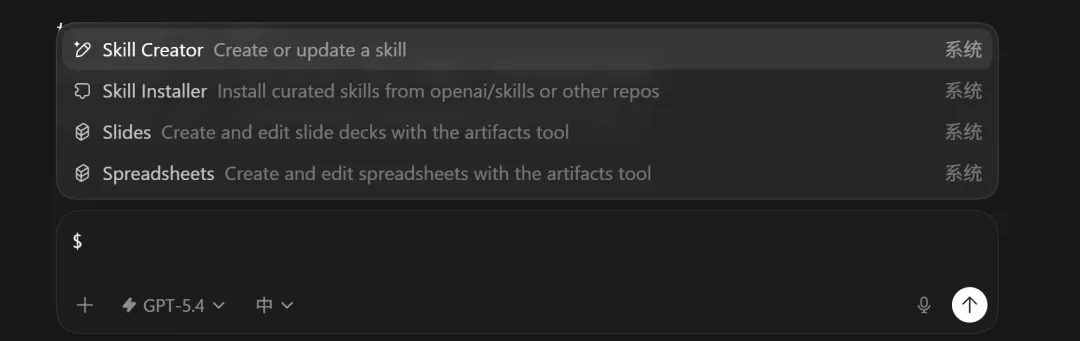
当前工作区(Local)和独立工作副本(Worktree),其实就是“原件”和“副本”
这一块最容易把人绕晕,所以我直接用大白话说。
你可以把 Local 理解成原件,把 Worktree 理解成副本。
Local 就是你现在手头这份真实项目目录。Codex 如果在 Local 里工作,改的就是你眼前这份文件。Worktree 则是 Git 帮你额外开出来的一份项目副本,Codex 在里面改,不会直接碰你现在这份原件。
所以这两个的区别其实很简单:Local 是直接改原件,Worktree 是先开副本,再改副本。
如果还是抽象,你就把它想成写文档:Local 是直接改正式稿,Worktree 是先另存为一个试改版,再去试改版里改。
真正要分清的,不是术语,而是这三个按钮
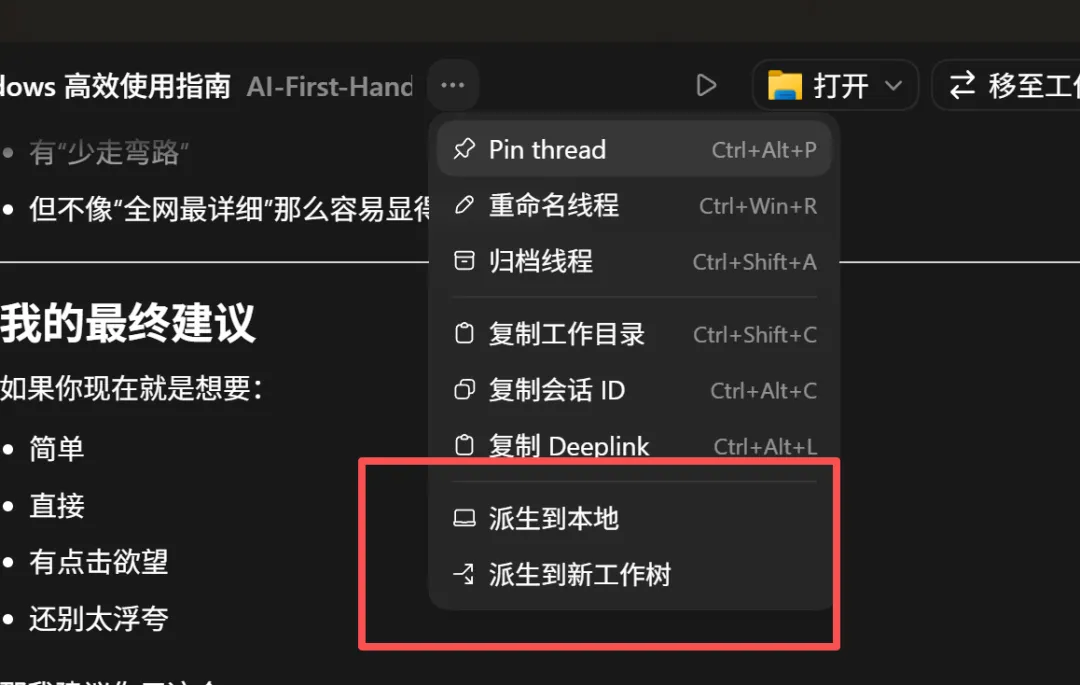
如果你在界面里看到这些操作,可以这样理解:
-
本地 Local:继续在原项目里干 -
派生到新工作树:保留当前线程,再新开一个线程,让新线程去项目副本里干 -
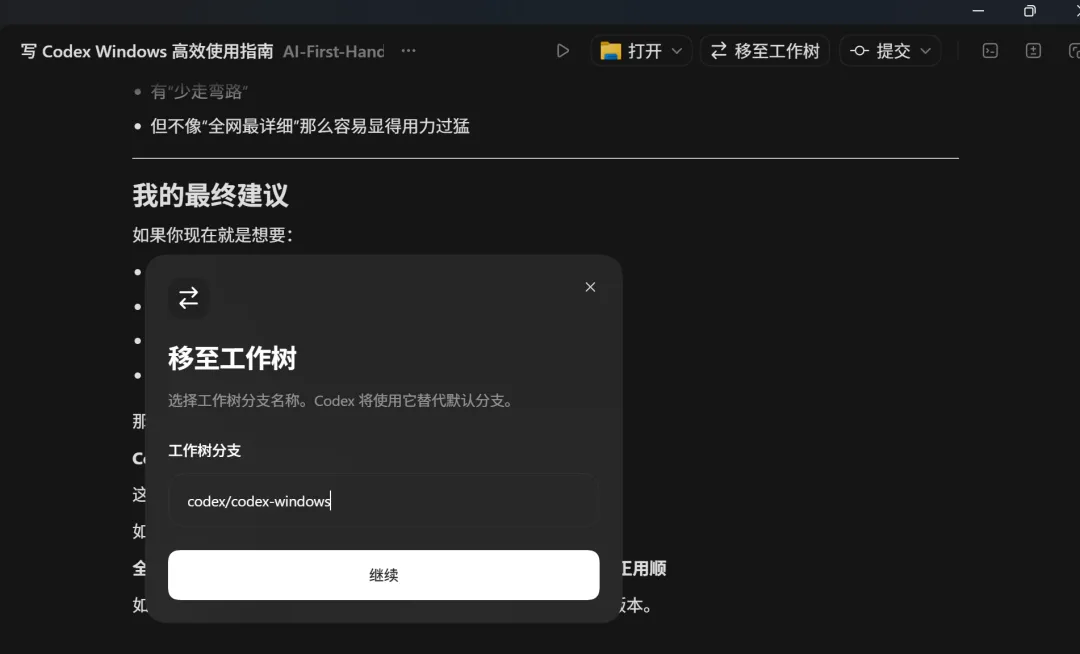
移至工作树:不额外开新线程,直接把当前这个线程搬到项目副本里去干
这三个看着像功能名,其实本质上只是在回答一个问题:这次任务到底是在原件上做,还是在副本上做。
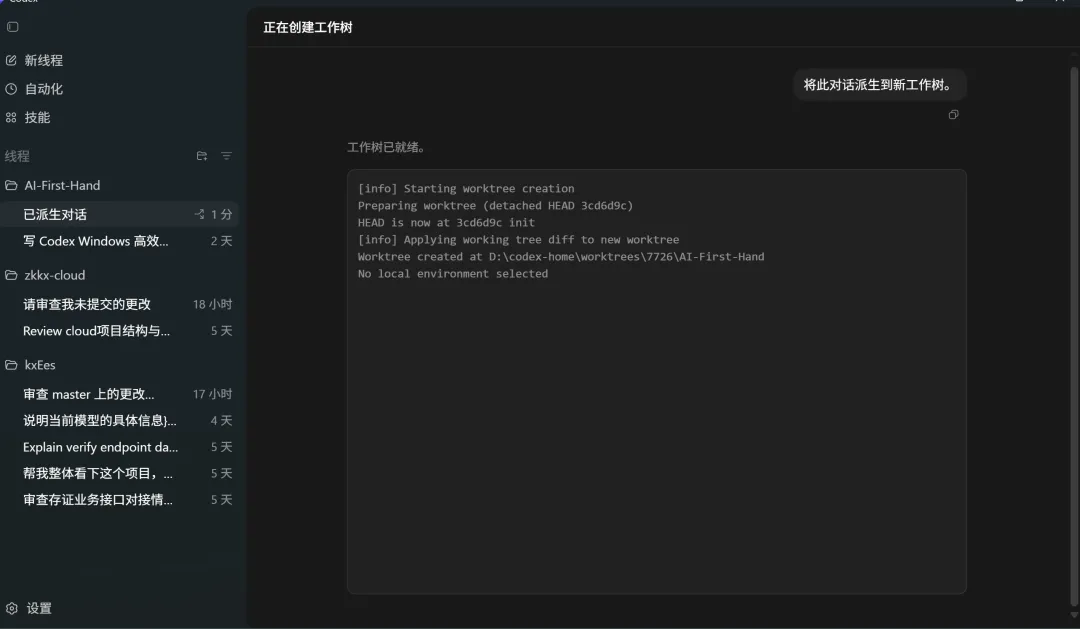
派生到工作树后
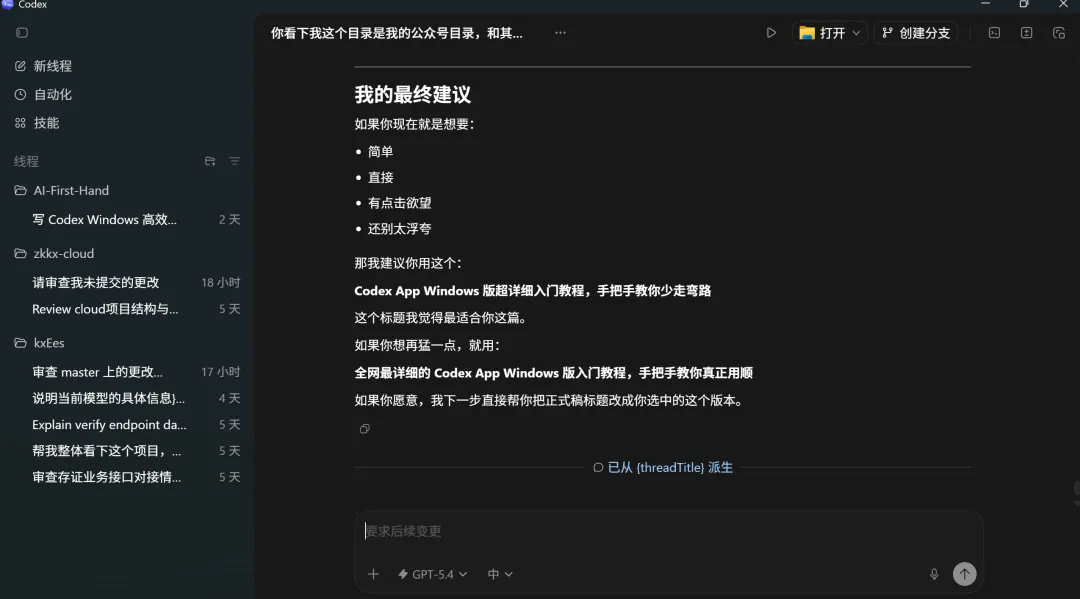
得到这样的界面,会在你看到的线程里面出来一个“已从xxx派生”,此时你继续输入的对话就在派生的线程里面记录,而原来的线程是不记录的,两个是独立的线程,点击“已从xxx派生”后回到原来的线程,派生的线程在设置里面。
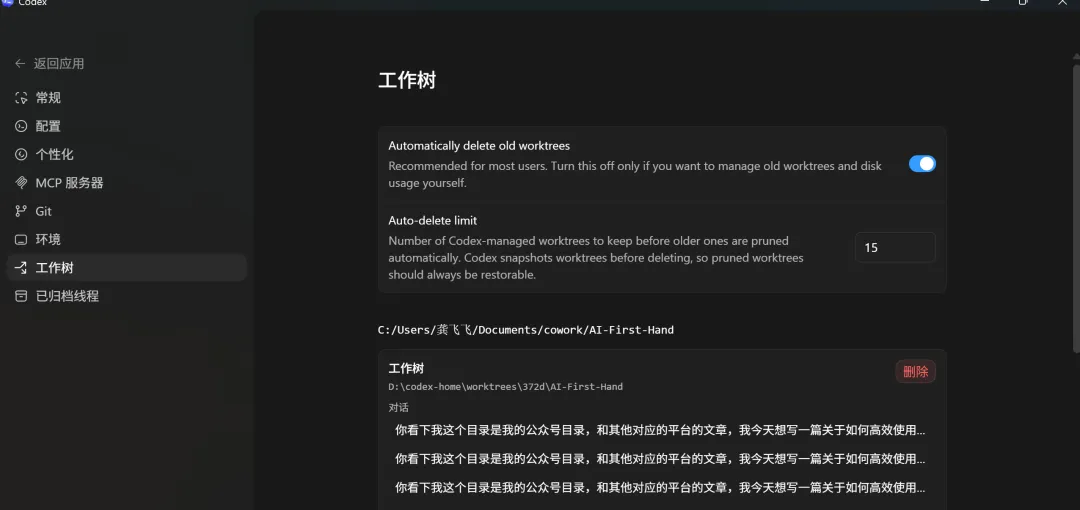
设置里面默认是自动删除的
所以如果你只是问问题、改文章、做一点小修改,继续待在 Local 就够了。只有当你怕改乱原项目,或者想让 Codex 放开手试方案时,Worktree 才开始有价值。
你真正要会的,其实只是“怎么找到 Worktree”
按照你现在看到的界面,最实用的结论不是“怎么来回切”,而是:Worktree 其实有单独的管理页。
如果你点了“派生到新工作树”,最明显的变化通常是当前任务会显示“已从 xx 派生”。这个提示只是来源说明,不是切换按钮。
真正要找之前派生过的 Worktree,应该去:
-
设置 -
工作树 -
在这里看每个 Worktree 对应的目录和关联的对话
这就解释了为什么你回到原线程后,会觉得“那个 Worktree 找不到了”。不是它一定没了,而是它不在主线程列表里直观地挂着,而是被放到了工作树管理页里。
也就是说,Worktree 线程 和 Local 线程 不是同一个聊天记录本。你在副本里新增的对话,不会自动长到原线程里,这个是正常设计,不是记录丢了。
Worktree 这套设计,现阶段更像“隔离副本”,不是“丝滑切换”
这个地方我得说实话。按现有界面看,Worktree 更像一个给进阶用户准备的“隔离副本模式”,而不是一个对新手非常顺手的“随时来回切换模式”。
你在设置里能看到两个很关键的信号:
-
有单独的工作树管理页 -
默认开启了自动删除旧 Worktree
这说明产品设计思路本身就是:Worktree 是后台管理的副本资源,不是长期摆在前台给你反复切的主工作流。
所以如果你是第一次上手,我更建议你这么理解:
-
Local:默认模式,绝大多数时候先用这个 -
移至工作树:把当前任务搬到副本里做,适合你怕改乱原项目的时候 -
派生到新工作树:额外开一个副本任务,适合并行试方案 -
Worktree 用完之后,去“设置 -> 工作树”里统一看和管理
至于 handoff,如果你在当前界面里没有看到明确按钮或入口,那就不要把它当成必须掌握的操作。对普通用户来说,先搞明白 Local 和 Worktree 的区别,已经够用了。
你现在这个阶段,到底该怎么用
按你现在的使用方式,我的建议很简单:
-
写文章、问问题、小修改:一直用 Local -
先别急着频繁派生 Worktree -
真正开始让 Codex 改很多代码,而且你怕它把当前项目搞乱时,再用 Worktree -
如果你只是想“当前线程直接切去副本里继续干”,用“移至工作树” -
如果你想“保留当前线程,再开一个分身去副本里干”,用“派生到新工作树” -
如果你派生完之后找不到之前的 Worktree,去“设置 -> 工作树”里找,不要只在主线程列表里翻
这样最不绕,也最符合大多数刚上手用户的习惯。
审查模式(Review)更像“问题清单”,而 diff 在普通对话里就能看
这一点我也得按你现在实际看到的界面来说,不然很容易把人带偏。
很多人第一次用 Codex,会把 diff 和 Review 混在一起。其实这两个东西不是一回事。
普通对话里,只要 Codex 真改了文件,你就能直接看到修改差异,也就是常见的红删绿加视图。这个就是 diff,用来回答一个最直接的问题:它到底改了什么。
而如果你在 Codex App 里点“审查未提交的更改”或者“基于基础分支进行审查”,当前更常见的结果不是弹出一个像 GitHub Desktop 那样的 diff 面板,而是进入审查模式,然后给你一条条问题结论。
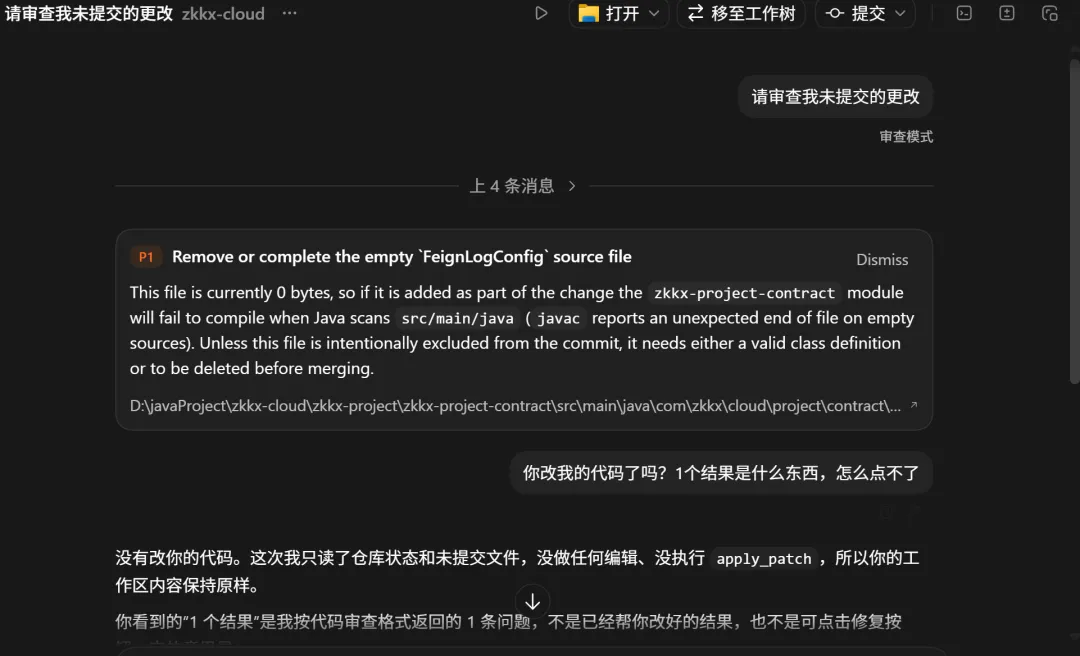
也就是说,你现在在界面里更容易看到的是:
-
它帮你审查出了什么问题 -
每条问题对应哪个文件、哪几行 -
严重程度大概是什么
所以更准确的区分应该是:
-
diff:看它改了什么 -
Review:看它改得有没有问题
如果你第一次用 Review,发现自己点来点去都只是得到一条结果,不知道 diff 在哪,这不是你不会用,而是当前这个界面本来就更偏‘问题卡片模式’。
按现在截图里的界面,普通用户最实用的用法其实只有两个:
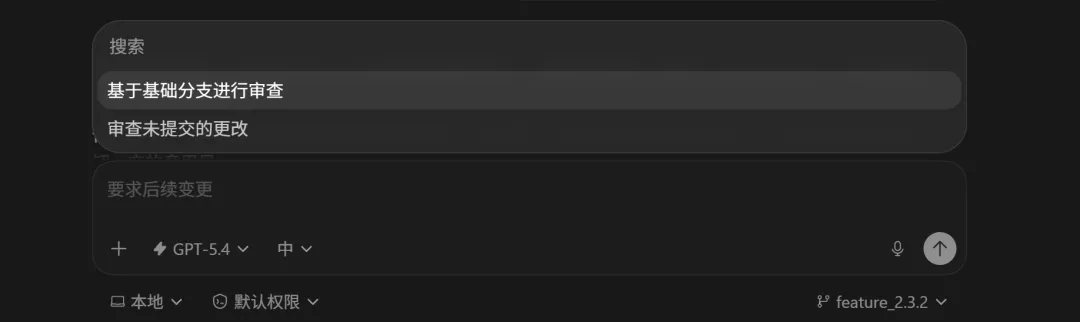
-
审查未提交的更改:适合看你当前工作区里还没提交的内容有没有明显问题 -
基于基础分支进行审查:适合拿当前改动和基础分支做一次更正式的审查
这两个入口的区别,你可以先这样理解:
-
前者像“帮我看看我手头这些还没提交的改动有没有问题” -
后者像“站在要合并代码的角度,帮我看看相对基础分支有没有问题”
如果你只是日常自己改代码,先用“审查未提交的更改”就够了。不要一上来就在这两个入口之间来回切,因为当前界面给你的呈现结果确实很像。
另外还有一个很实际的点:如果你真正想一行一行看代码差异,很多时候普通对话里的 diff 已经够用了,或者直接去 VS Code、GitHub Desktop 这类工具里看会更直接。Review 更适合拿来发现问题,不太适合当成“手动比对 diff 的主界面”。
所以这段最准确的说法不是“Review 比追问一句更重要”,而是:普通对话适合看改动,Review 适合查问题。
想长期稳定,AGENTS.md 还是值得写
这东西我还是建议代码项目配一份,但表达要收一收。它不是“必须神物”,更像是你给 Codex 的项目工作规矩。
官方文档已经写明白了:Codex 会在开始工作前先读 AGENTS.md。 而且它支持全局、仓库根目录、子目录逐层覆盖。
你可以把它理解成“这个项目该怎么合作”的说明书。比如:
## Working agreements- 使用 pnpm,不要改成 npm- 改完前端代码后运行 `pnpm lint`- 不要修改 `dist/` 和生成文件- 只做和当前任务直接相关的改动- 如果需要新增依赖,先说明原因这样做最直接的好处是:你不用每次开新线程都重新教一遍“这个项目怎么干活”。
如果你是写作目录、内容目录、资料目录,也不是不能写,只是可以更简单。比如规定新文章放 drafts/、不要随便改 published/、术语优先用大白话,这些都可以写进去。
同样的活做了三次,就该做成技能包(Skill)
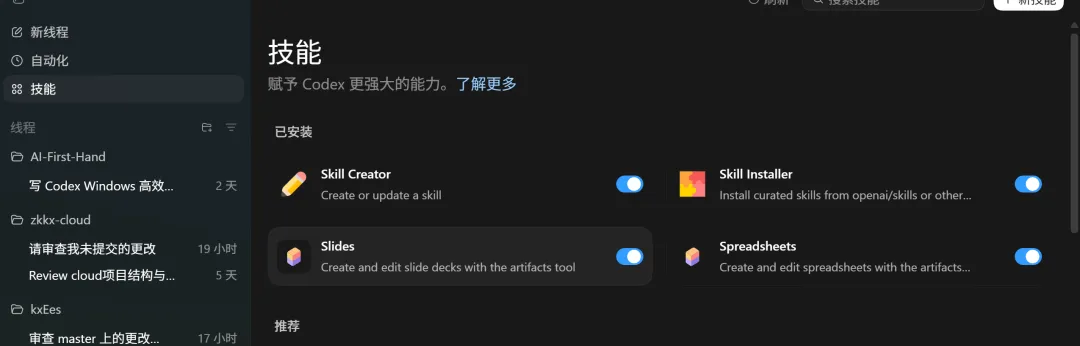
技能包(Skills)这个东西,对新手最容易误会成“高级插件”。其实不是。
你可以把 Skill 理解成:给 Codex 准备好的专项工作说明书。 某一类任务你已经做顺了,比如固定风格改稿、固定格式审查、固定套路排查,那就别每次重新解释,直接做成 Skill。
而 SKILL.md 就是这个技能包里的核心说明文件,写清楚:这个技能是干嘛的、什么时候用、按什么步骤做、最后输出什么。
所以一句话就够了:
-
Prompt 解决一次任务 -
Skill 解决一类任务
只是不用一上来就做很多,先把最常用的一类任务做成 Skill 就够了。
自动化任务(Automations)可以先知道,但不用急着上
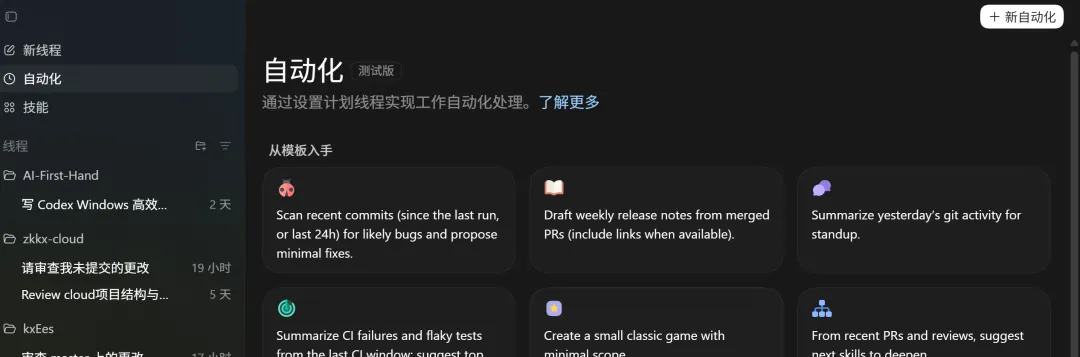
Automations 的方向没有问题,就是把“总要做的事”定时跑起来。
比如这些场景就很适合:
-
每天早上扫一遍最近代码变更,生成简报 -
每周看一次依赖更新和潜在风险 -
定时整理某个目录里的错误日志
但对普通用户来说,这块不用上来就碰。因为它背后会牵涉 Worktree、权限、触发规则这些东西,前面几块你还没跑顺,自动化只会把复杂度再往上抬一层。
所以更稳的建议是:先手动跑通,再考虑自动化。
换句话说,Automations 先知道它是干嘛的就行,不一定要把它放进你第一周的主工作流。
我自己现在更认可的高效工作流,是这 6 步
我更建议你按这个顺序理解:
第一步:先把项目空间(Project)建对单项目仓库就按仓库根目录建。单仓多项目(monorepo)就按你当前真正要动的那个 app 或 package 来建,不要一上来把整个大仓库全塞进去。
第二步:默认先用 Local刚上手的时候,大多数任务都先在 Local 里做。问问题、改文章、小改代码,都没必要上来就碰 Worktree。
第三步:Prompt 写成任务单把范围、限制、验收条件写清楚。你不是在许愿,而是在派活。
第四步:代码项目再考虑 AGENTS.md如果你会反复在同一个项目里干活,那就把工作规矩写下来,别每次重新解释。
第五步:需要隔离风险时,再上 WorktreeWorktree 更像后台副本,不是人人都要天天切的主功能。真怕改乱原项目,或者你想让 Codex 放开手试方案,再用它。
第六步:普通对话先看 diff,审查模式再查问题普通对话里的红删绿加,适合看“它改了什么”;审查模式适合看“它改得有没有问题”。这两个别混着用。
这 6 步跑顺之后,你对 Codex 的体感会稳定很多。不是每个功能你都要马上用到,而是先把最常用、最不容易踩坑的那部分用顺。
最后说几个最容易把 Codex 用拧巴的习惯
第一,把它当普通聊天机器人。一直追问,不看文件、不看 diff、不看项目边界,这样很容易越聊越乱。
第二,一上来就追求全功能。Worktree、Automations、Skills 这些都没错,但不是第一天就必须全会。
第三,不写约束,只给一句“帮我优化一下”。你说得越模糊,它越容易朝错误方向一路干下去。
第四,明明只是想看改了什么,却跑去审查模式里找 diff。普通对话里的 diff 和审查模式不是一回事,别混着找。
第五,把所有问题都归因到工具不行。很多时候不是 Codex 不行,而是项目边界没切对、提示没写清楚、或者你把进阶功能当成了入门功能。
最后收一下
如果你也是第一次认真用 Codex App Windows 版,我现在最真实的建议不是“把所有功能都学会”,而是:先把最顺手的那部分用起来。
先会三件事就够了:
-
项目目录别选错 -
Prompt 别写太虚 -
改完先看 diff
剩下像 Worktree、Skills、Automations 这些,知道它们是干嘛的,等真遇到场景了再上,不晚。
这类产品现在还在快速迭代,很多功能官方概念讲得很完整,但真到界面体验上,还是得自己踩一遍才知道哪里顺、哪里绕。把这些坑记下来,比堆一堆概念更有用。
这篇先写到这。你如果也在用 Codex App,踩到什么坑,评论区告诉我,我继续补。
以上觉得有用的话,关注下、点个赞或收藏、转发给你需要的朋友,如果想第一时间收到推送,也可以给我个星标⭐ 谢谢你看我的文章,下次见。