 夜雨聆风
夜雨聆风


ArcGIS Pro 3.6软件安装包及详细安装教程

ArcGIS Pro 3.6是一款由Esri公司开发的地理信息系统软件,它是全球范围内最常用的GIS软件之一。ArcGIS提供了广泛的空间分析工具和地图制作功能,可以帮助用户管理、分析和可视化地理数据。
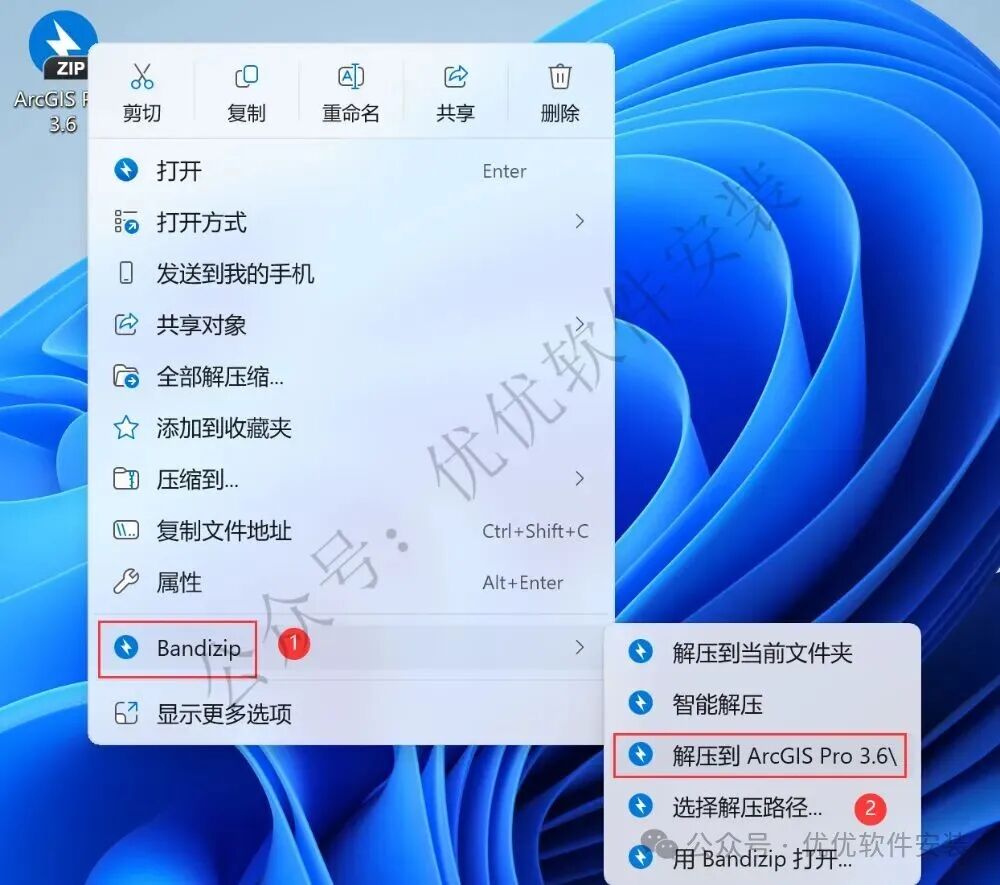
1、下载ArcGIS Pro 3.6软件安装包到电脑上,右键选择【解压到ArcGIS Pro 3.6\】
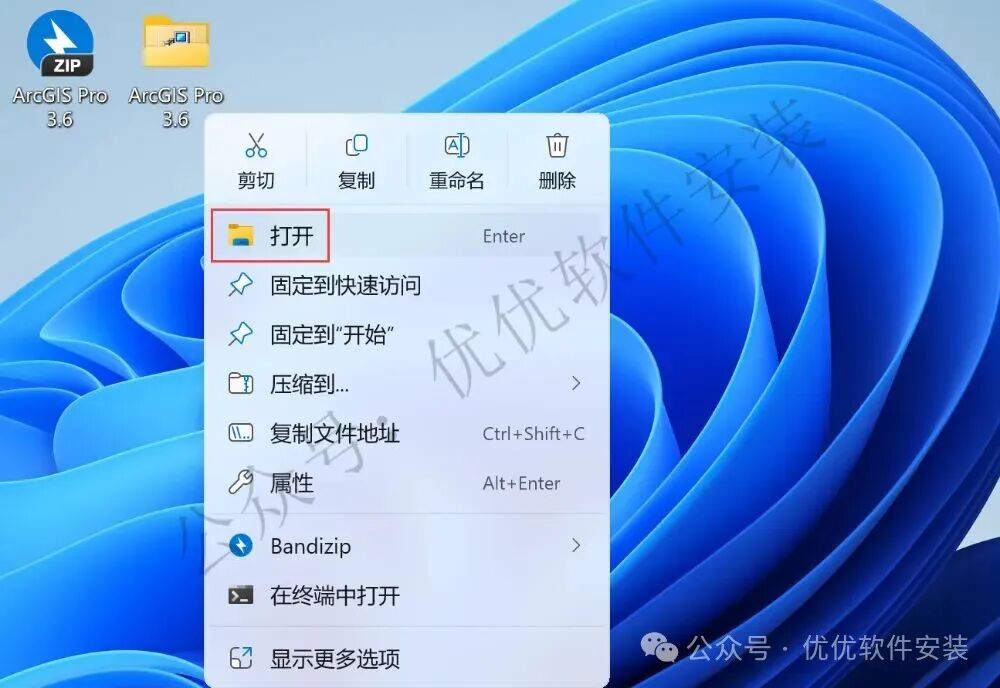
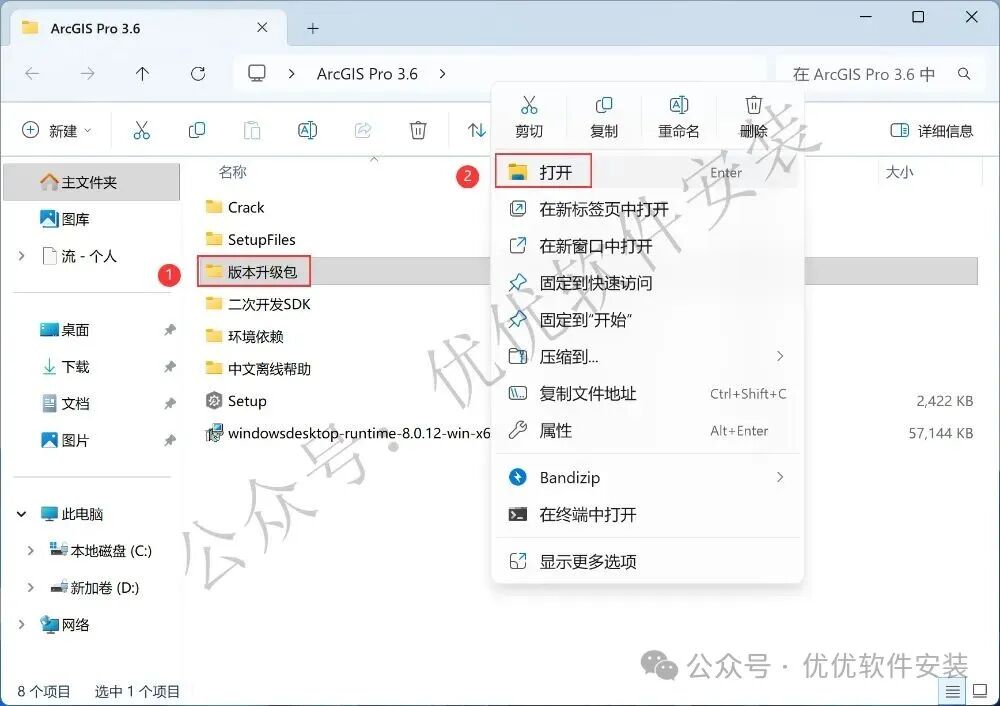
2、右键【打开】解压后的文件夹
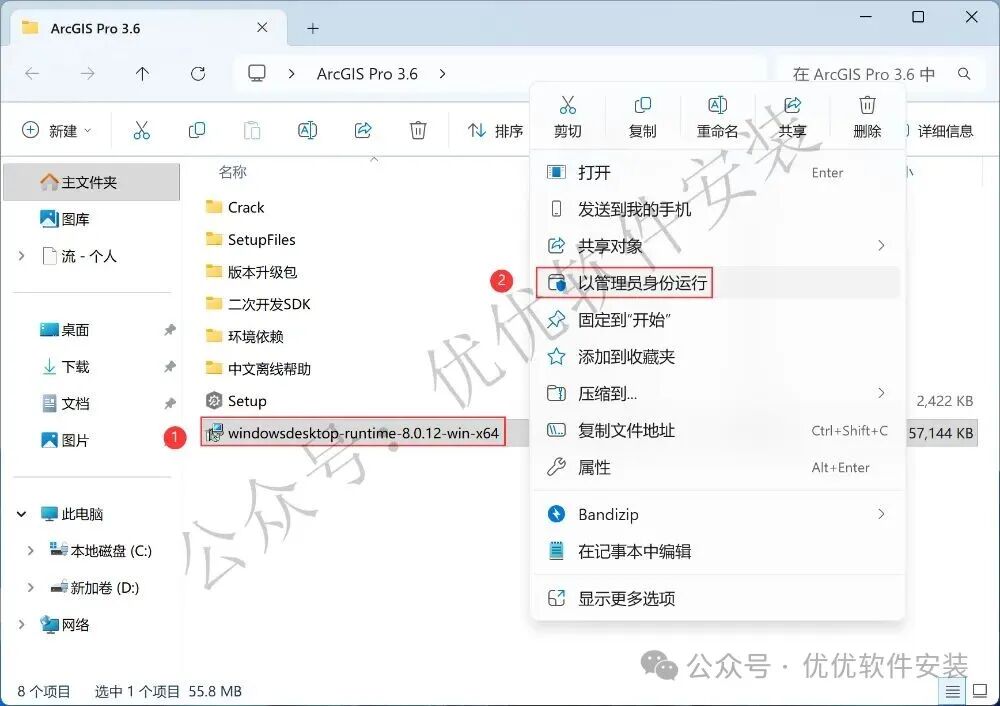
3、找到【windowsdesktop…】应用程序,右键选择【以管理员身份运行】它
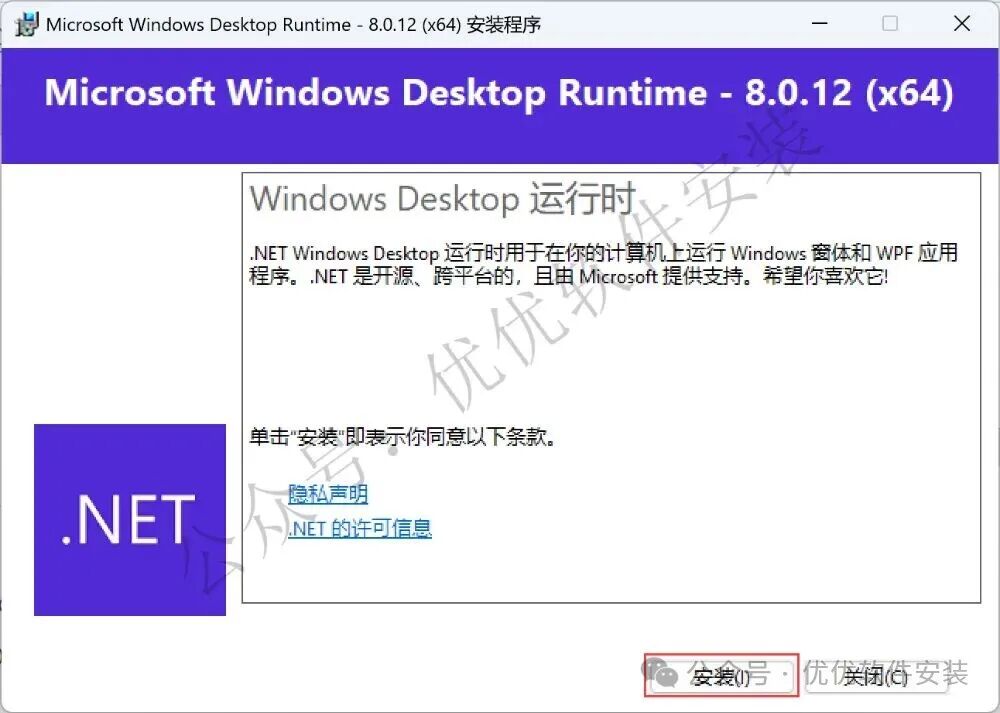
4、点击【安装】
5、安装中,稍等片刻
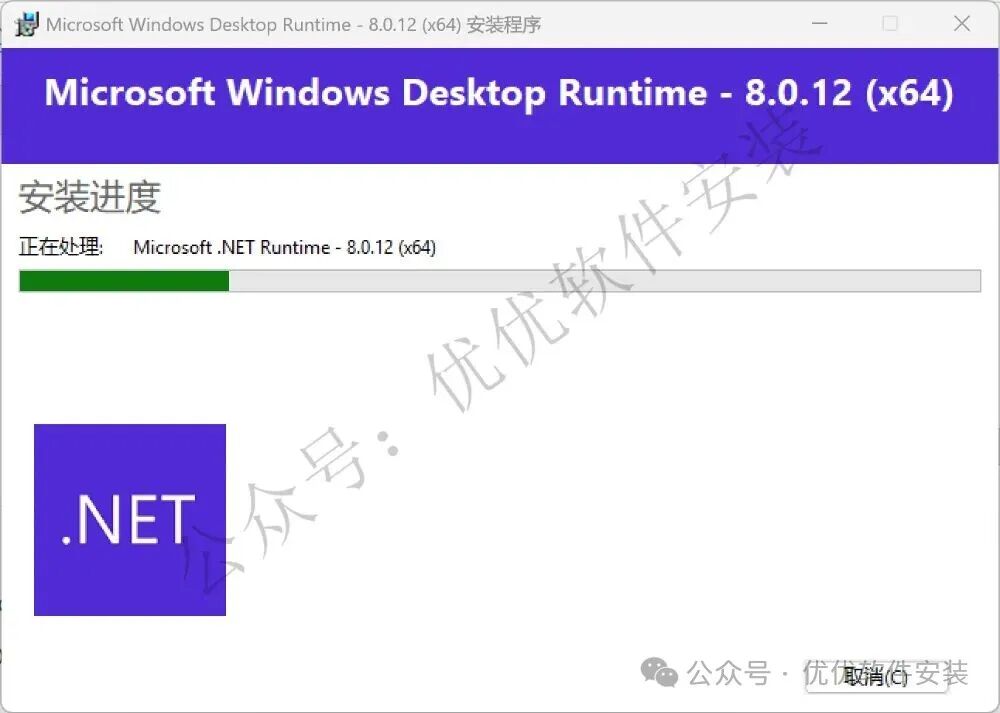
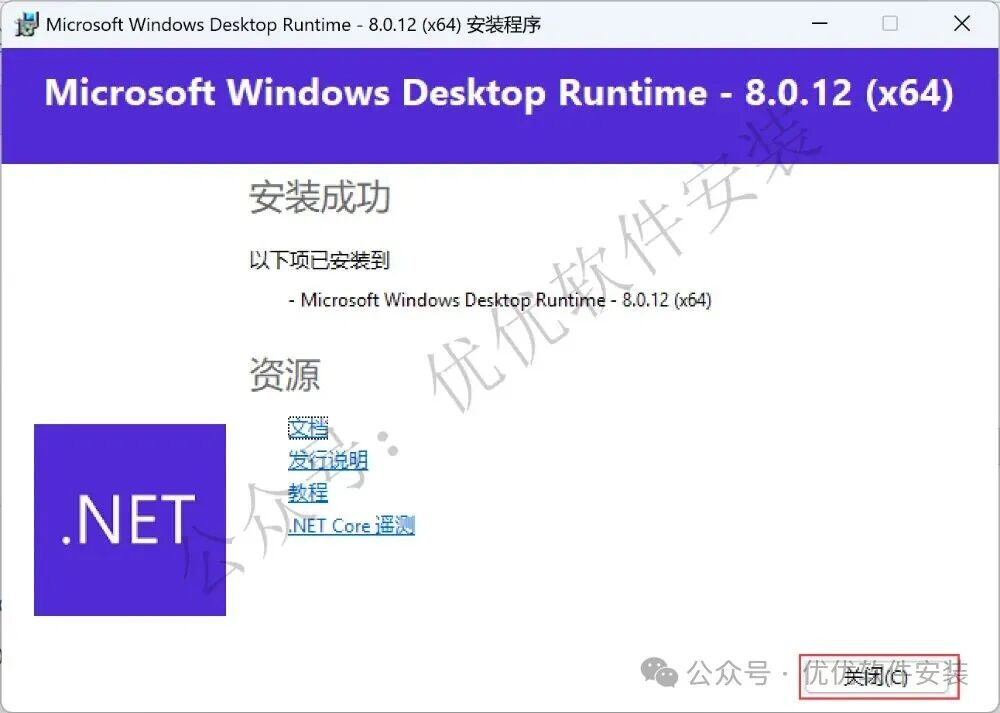
6、点击【关闭】
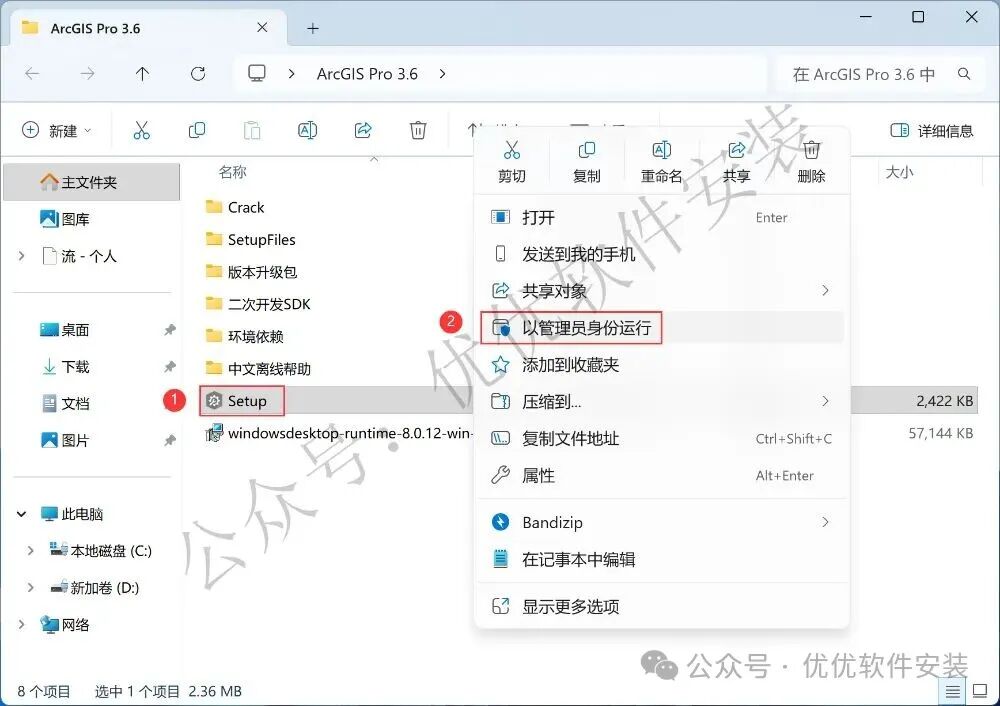
7、回到ArcGIS Pro 3.6文件夹,找到【Setup】应用程序,右键选择【以管理员身份运行】它
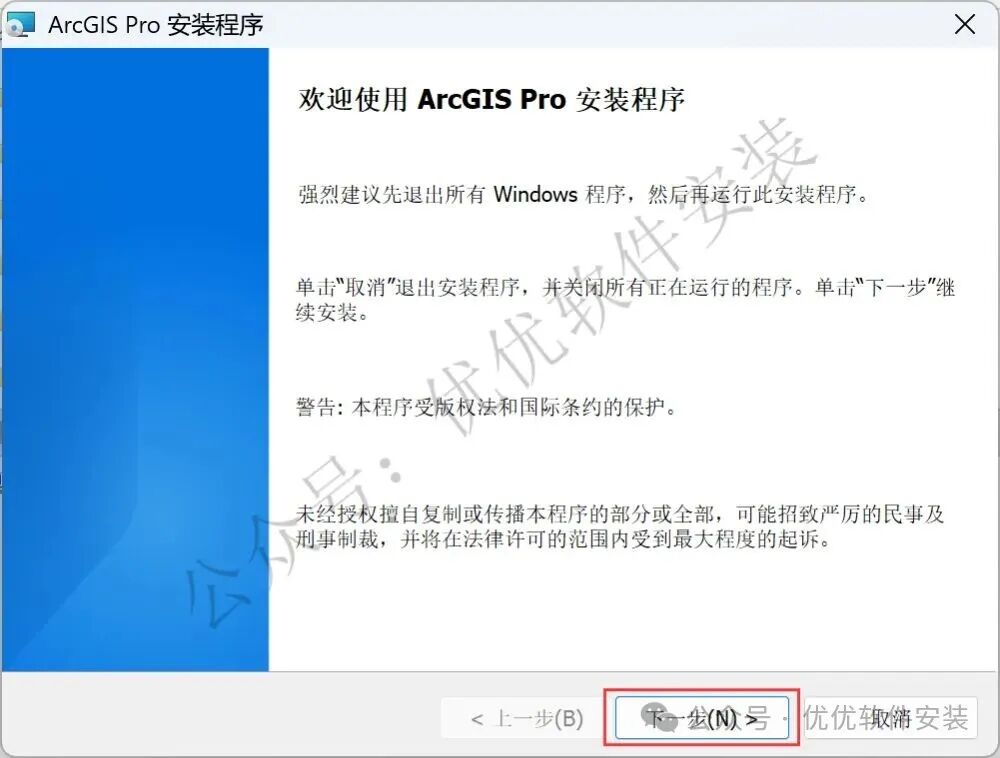
8、点击【下一步】
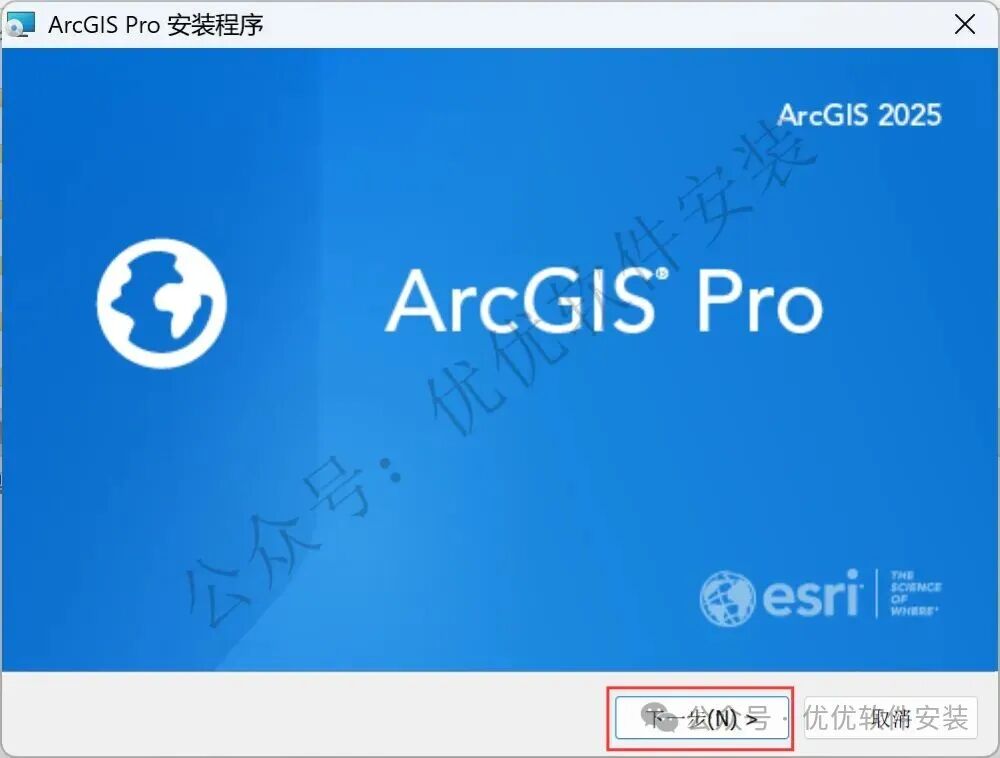
9、点击【下一步】
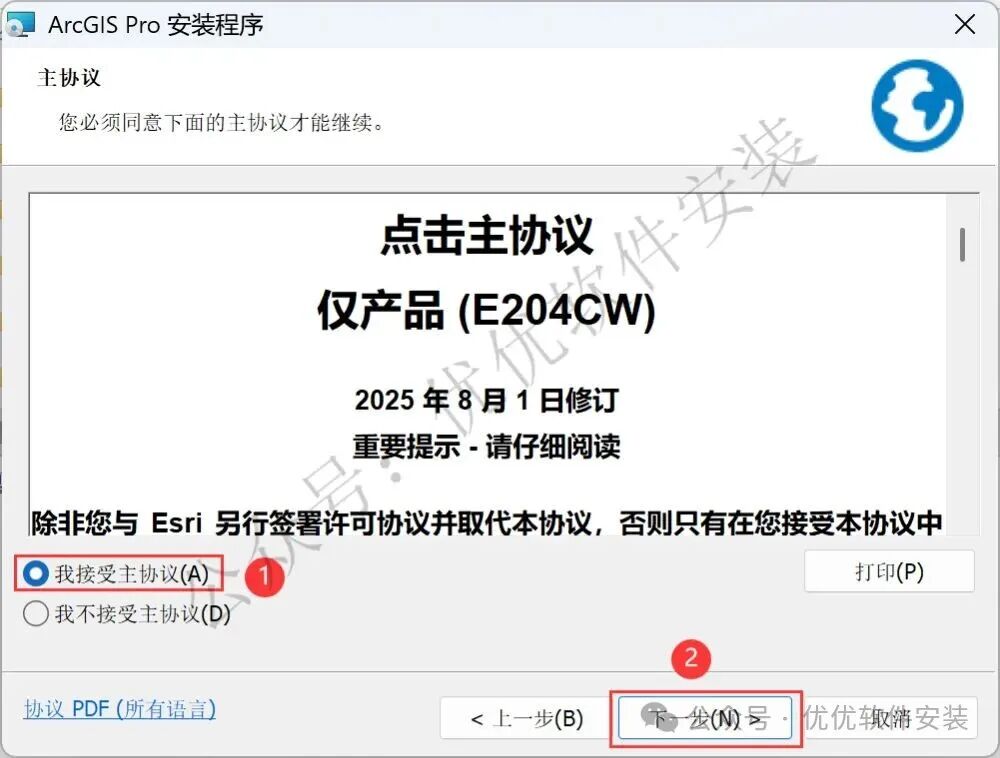
10、勾选【我接受】,再点击【下一步】
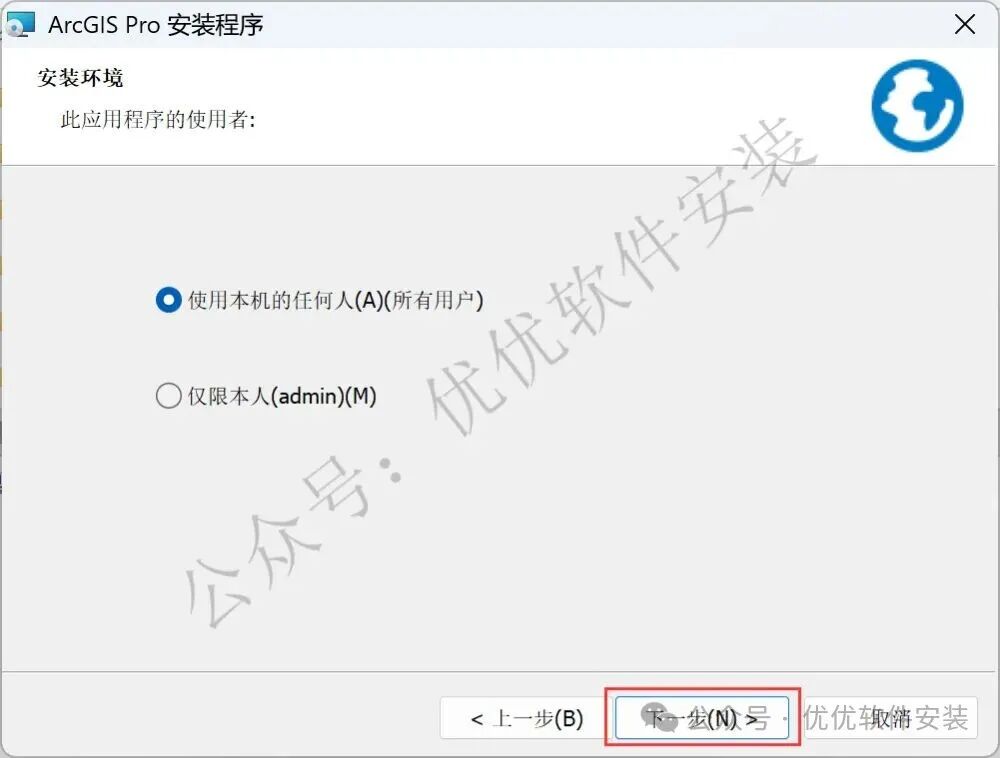
11、点击【下一步】
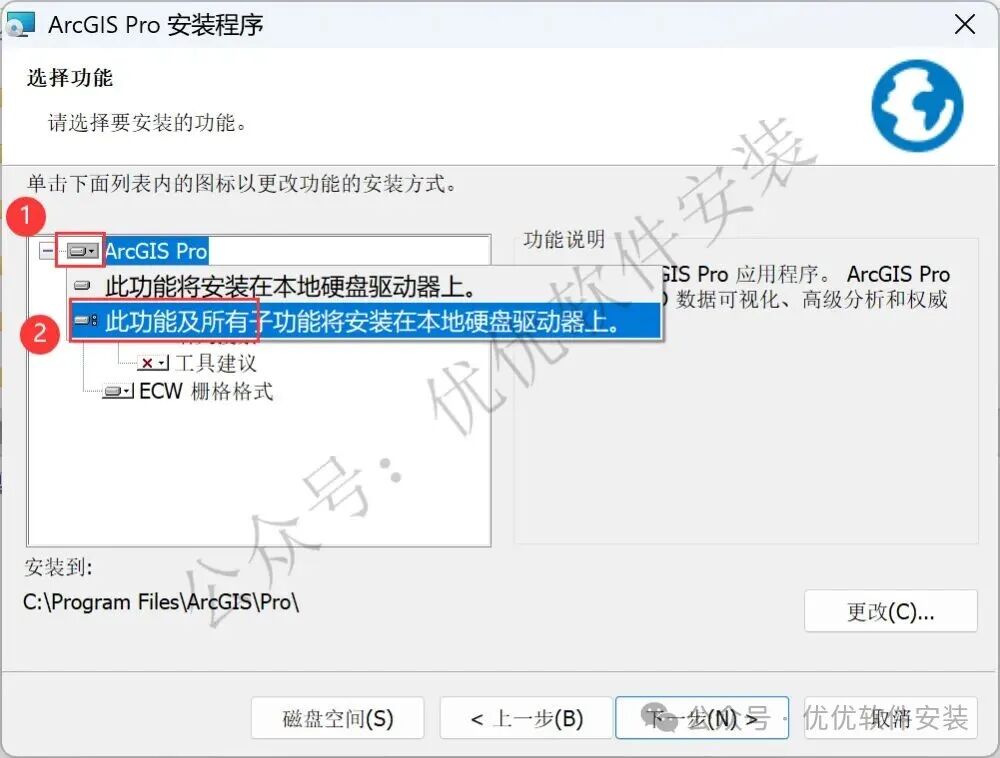
12、右键所有带【红色X】的模块,再点击【此功能及所有子功能将安装在本地硬盘驱动器上】
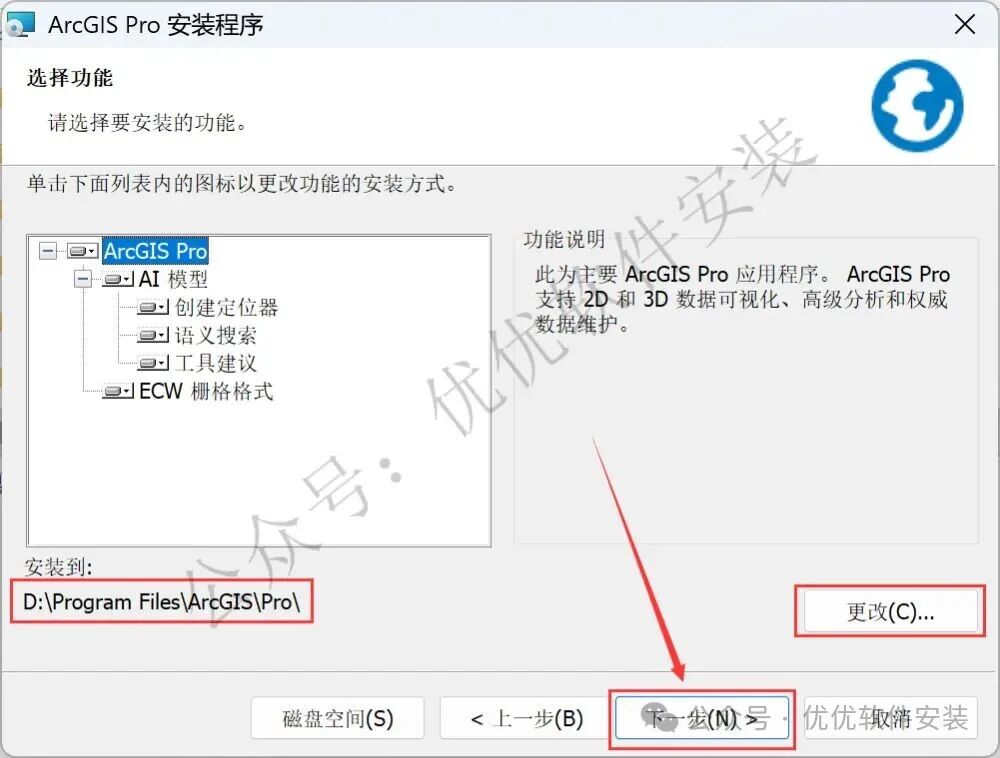
13、软件默认安装在C盘,可自定义更改软件安装位置,这里小编选择安装在D盘;点击【下一步】
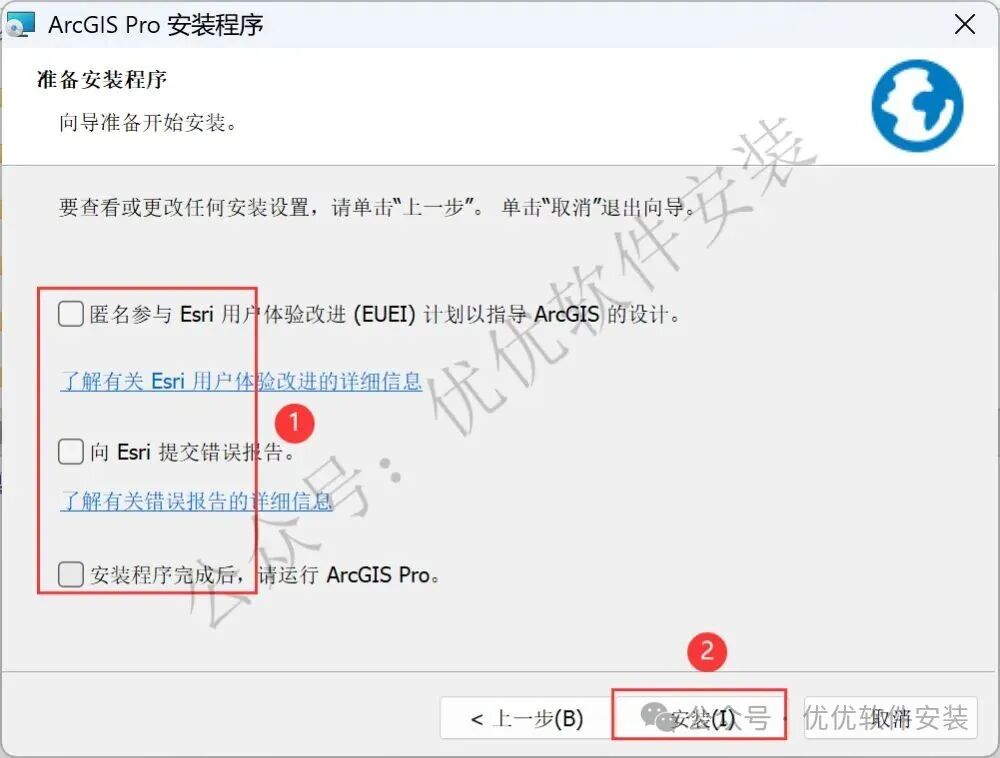
14、全部不勾选,再点击【安装】
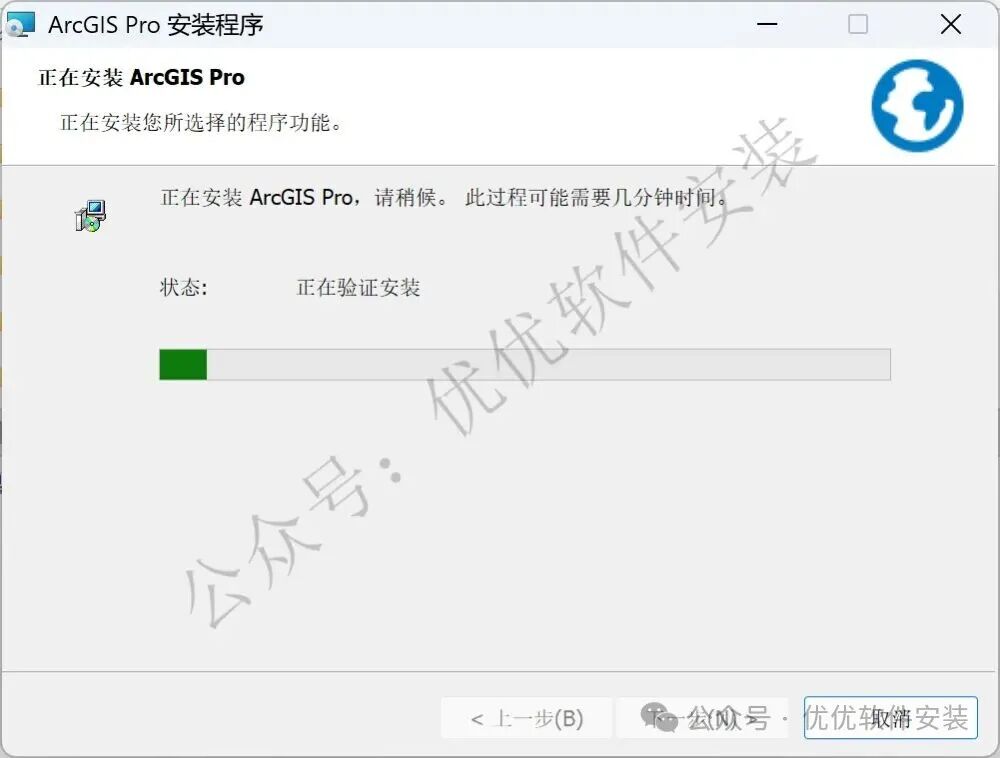
15、软件安装中,稍等片刻
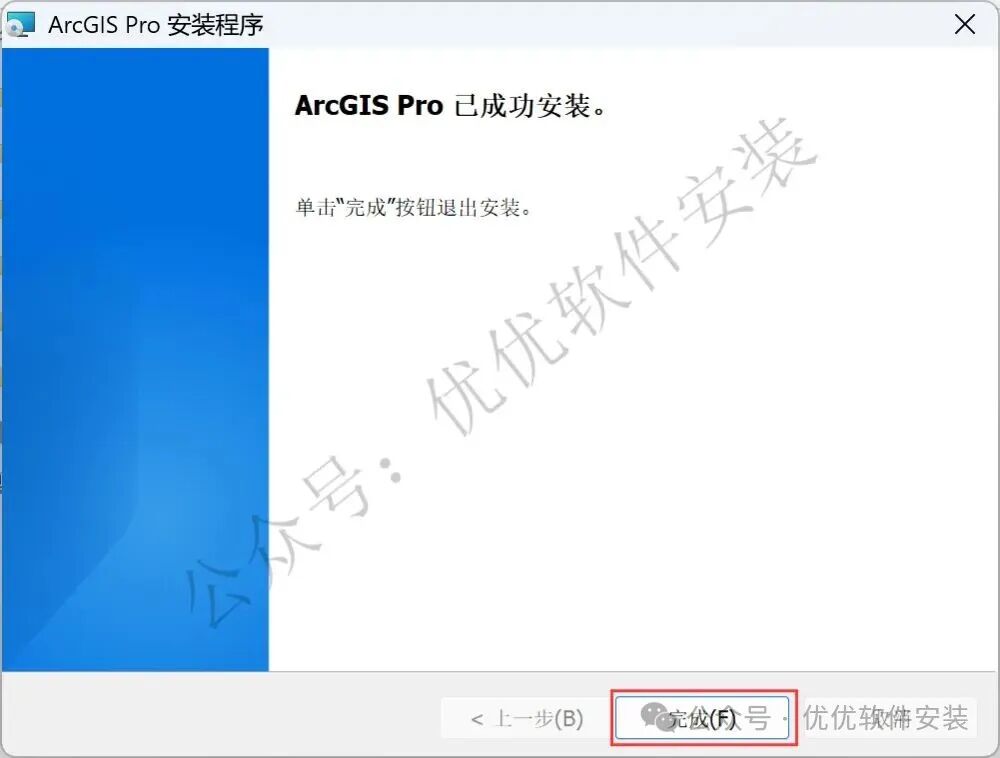
16、点击【完成】
17、程序会自动安装中文语言包,等待片刻
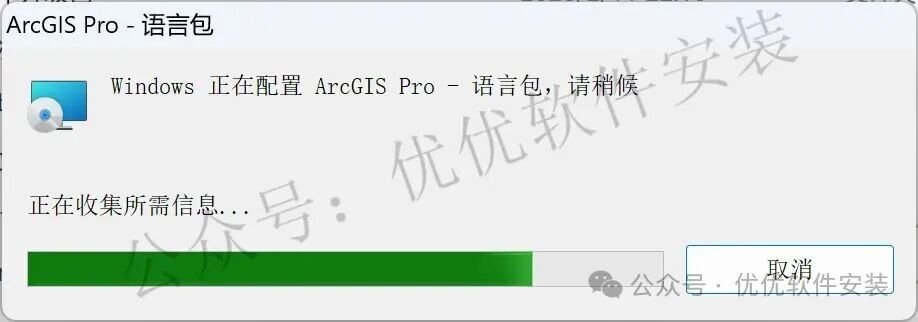
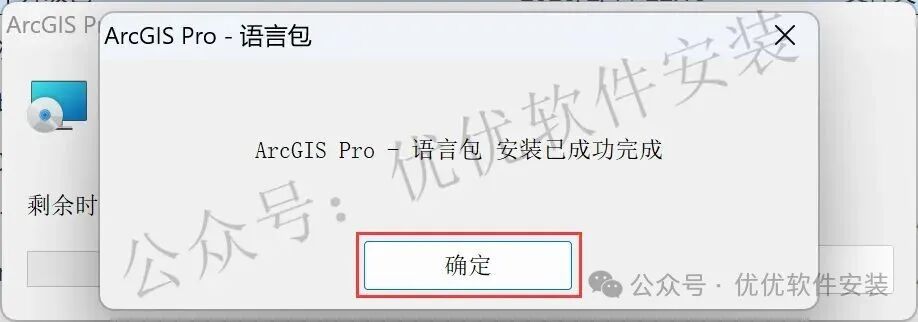
18、点击【确定】
19、回到ArcGIS Pro 3.6文件夹,找到【Crack】文件夹,右键【打开】它
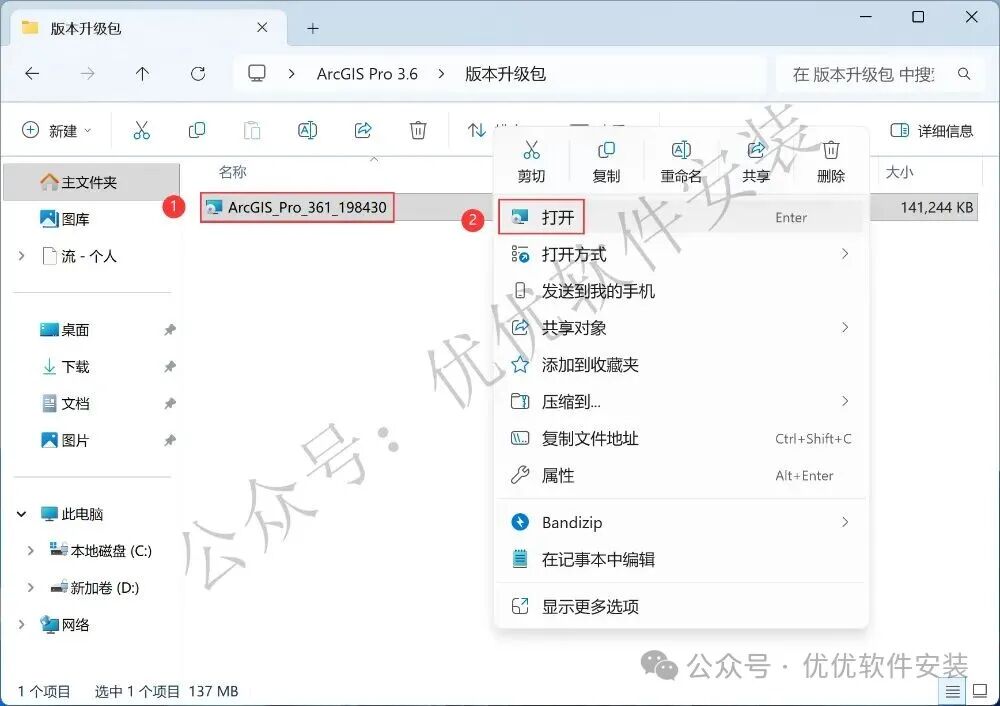
20、找到【ArcGIS_Pro_361】文件,右键【打开】它
21、点击【更新】
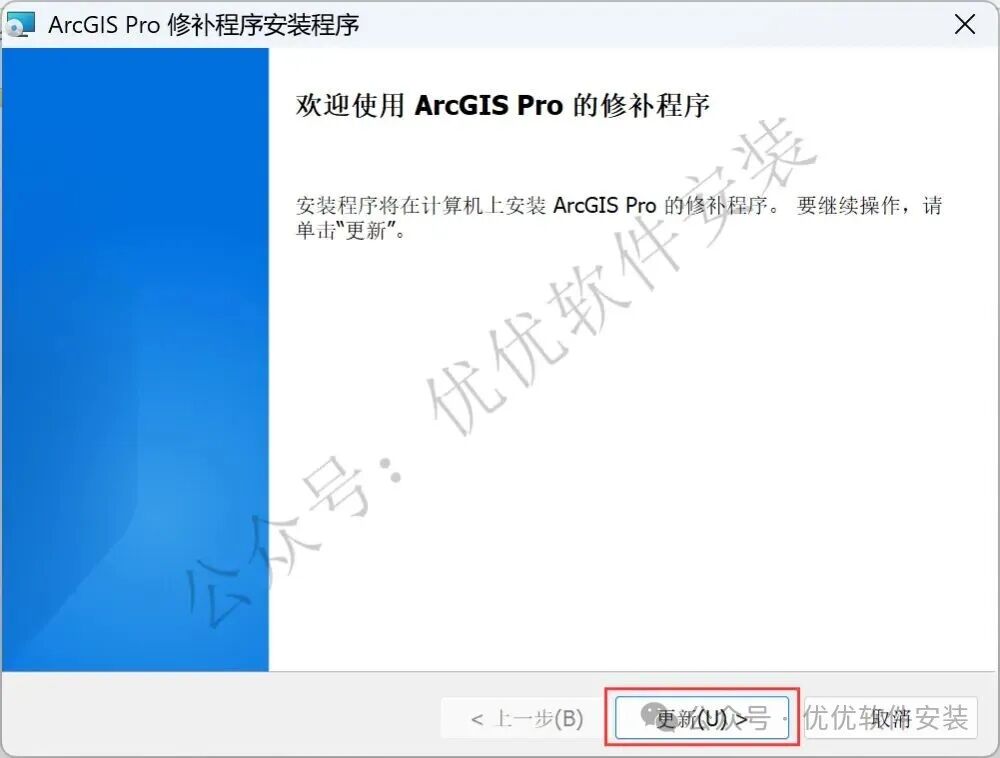
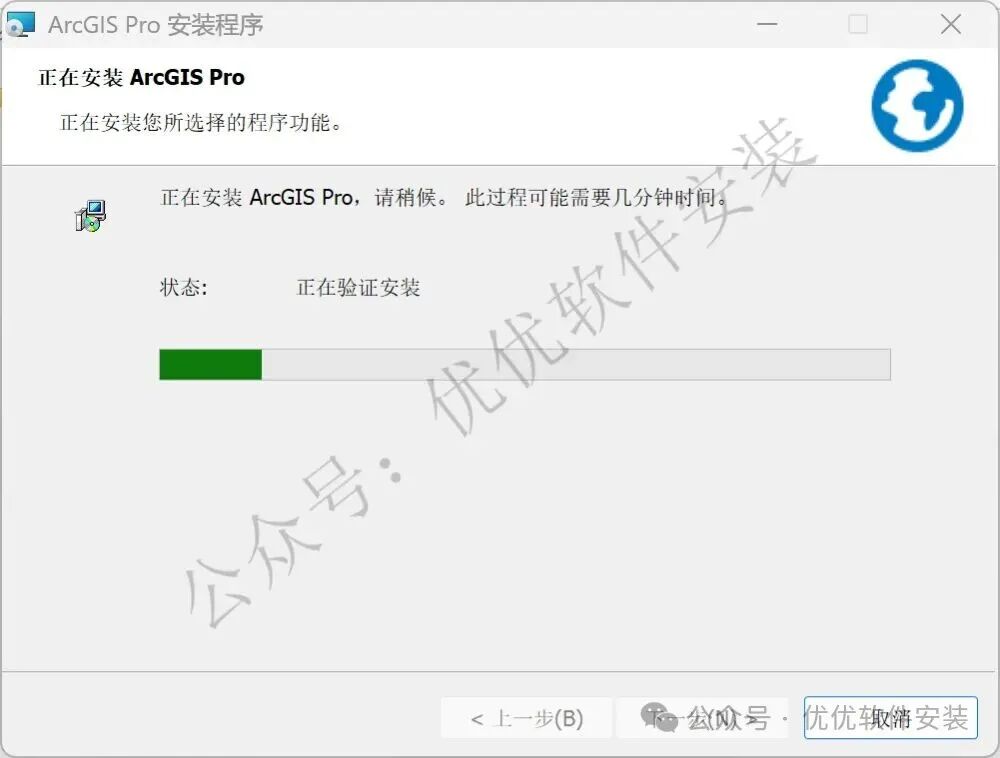
22、软件安装中,稍等片刻
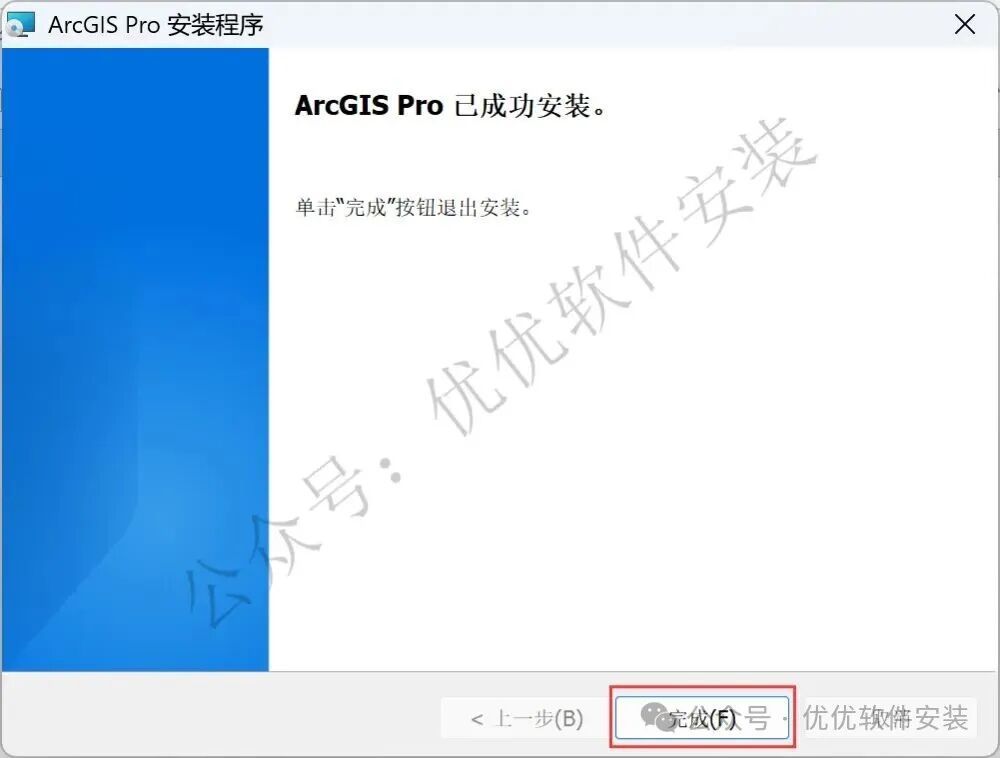
23、点击【完成】
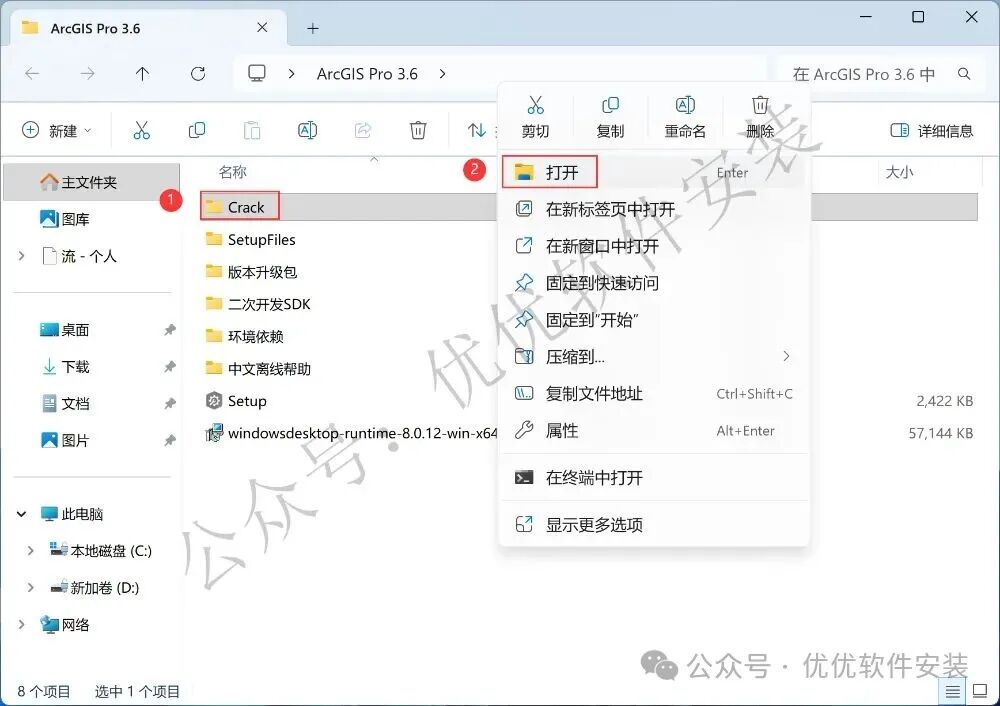
24、回到ArcGIS Pro 3.6文件夹,找到【Crack】文件夹,右键【打开】它
25、找到粘贴的【agp】文件,右键【打开】它
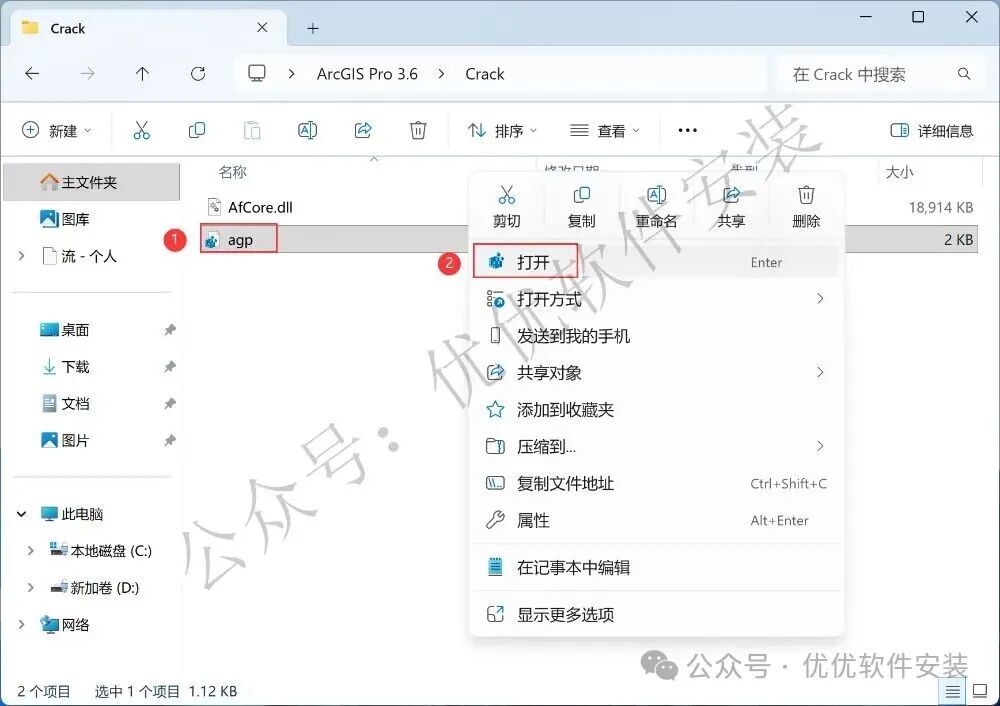
26、点击【是】

27、点击【确定】

28、找到【AfCore.dll】文件,再右键点击【复制按钮】
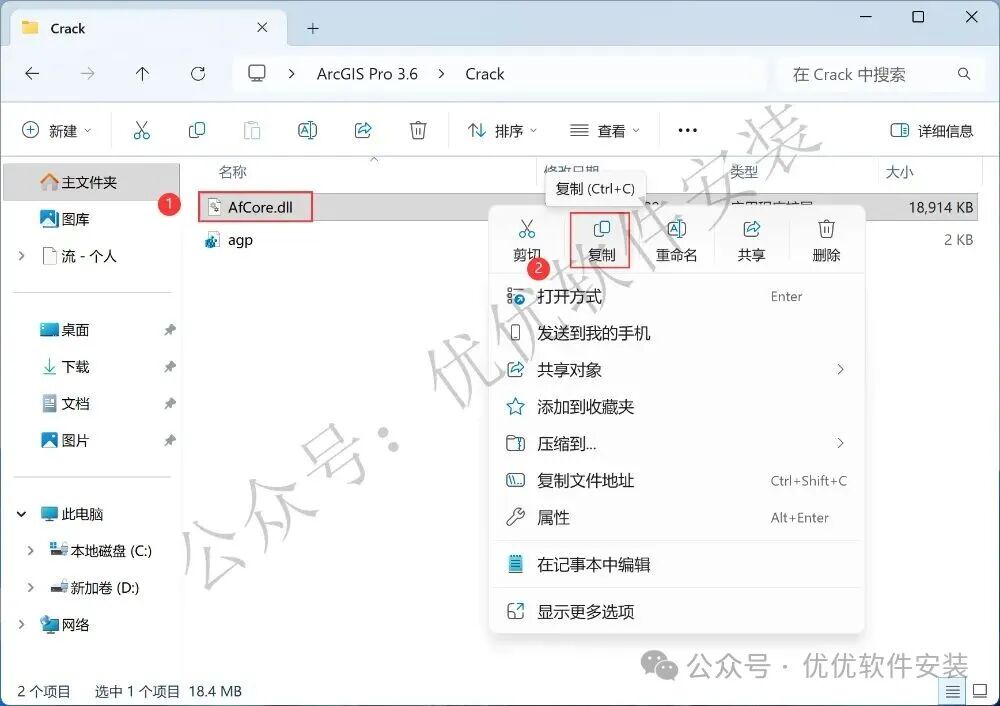
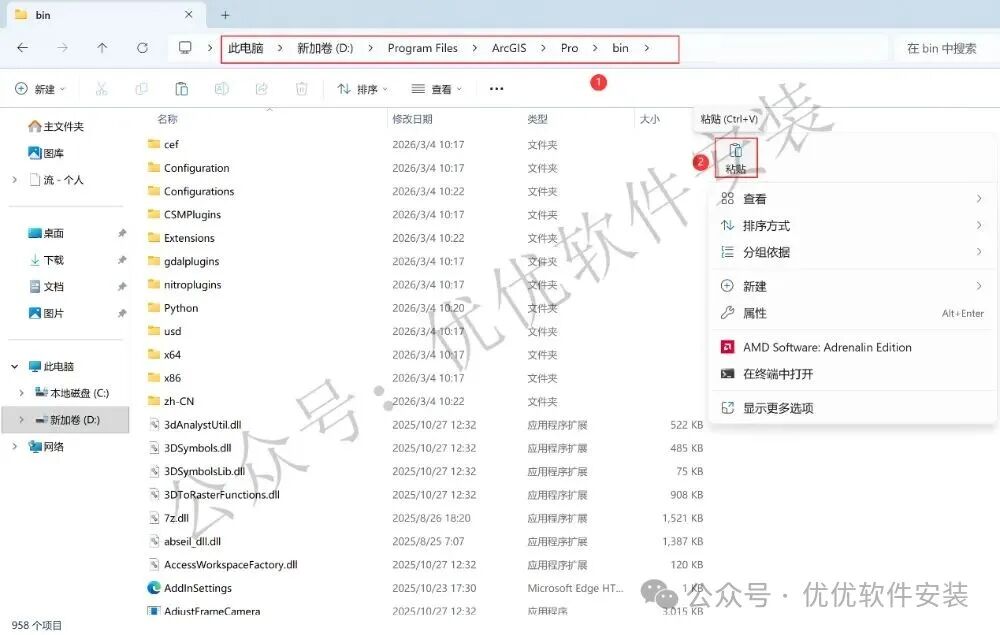
29、打开路径:D:\Program Files\ArcGIS\Pro\bin,再右键文件夹的空白处,点击【粘贴按钮】
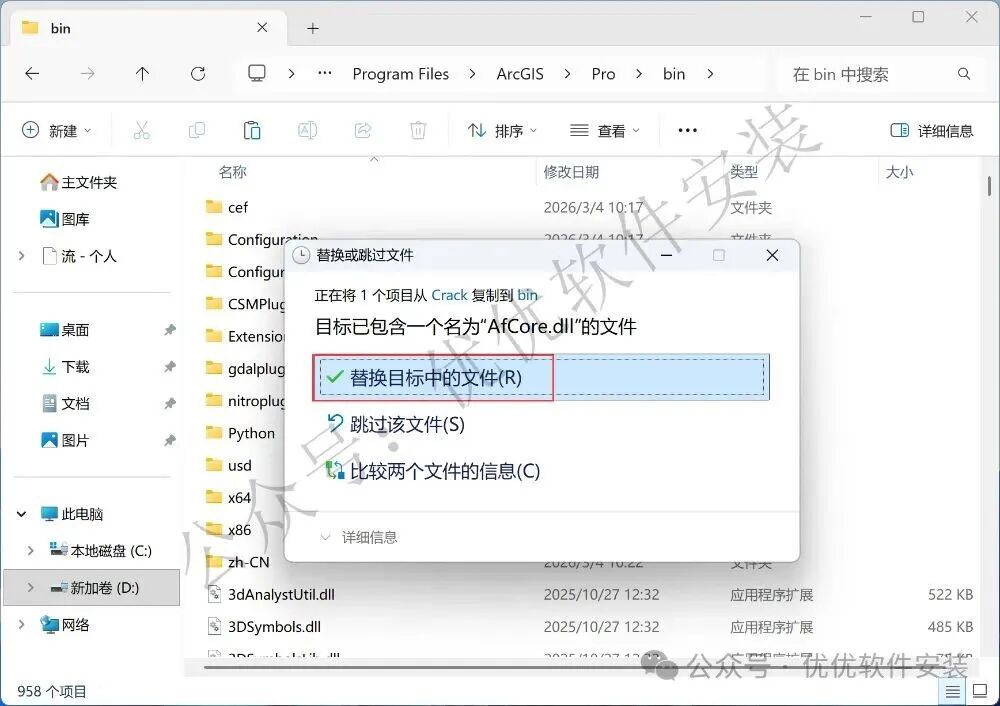
30、点击【替换目标中的文件】
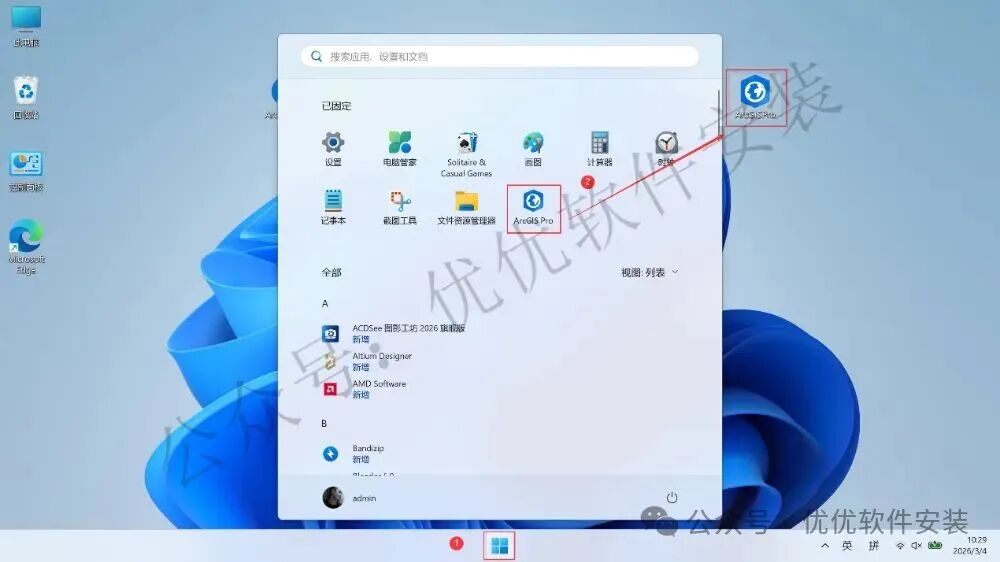
31、回到桌面,点击任务栏的【开始菜单】,在【所有应用】中找到【ArcGIS Pro软件图标】,将软件图标拖到桌面上,完成软件桌面快捷方式的创建
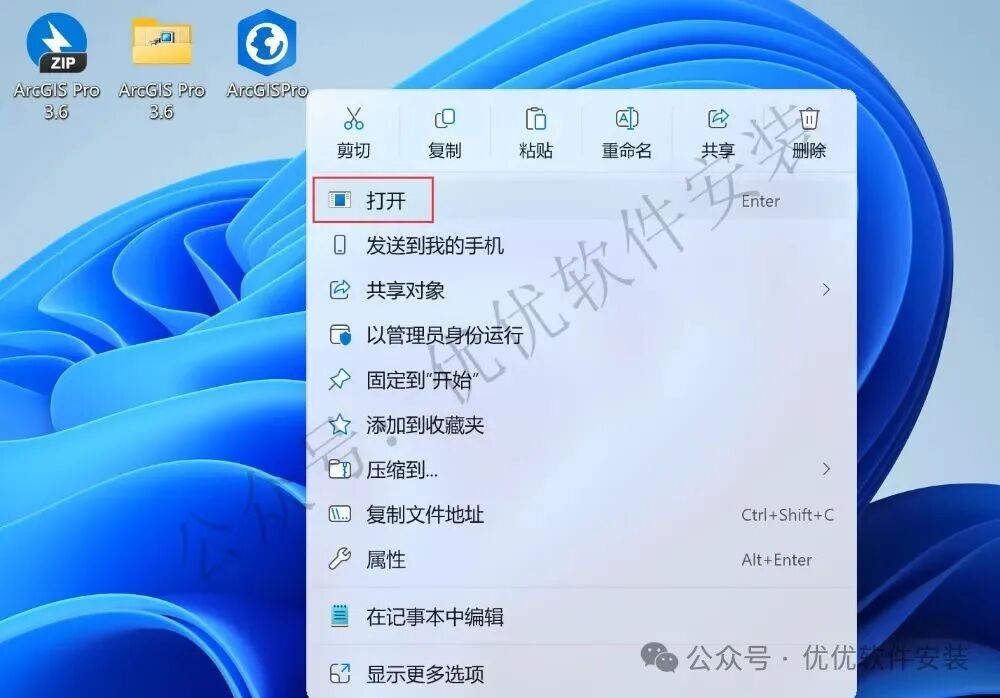
32、右键桌面上的【ArcGIS Pro软件图标】,点击【打开】
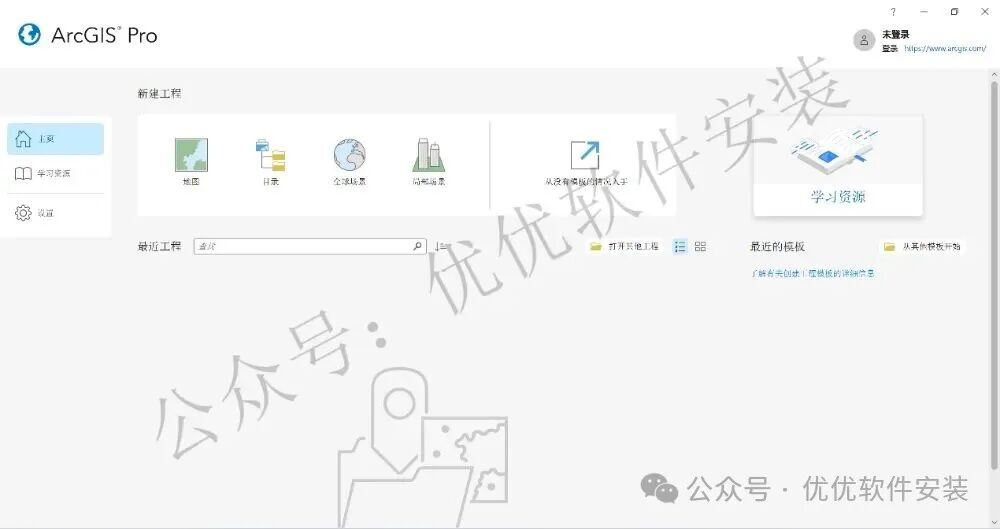
33、软件正在打开,启动界面如下:

34、软件打开成功,运行界面如下:
35、以上就是ArcGIS Pro 3.6软件安装的全过程,要是对你有帮助的话,请为小编点个赞!