夜雨聆风
夜雨聆风


论文中,一个Word文档,如何添加多个目录

成教、国开、网教、硕士、期刊的同学
扫描下方二维码
添加论文指导老师
▼▼▼

我是斑马先生,你好!
最近在整理毕业文档的文件,需要在一个word中添加多个目录——一个总目录和N个分目录,经过尝试目前已实现,过程稍显复杂,希望对大家有帮助。
下文中的对应为:
区域1——总目录
区域2——分目录1
区域3——分目录2
区域4——分目录3
步骤⬇️:
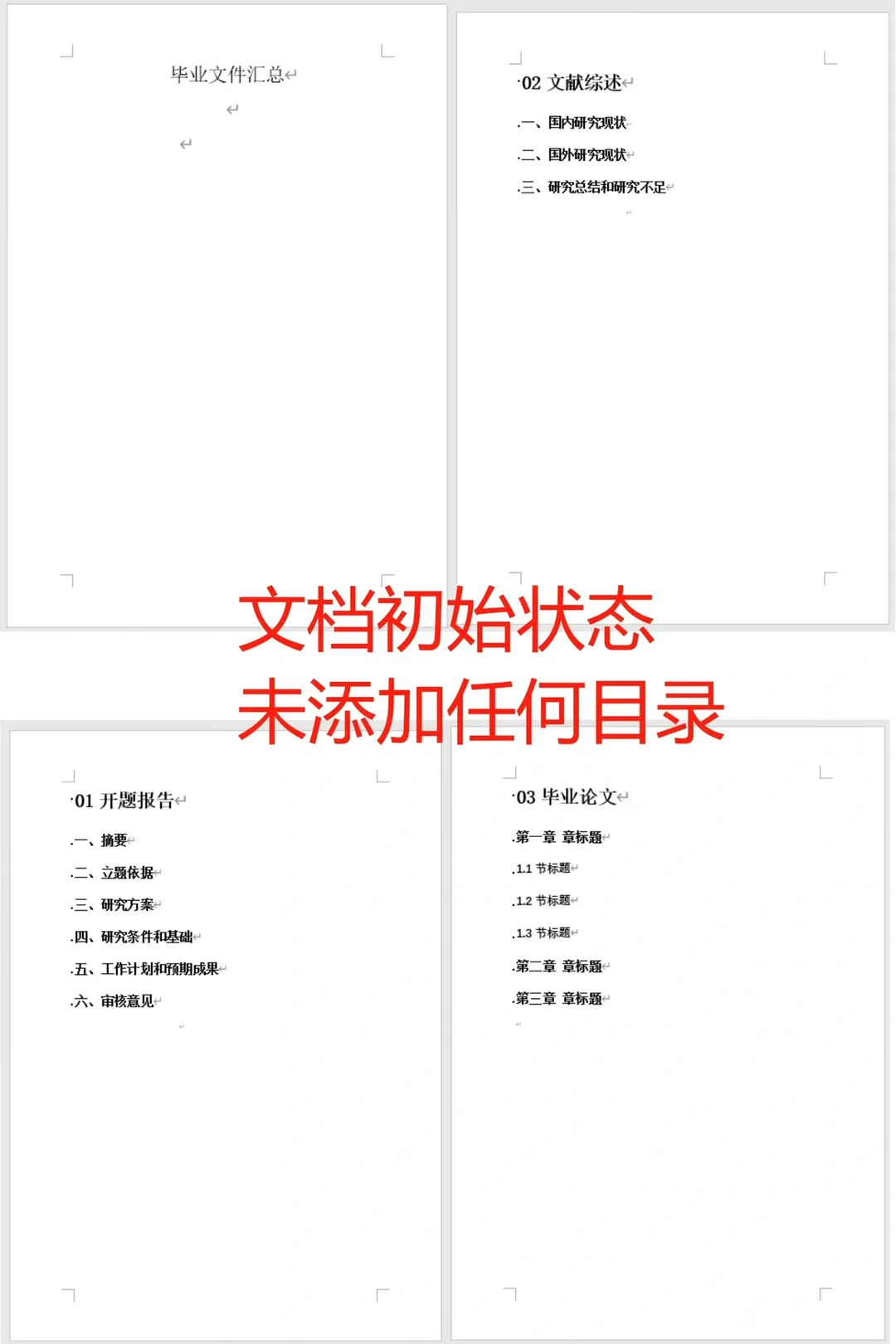
文档初始状态,未添加任何目录(👉下图)
✅将文档划分不同区域:
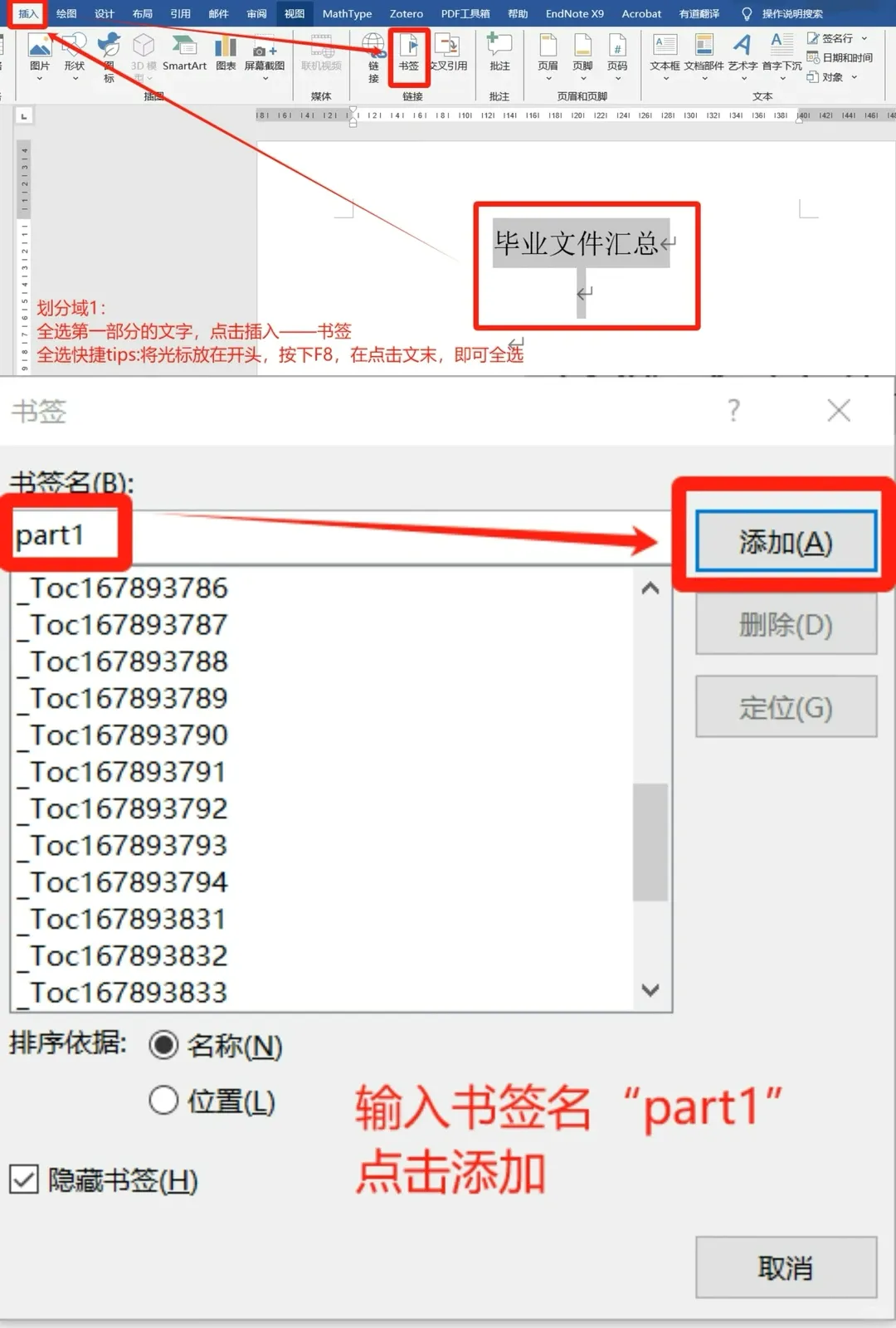
①划分总目录区域1:全选第一部分文字,点击插入——书签,输入书签名“part1”——点击添加
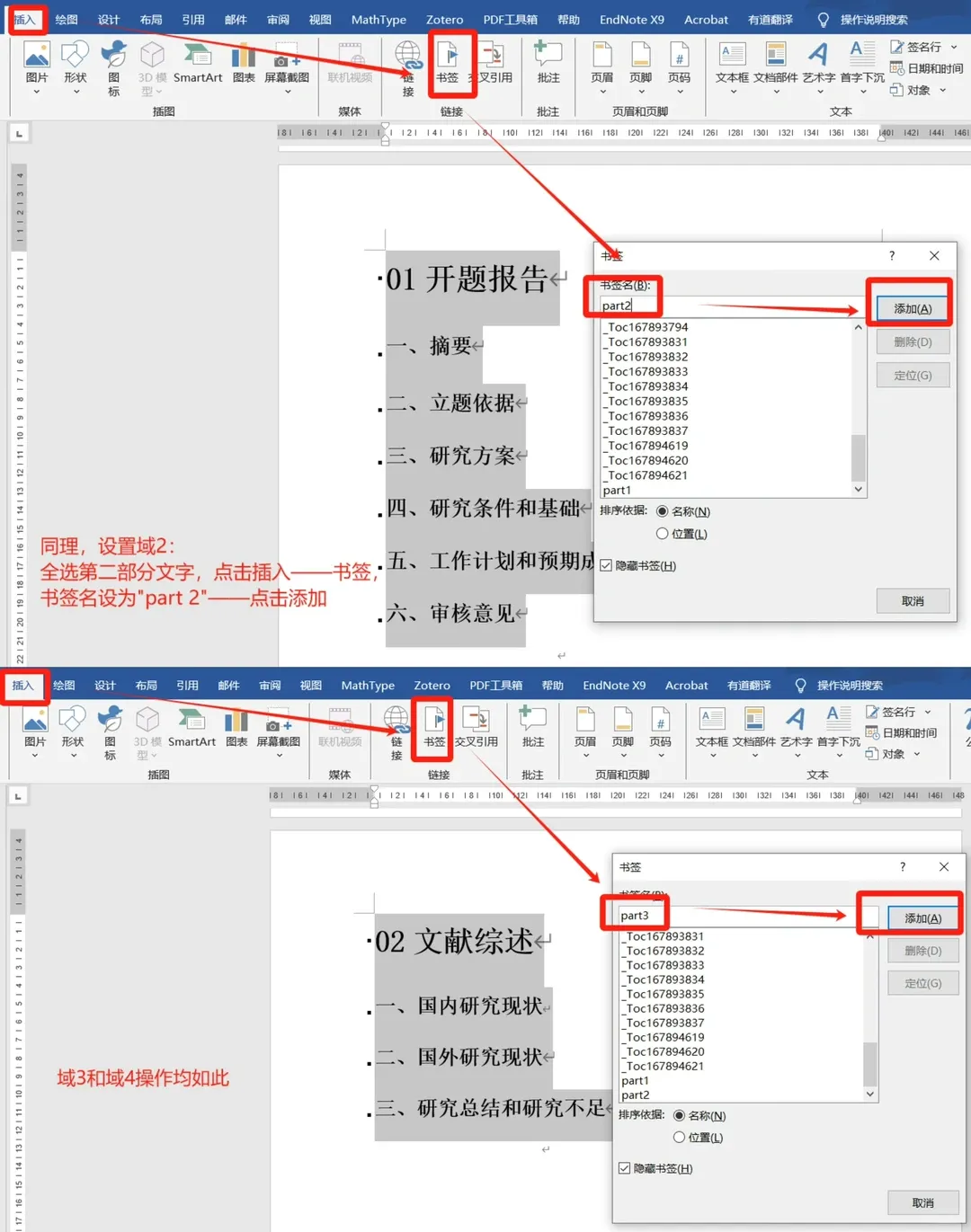
②划分区域2:全选第二部分文字,点击插入——书签——书签名设为“part2”——点击添加
③区域3和区域4操作均如此
Tips:全选快捷方法——将光标放至开头,按下F8,再点击文末,即可选中该区域内所有文字。
✅ 插入分目录:
①插入分目录1:引用——自动目录(这时生成的目录包含了所用内容)(👉图1)
②将分目录1的范围锁定在域2:全选分目录1——右击——点击切换域代码,此时目录已经变成了域代码,在末尾括号前输入”\b part2″(中间有一个半角空格)(👉图2)
③插入其他分目录:将刚才的域代码复制并粘贴至其他的分目录中,全选——右击——复制,并将粘贴后的域代码改成part3和part4(👉图3)
④完成分目录1:选中分目录1中的域代码,右击——切换域代码,再点击更新目录——更新整个目录,分目录1设置完成(👉图4/5)
⑤完成分目录2:选中分目录2中的域代码,右击——切换域代码,再点击更新目录——更新整个目录,分目录2设置完成(👉图6)
⑥完成分目录3:选中分目录3中的域代码,右击——切换域代码,再点击更新目录——更新整个目录,分目录3设置完成(👉图7)
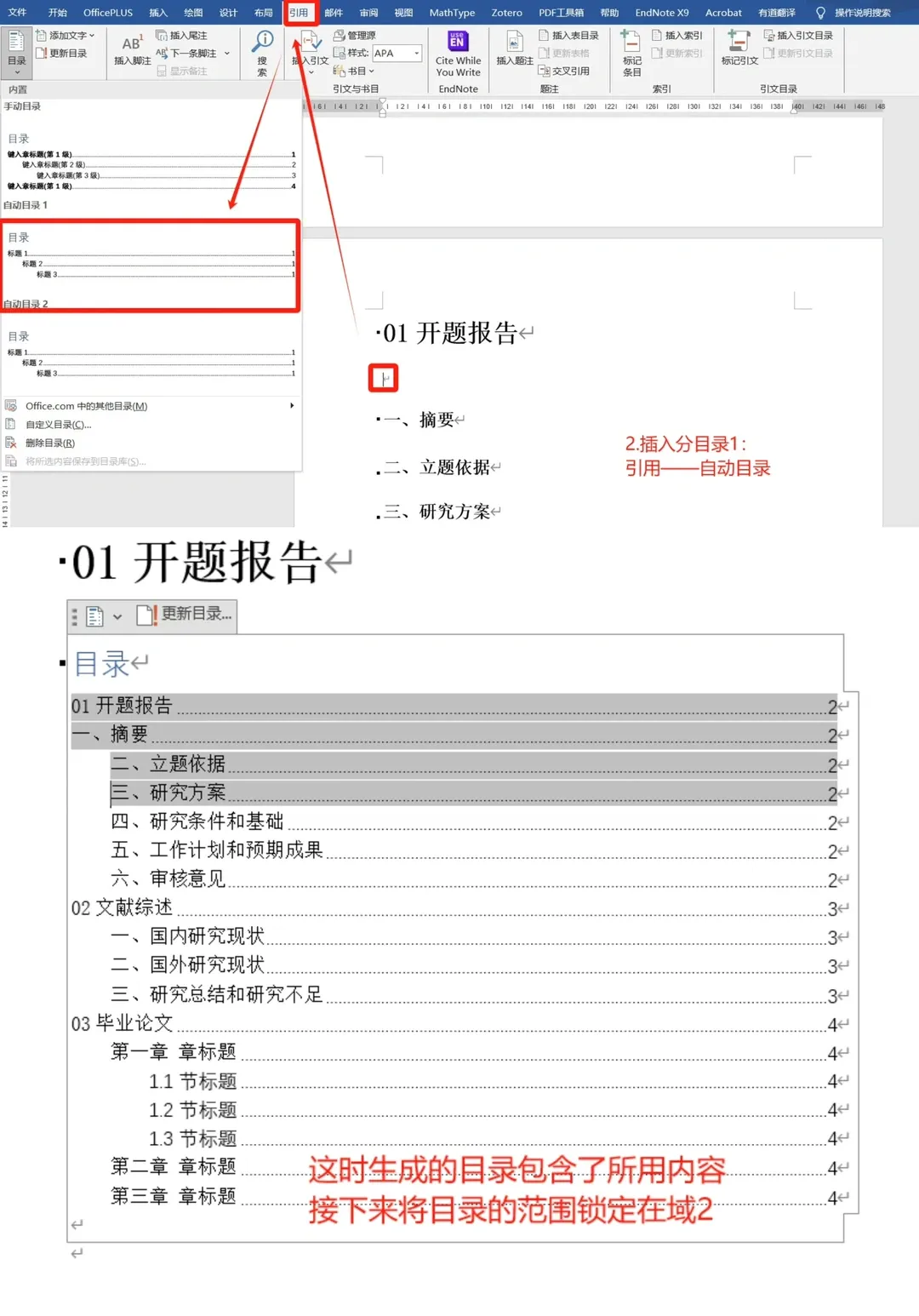
图1
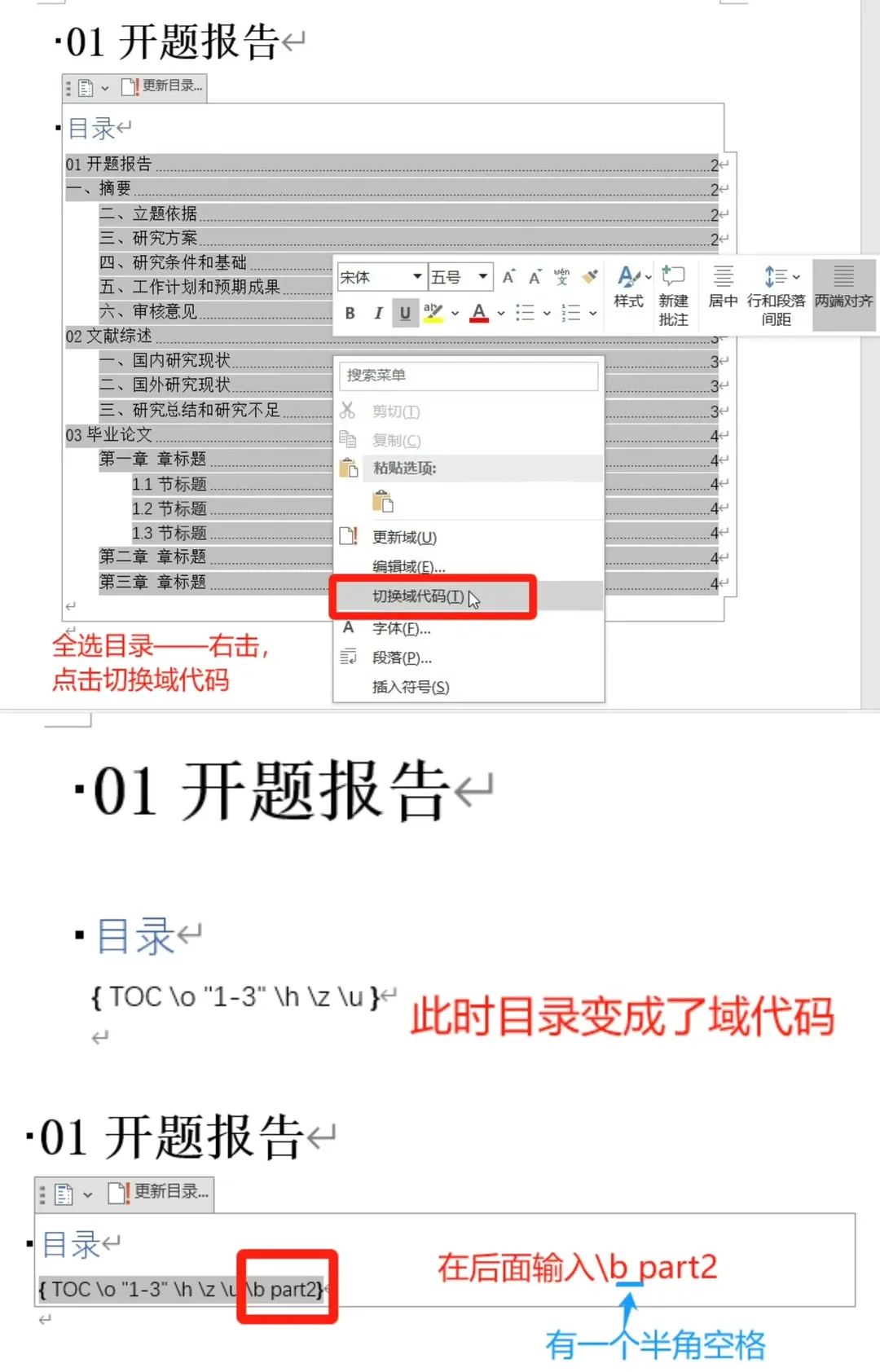
图2
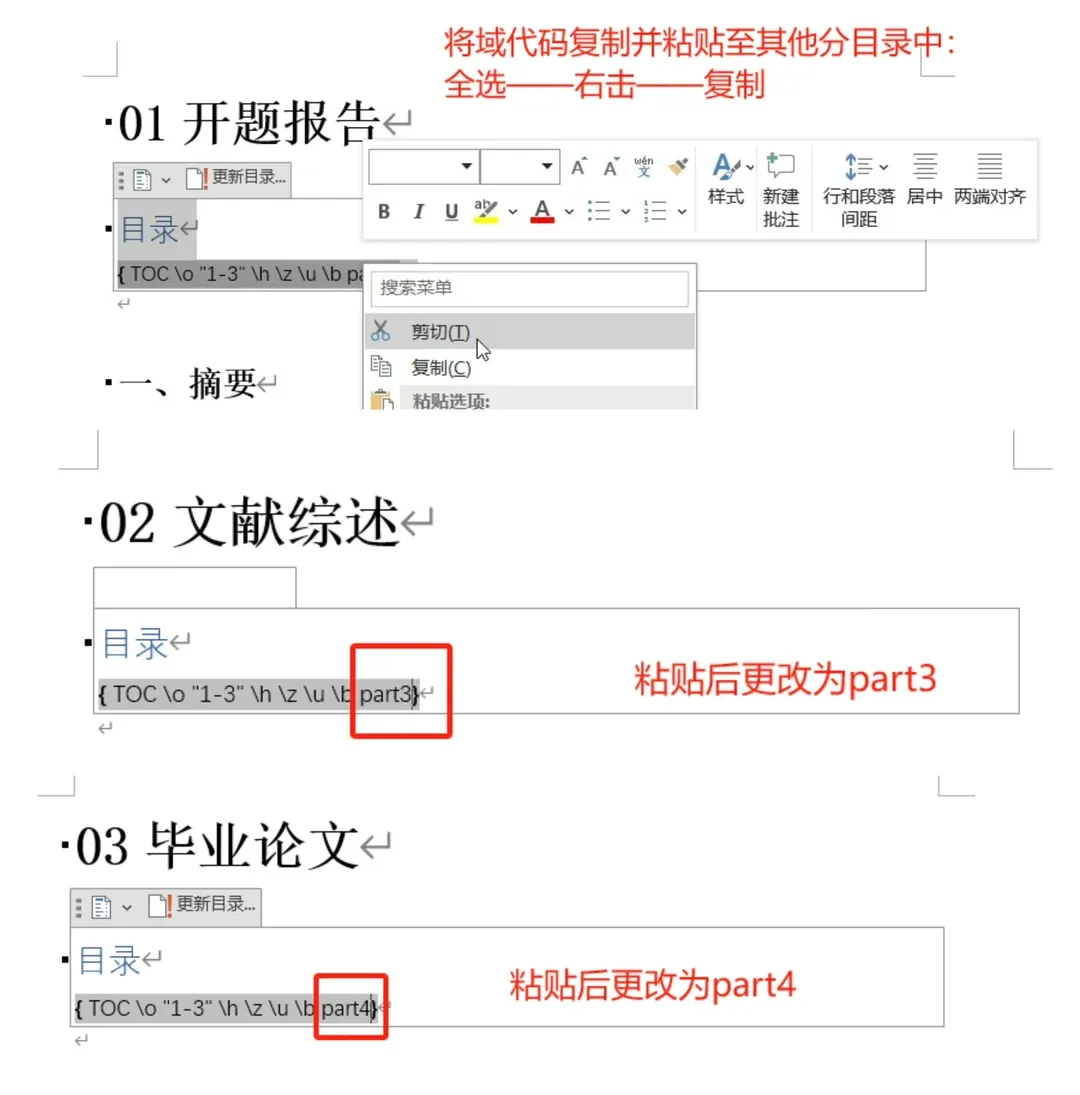
图3
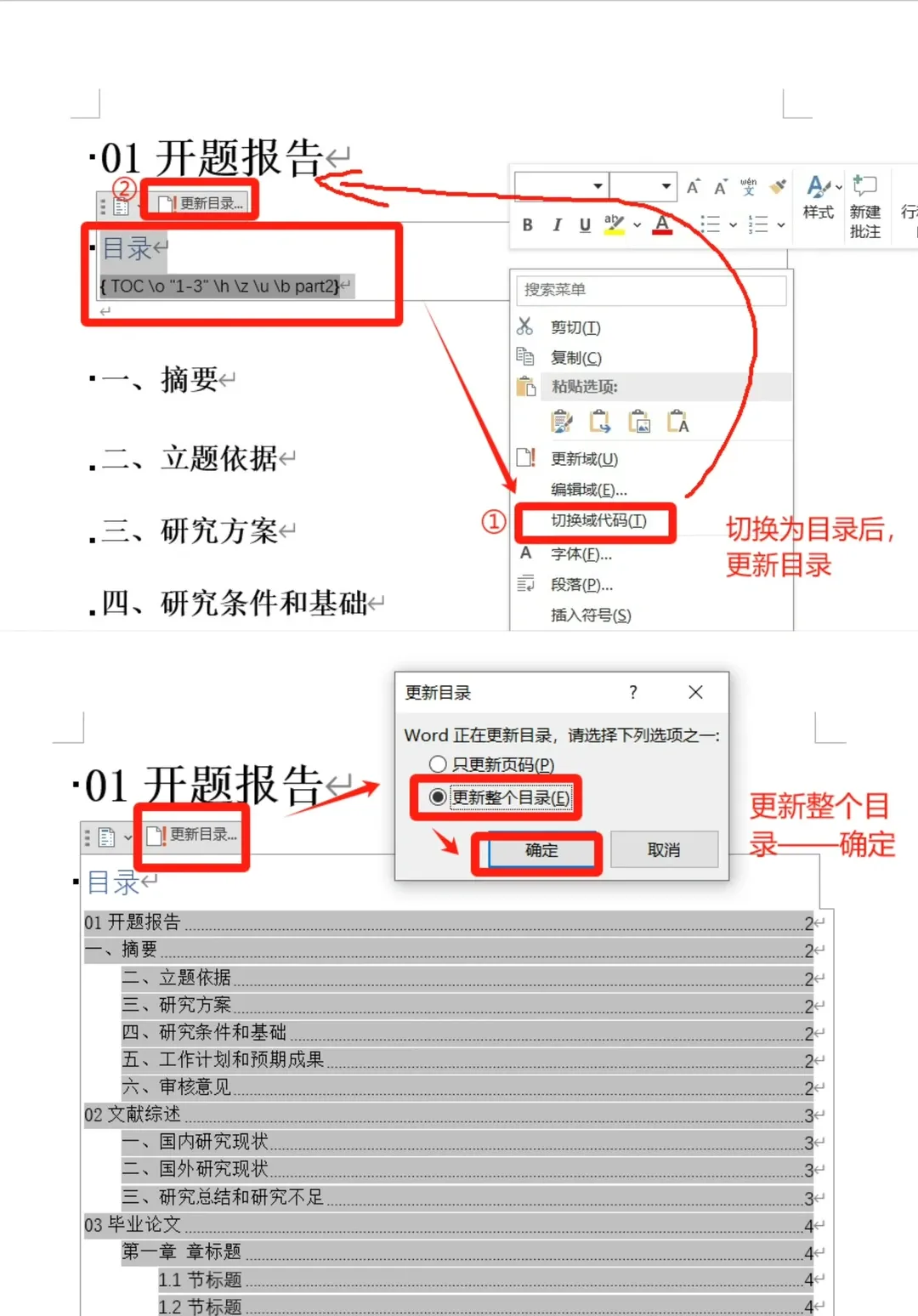
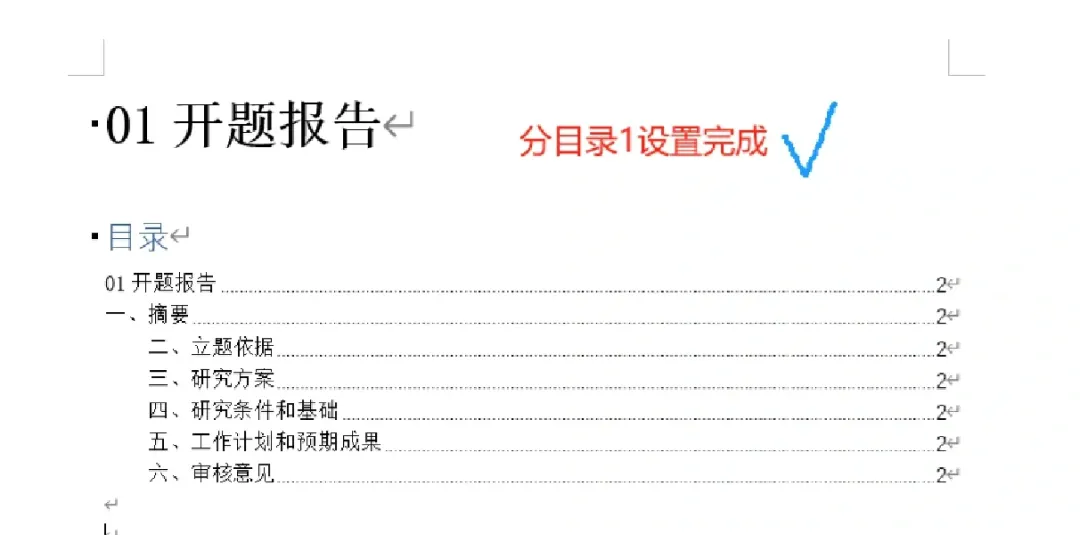
图4/5
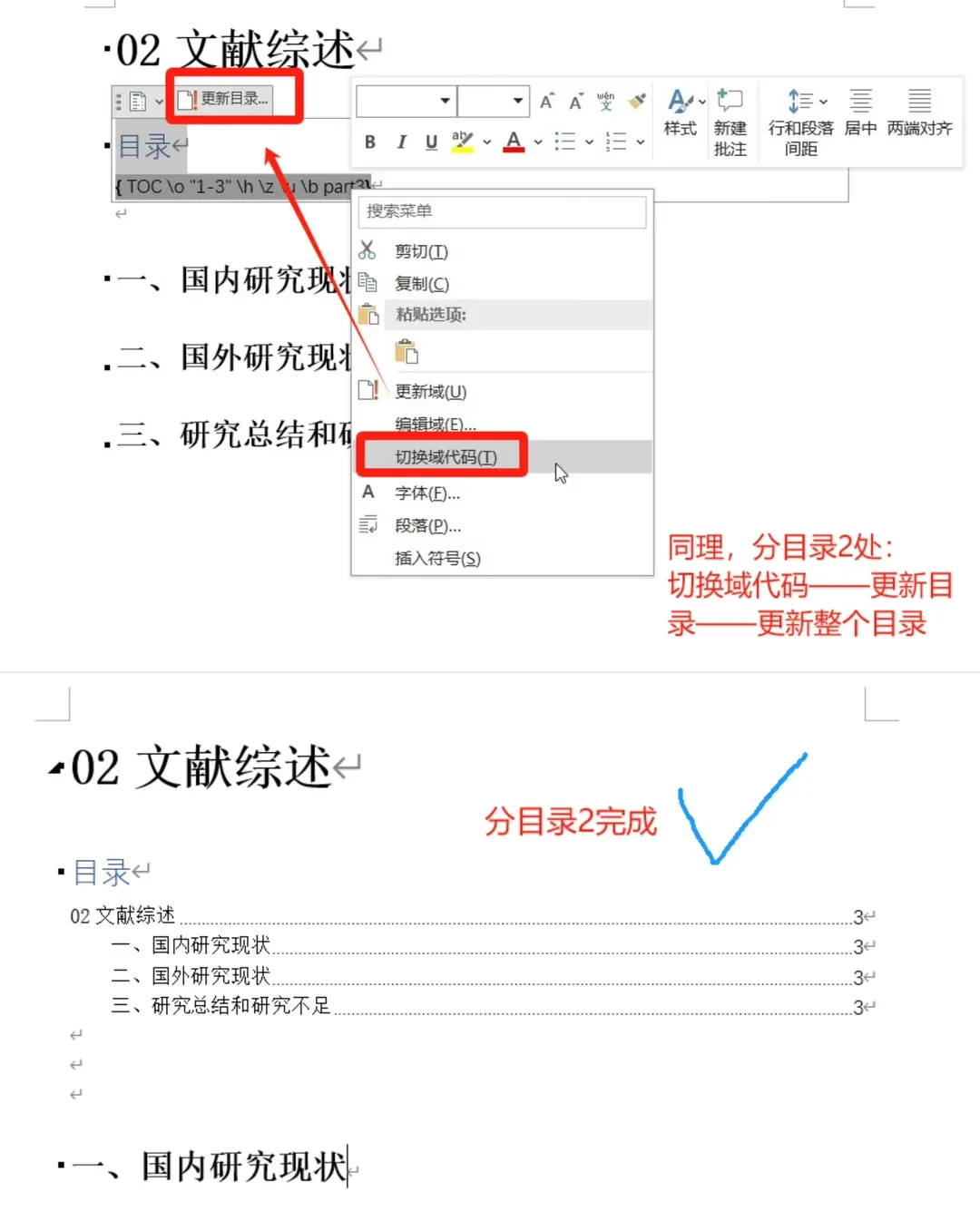
图6
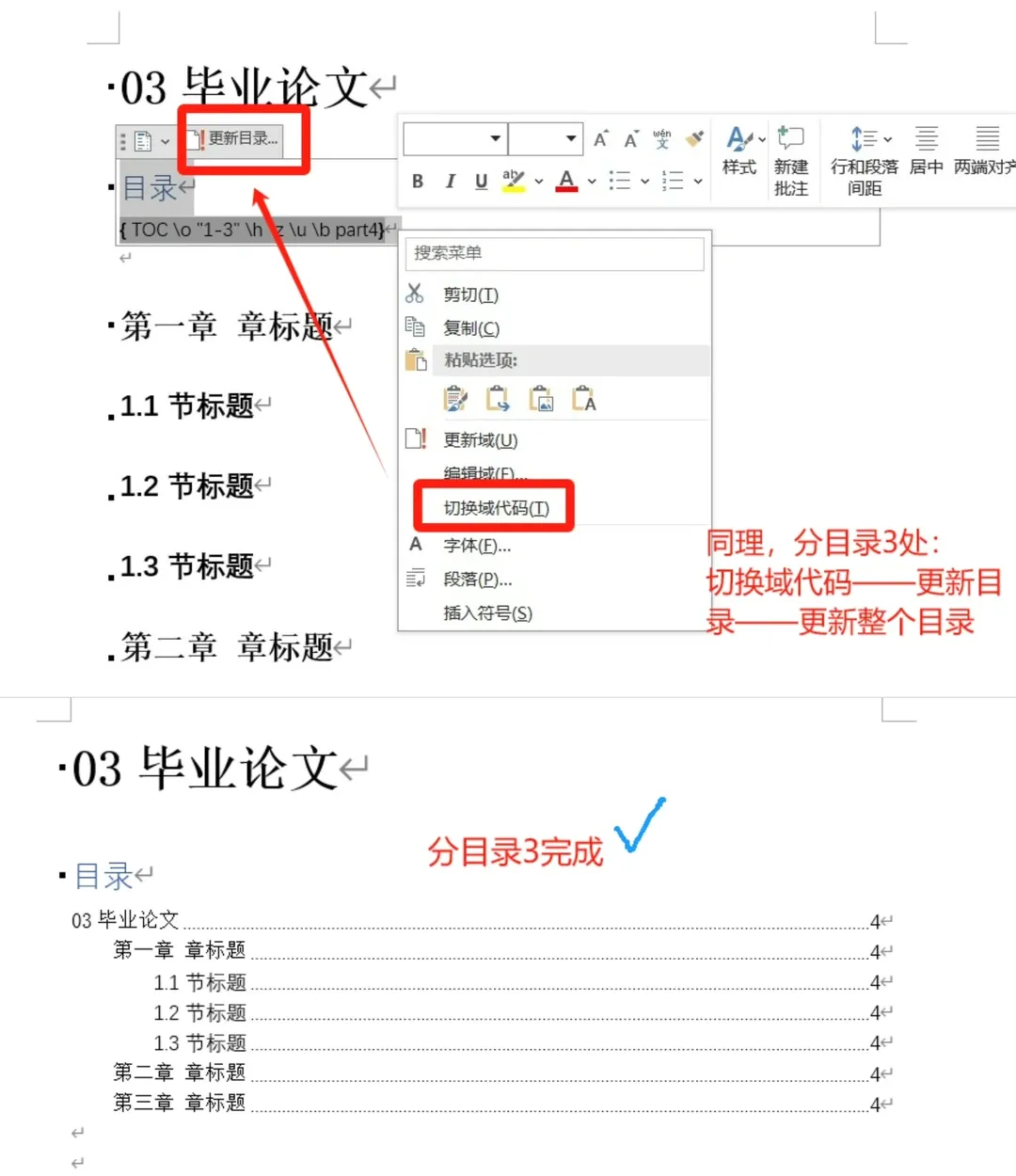
图7
✅插入总目录:
①完成总目录:将刚才的域代码复制,粘贴至总目录处,删除”\b part1″,选中——右击——切换域代码,再点击更新目录——更新整个目录(👉图1、2)
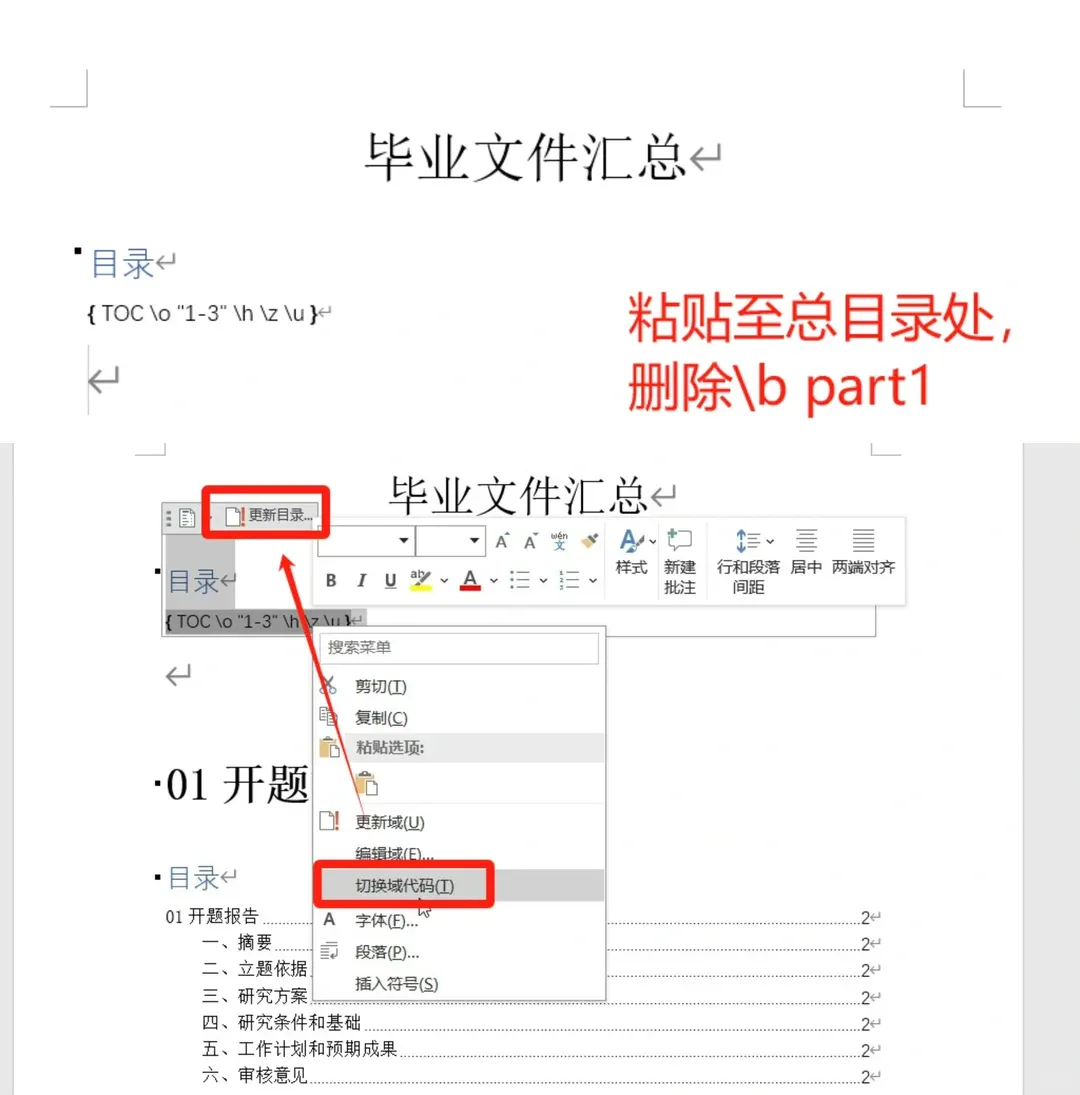
图1
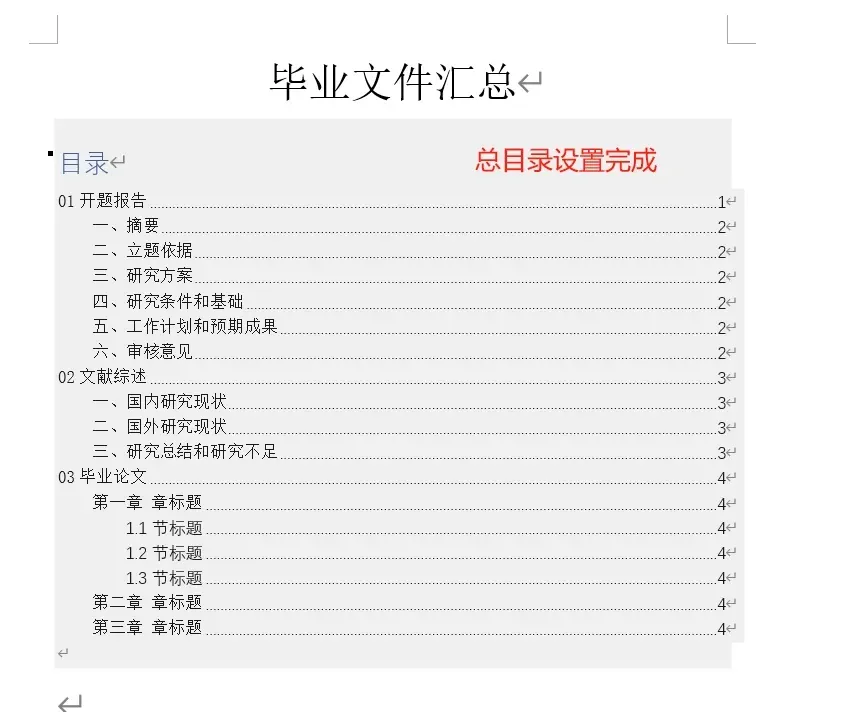
图2
②更改总目录格式:若只想保留一级标题,选中总目录——引用——目录——自定义目录——更改显示大纲级别(👉图1、2、3)
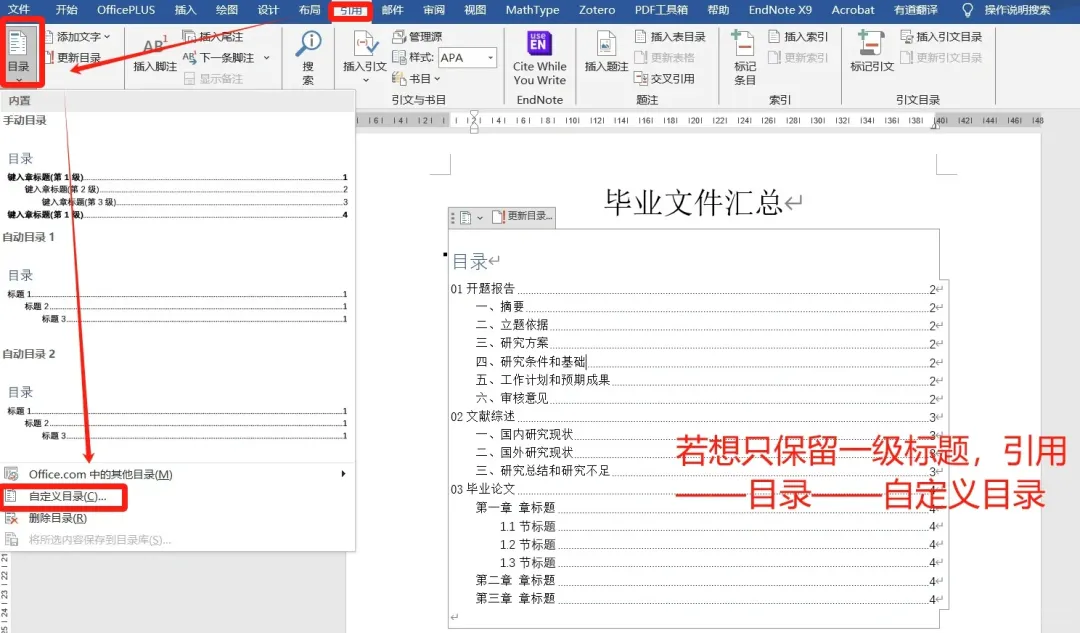
图1
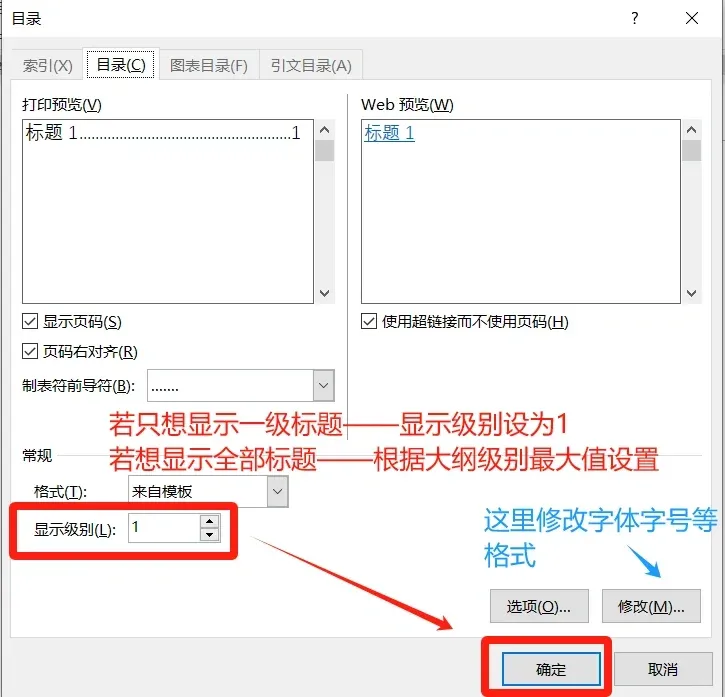
图2
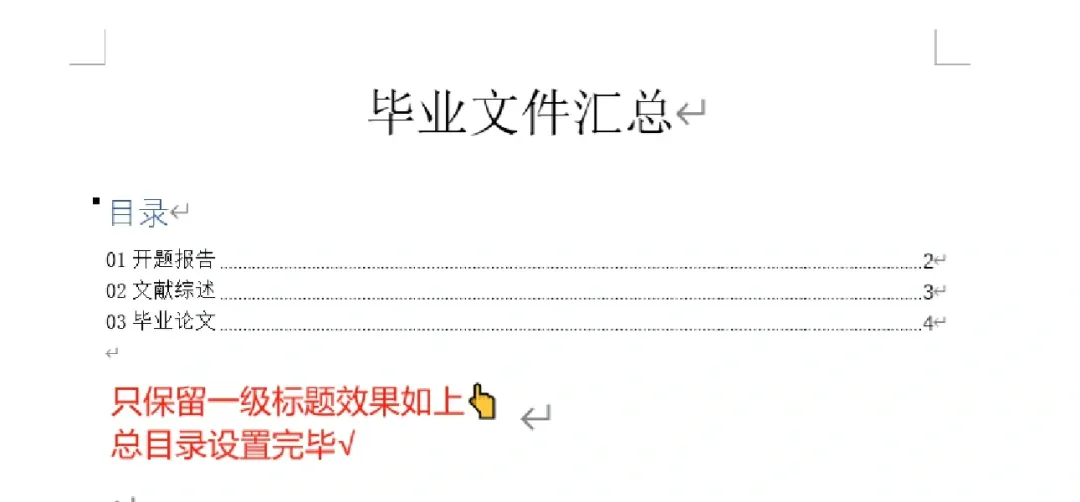
图3
希望对大家有帮助!
专科、本科、专升本、自考、函授
成教、国开、网教、硕士、期刊的同学
扫描下方二维码
添加论文指导老师
▼▼▼