 夜雨聆风
夜雨聆风


如何将CAD专利图转换成pdf格式文件方便手机上浏览
AutoCAD是一款常用的专利制图软件,但是AutoCAD绘制好的专利图通常无法直接在手机上查看,不利于专利专员和其他部门人员沟通讨论。下载安装手机看CAD图的app比较占内存,那有没有其他办法看图呢?其实,可以借助AutoCAD自带的功能实现将CAD图转换为pdf格式的图,从而方便不同部门的人员浏览、讨论。
具体方法如下。
1、启动AutoCAD,打开要转换的DWG/DXF格式文件。
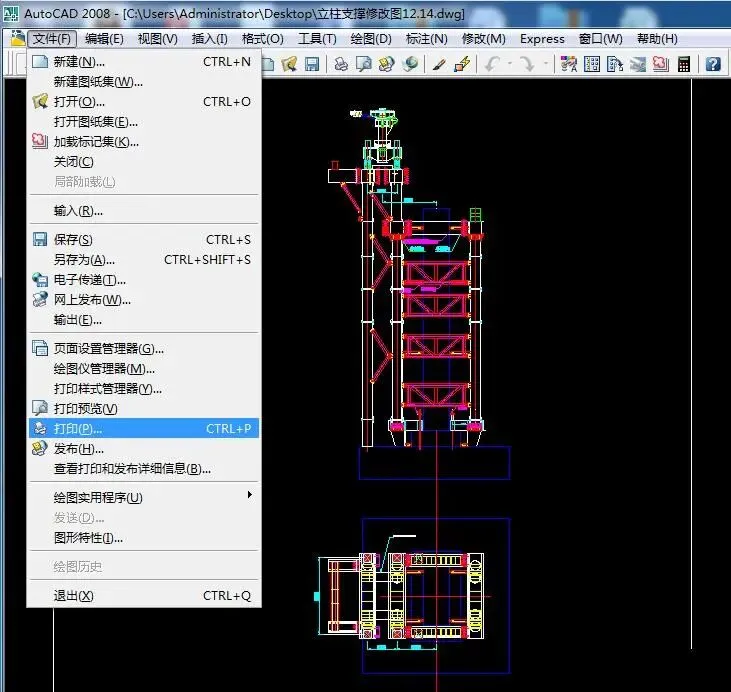
2、点击左上角菜单栏的“文件(F)” → “打印(P)”,或者按Ctrl+P快捷键。
3、在弹出的页面中,“打印机/绘图仪”下一行,点击方框右边的下拉箭头,在下拉选项中选择“DWG To PDF.pc3”,如图所示。
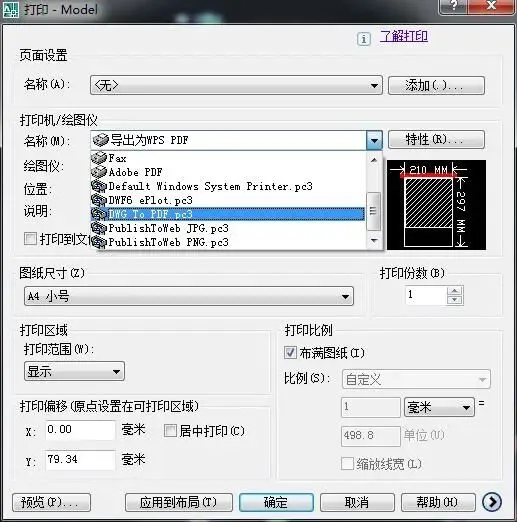
页面中,图纸尺寸(Z)下面可以点击下拉箭头选择A4或A3。
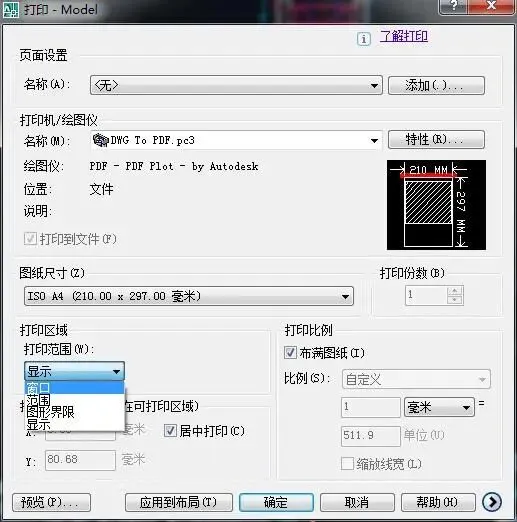
4、如下图页面中,打印区域下面,打印范围(w),下一行点击下拉箭头,下拉选项中选择“窗口”,此时弹窗页面消失,用鼠标右键在返回的图纸窗口选中要转换的图,刚才消失的的弹窗页面再次出现。页面下部,“打印偏移(原点设置在可打印区域)”下一行有个“居中打印(C)”,将“居中打印(C)”前面的方框打勾,然后点击页面底部一行的“确定”按钮。
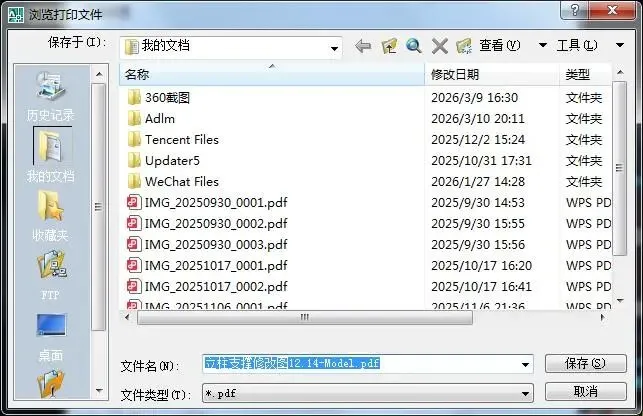
5、弹出新的页面,如下图,选择保存路径,例如点击页面左侧的“桌面”图标,然后确定文件名,最后点击页面下方的“保存(s)”按钮,就成功将CAD图转换成了pdf格式文件。然后可以将转换后的pdf格式图通过手机发给同事,对方在微信等聊天软件里就能直接打开浏览,无须再下载看图app了。
下一次将分享准备专利申请图的一点心得,感兴趣的可以点击下方公众号名片关注。