 夜雨聆风
夜雨聆风


插件宇宙 2.0:除了 Dataview,还有这几个神器让 Obsidian 更进一步
但我不想只讲 Dataview。因为 Obsidian 真正让我着迷的地方,从来不是某一个插件,而是它整个插件生态的协同效应。就像一支乐队,每件乐器单独听都还行,但当它们合奏起来,才能产生真正震撼人心的音乐。
今天这期,我会带你认识 Obsidian 插件宇宙里最值得安装的几个”神器”——它们各司其职,又彼此咬合,共同构成一个真正意义上的个人数字大脑。
一、Graph View:让你的知识”活”起来
在开始讲插件之前,我想先聊一个 Obsidian 自带的核心功能,很多人装了软件却从未认真用过它——Graph View(知识图谱)。
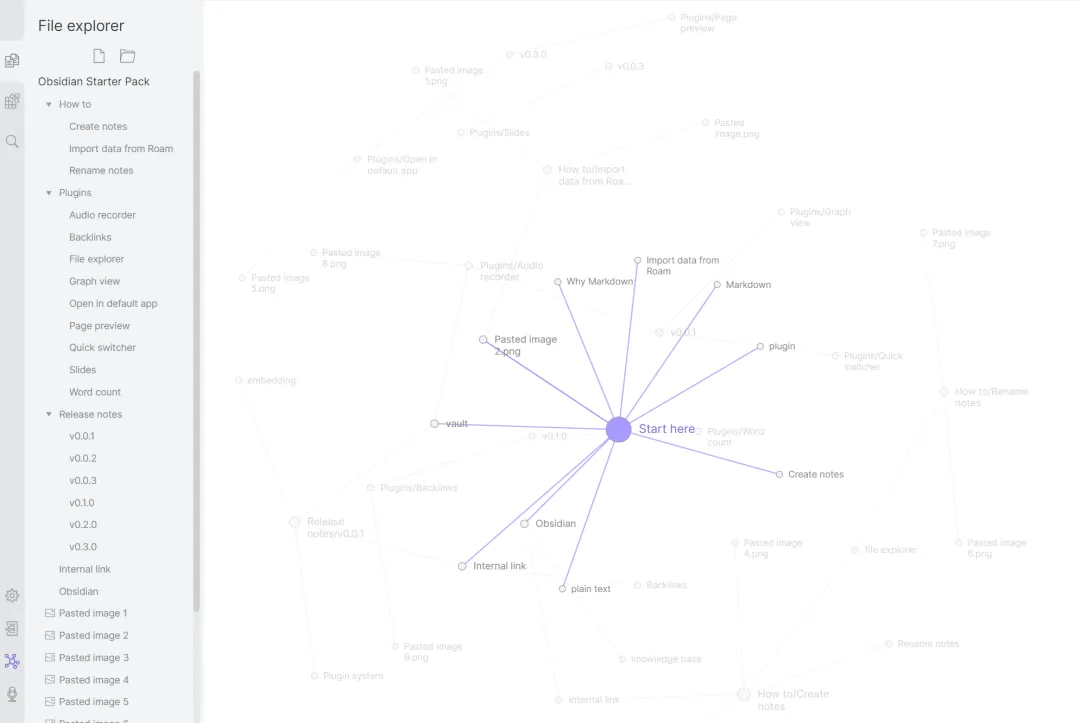
打开左侧边栏的图谱图标,你会看到一幅星图:你 Vault 里的每一篇笔记都是一颗”星”,每一个 [[双向链接]] 都是连接星与星之间的”引力线”。
刚开始用 Obsidian 的时候,这张图往往是一盘散沙——几十颗孤立的星,没有任何连接。但当你坚持写了三个月的 Daily Notes,坚持在每一篇笔记里用双向链接关联相关概念之后,这张图会发生质变:你会看到知识开始自发地聚类,形成一个个密集的”知识星系”。
这不是装饰,这是你思维结构的可视化。当你看到某个概念节点的连接线特别密集,说明这是你知识体系里的”核心枢纽”;当你看到某片区域完全孤立,说明这是你知识体系里的”盲区”。
Graph View 是你的知识体检报告。 它不需要任何插件,但它需要你真正开始建立双向链接的习惯。
二、Dataview:把笔记变成可查询的数据库
好,现在进入今天的主角之一:Dataview 插件。
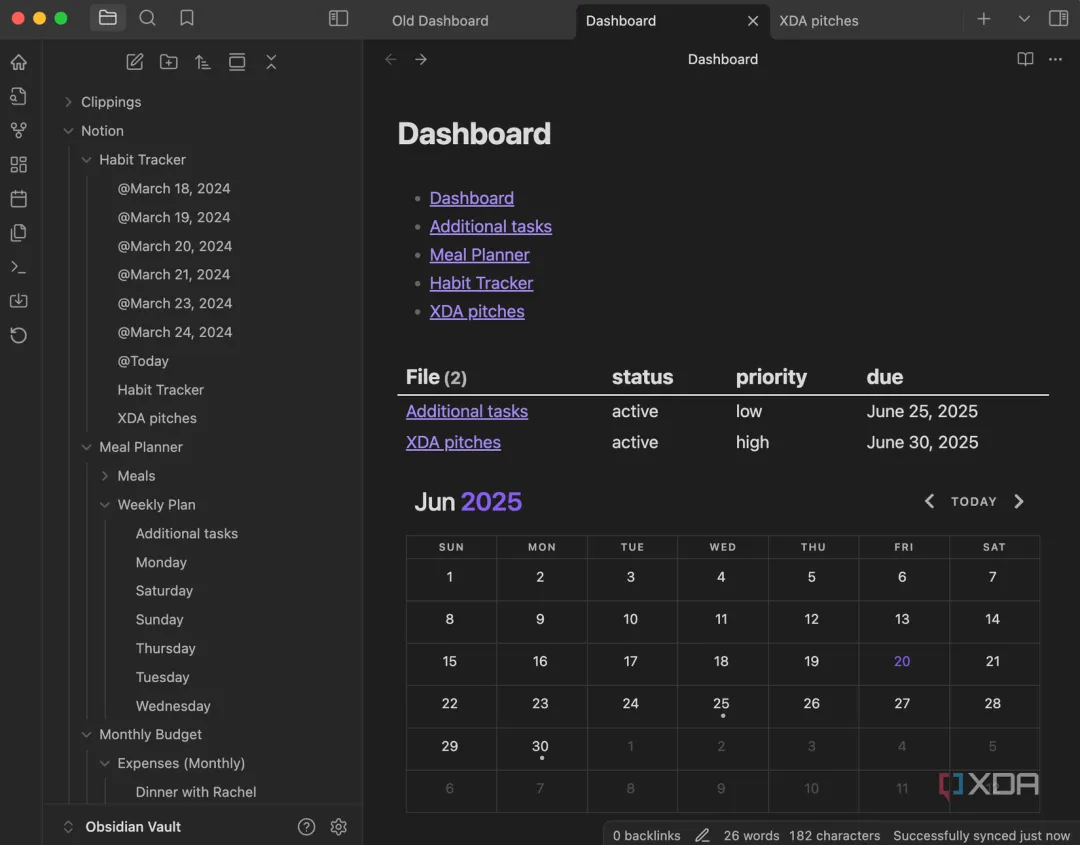
Dataview 的核心逻辑很简单:它把你的每一篇笔记当成数据库里的一行”记录”,把笔记里的 YAML 前置属性(Front Matter)当成这行记录的”字段”,然后允许你用类 SQL 的查询语言,把这些记录提取出来,生成表格、列表或日历。
听起来很抽象?我举个具体的例子。
在上一期的 Daily Notes 模板里,我们在每篇日记的 YAML 里记录了 tags: [daily, review]。现在,假设我想看”过去 30 天里,我所有完成了晨间锚点的日子”,只需要在一篇新笔记里写下这段代码:
|
|
|
|
|---|---|---|
Dataview: No results to show for table query.
按下回车,一张精美的表格就会自动生成,并且实时更新。
这就是 Dataview 的魔力。它把你的笔记从”静态文档”变成了”动态数据库”。你不再需要手动整理,系统会替你把所有符合条件的笔记自动汇总。
进阶玩法: 结合上一期的情绪边界模块,你可以用 Dataview 统计过去一个月里”能量池”评分低于 3 格的日子,然后交叉分析那些日子的”系统阻力”记录,找出让你持续消耗的根本原因。这不是日记,这是用数据做自我审计。
三、Canvas:打破线性思维的二维画布
如果说 Dataview 是 Obsidian 的”数据库引擎”,那 Canvas 就是它的”思维白板”。
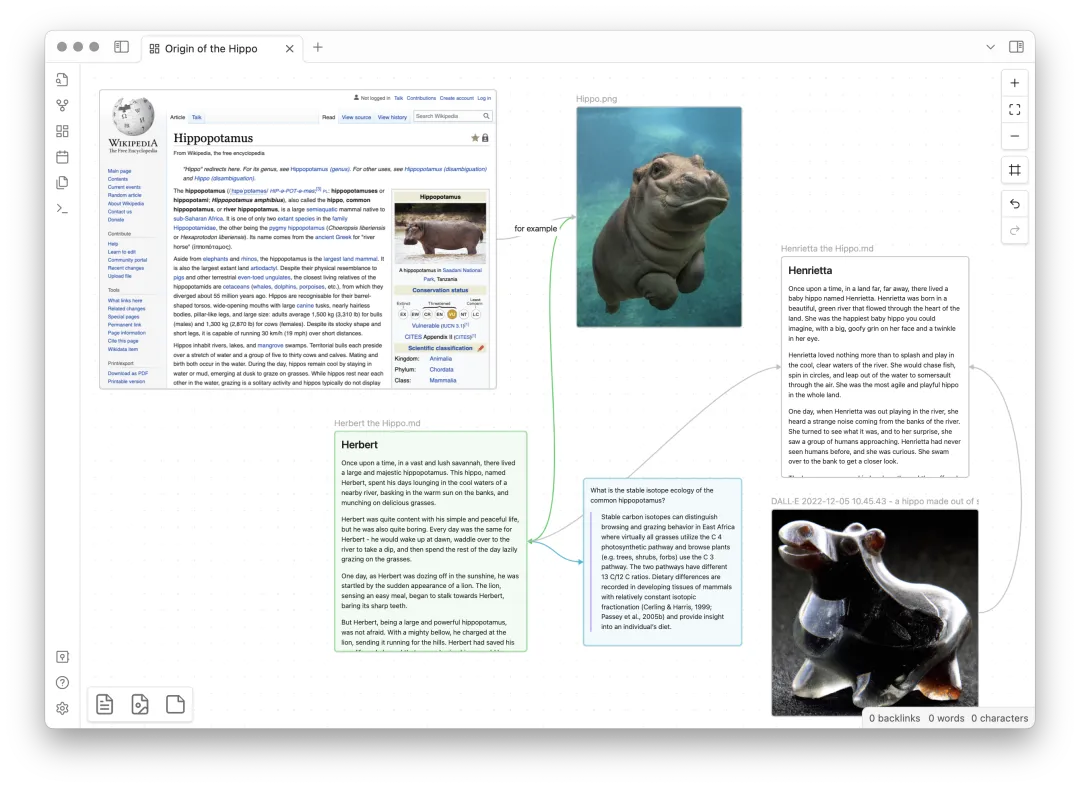
Canvas 是 Obsidian 官方推出的核心功能(无需安装插件),它允许你在一块无限延伸的二维画布上,自由地拖拽、排列、连接你的笔记、图片、网页截图和文字卡片。
我主要用它来做两件事:
1. 项目全局视图
当我在推进一个复杂项目时(比如策划一个系列内容),我会新建一个 Canvas,把所有相关的笔记节点拖进来,用箭头标注它们之间的逻辑关系。这样我就能在一个屏幕上,同时看到项目的全貌和每个细节节点,而不是在几十个文件之间来回跳转。
2. 读书笔记的知识地图
读完一本书后,我会在 Canvas 上把书中的核心概念做成卡片,然后用连线标注”支持”、”反驳”、”延伸”等关系。这个过程本身就是一次深度思考,而最终生成的知识地图,比任何线性的读书笔记都更有复用价值。
Canvas 的本质,是让你从”线性阅读者”进化成”网状思考者”。
四、Templater:不只是模板,是你的自动化引擎
上一期我们已经介绍过 Templater 的基础用法,但很多朋友还没有意识到它真正的上限在哪里。
Templater 支持完整的 JavaScript 脚本。这意味着,你可以在模板里写任何逻辑:
-
自动计算距离某个目标日期还有多少天(比如考试倒计时、项目截止日) -
根据当前时间自动选择不同的模板内容(早晨打开日记显示晨间模板,晚上打开显示复盘模板) -
自动从其他笔记里提取内容插入当前笔记(比如自动把昨天未完成的任务带入今天)
下面是一个实用的进阶片段——自动计算今年已过去的天数和剩余天数,让你每天打开日记都能感受到时间的紧迫感:
<%*
const now =newDate();
const start =newDate(now.getFullYear(),0,0);
const diff = now - start;
const oneDay =1000*60*60*24;
const dayOfYear =Math.floor(diff / oneDay);
const daysLeft =365- dayOfYear;
tR +=`今年第 **${dayOfYear}** 天 | 剩余 **${daysLeft}** 天`;
-%>
把这段代码放进你的 Daily Notes 模板,每天打开日记,你都会看到一行冷酷的提醒:”今年第 213 天 | 剩余 152 天”。
这不是焦虑制造机,这是现实感知校准器。
五、Excalidraw:手绘风格的思维可视化
如果 Canvas 是”精确的工程图”,那 Excalidraw 插件就是”随手的草稿纸”。
Excalidraw 是一个手绘风格的白板工具,它的特点是:所有图形都有一种刻意的”手绘感”,看起来不那么”正式”,但反而更能激发创意思维。
我用它来做的事情:
-
在阅读技术文章时,随手画出系统架构图 -
在思考一个问题时,用气泡图快速梳理思路 -
在写推文前,用流程图规划文章结构
Excalidraw 的文件直接保存在你的 Vault 里,可以通过 [[双向链接]] 嵌入到任何笔记中。这意味着你的手绘草图和文字笔记是完全打通的——文字和图形,终于住在了同一个知识体系里。
六、让这一切协同起来
讲了这么多插件,我想在最后说一件更重要的事。
很多人在配置 Obsidian 的过程中,会陷入一种”工具收集癖”:不断地安装新插件,不断地调整主题,不断地优化工作流……但笔记本身,却一直是空的。
这是一个陷阱。工具的价值,只有在它被真正使用的时候才能显现。
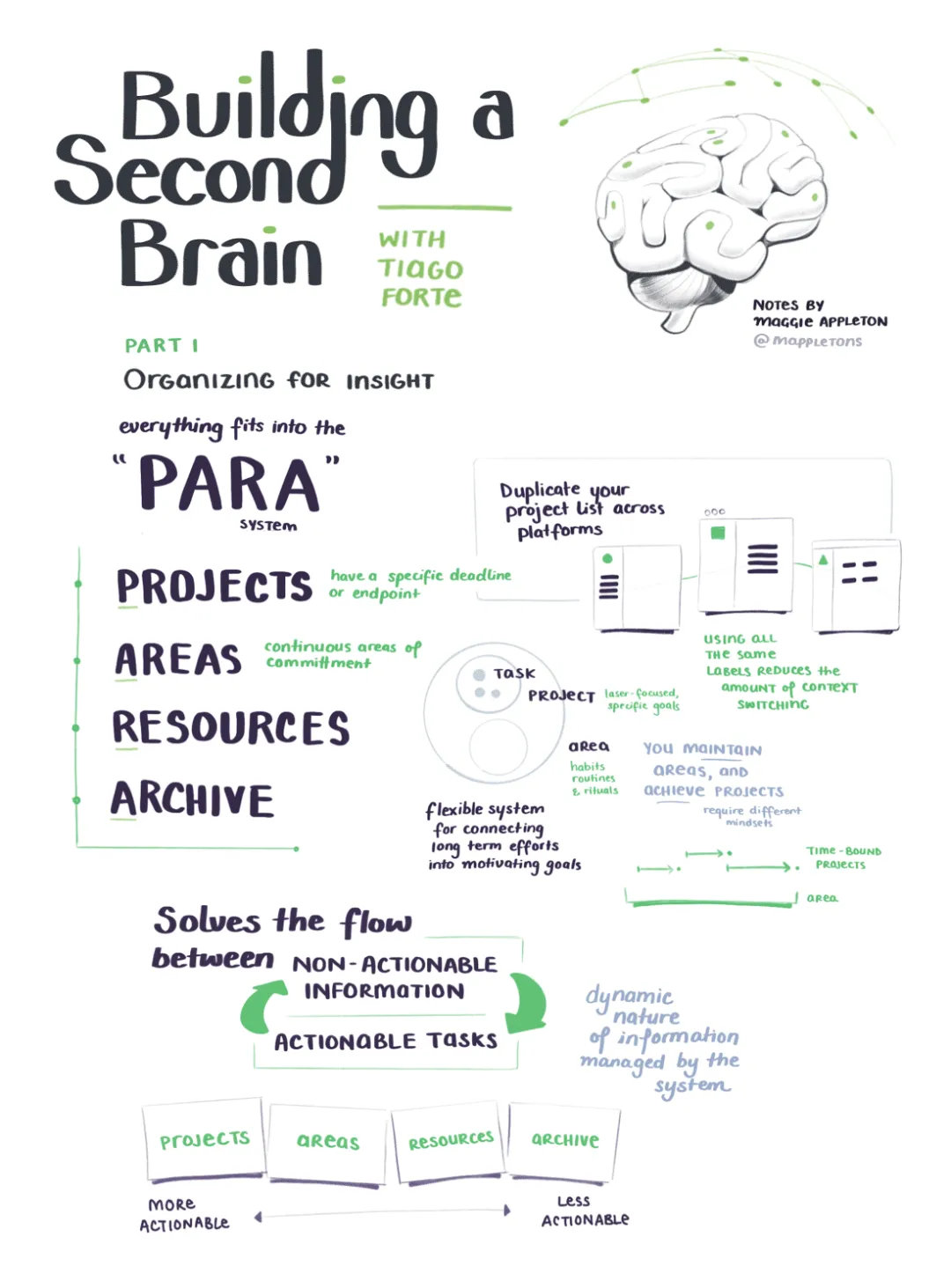
我建议你用这样的顺序来搭建你的系统:
|
|
|
|
|---|---|---|
| 第一阶段 |
|
|
| 第二阶段 |
|
|
| 第三阶段 |
|
|
| 第四阶段 |
|
|
不要跳步。第一阶段的习惯没有养成,第三阶段的 Dataview 查询出来的就是一片空白。
Obsidian 是一个复利系统。你今天投入的每一条笔记、每一个双向链接,都会在未来某一天以你意想不到的方式回报你。
写在最后
这套插件组合——Graph View + Dataview + Canvas + Templater + Excalidraw——构成了我目前认为最接近”真正的第二大脑”的工具体系。
它不是 Notion 的那种”所见即所得的精美数据库”,也不是印象笔记的”云端剪藏箱”。它更像是一个会生长的知识有机体:你喂给它什么,它就长成什么形状;你越认真对待它,它就越能反过来帮助你思考。
我们下期见!🚀
🔔 下期预告
《输出的艺术:如何用 Obsidian 把碎片笔记变成一篇完整的推文》
下一期,我将分享我从”一堆零散笔记”到”一篇发布出去的推文”的完整工作流,包括如何用 Canvas 规划文章结构,如何用 Dataview 找到历史素材,以及如何用 AI 辅助打磨初稿。
欢迎点个【在看】,我们下期见!

