乐于分享
好东西不私藏

夸设备互传文件太麻烦?3步搞定,开源神器LocalSend保姆级教程

本文最后更新于2026-03-12,某些文章具有时效性,若有错误或已失效,请在下方留言或联系老夜

夸设备互传文件太麻烦?3步搞定,开源神器LocalSend保姆级教程

摘要
日常办公、生活中,跨设备传文件总让人头大:网盘限速慢到抓狂,数据线总忘带,第三方工具要么有广告要么偷隐私…今天给大家安利一款「无网也能传、全平台兼容、开源无套路」的文件传输神器——LocalSend,彻底解决你的传输烦恼!
什么是LocalSend?

核心亮点,好用到爆

图注
只要设备处于同一局域网,哪怕断网也能传文件、发消息,摆脱对互联网和第三方服务器的依赖,传输速度直接拉满,大文件秒传不是梦。
  • 无需外网,本地直连
  • 全平台覆盖,无缝衔接
  • 安全加密,隐私无忧
  • 开源免费,无任何套路

已关注

关注

重播 分享

LocalSend是一款完全免费、开源无广告的跨平台文件传输工具,无需互联网连接,仅依靠本地网络(如同一Wi-Fi),就能在Android、iOS、Windows、macOS、Linux等设备间安全分享文件和消息。
不同于依赖外部服务器的传输工具,LocalSend通过

REST API

HTTPS端到端加密

实现设备通信,所有数据仅在本地网络流转,既不用担心限速,也无需顾虑隐私泄露,是本地传输的绝佳选择。目前它已支持中文、英文、日语、韩语、法语等数十种语言,全球用户都能轻松上手。

超详细使用教程,新手也能秒会

第一步:下载安装

前往LocalSend官网:https://localsend.org/zh-CN根据自己的设备系统,目前支持:Android/iOS/Windows/macOS/Linux下载对应版本,安装过程无广告、无捆绑,一路下一步即可。

第二步:基础设置(确保设备互通)

  • 所有需要传输的设备都安装好LocalSend,并连接到同一个Wi-Fi/局域网;
  • 打开App,首次使用会自动获取本地网络权限,务必允许(权限是实现本地传输的关键);
  • 可自定义设备名称(方便识别),无需额外注册账号,打开即能用。

第三步:开始传输文件/消息

方式1:发送文件
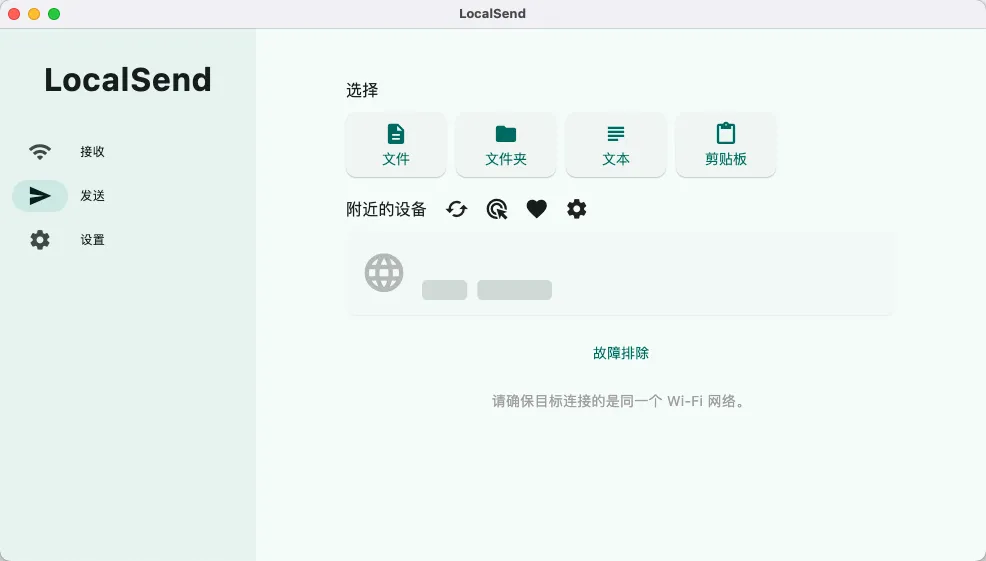
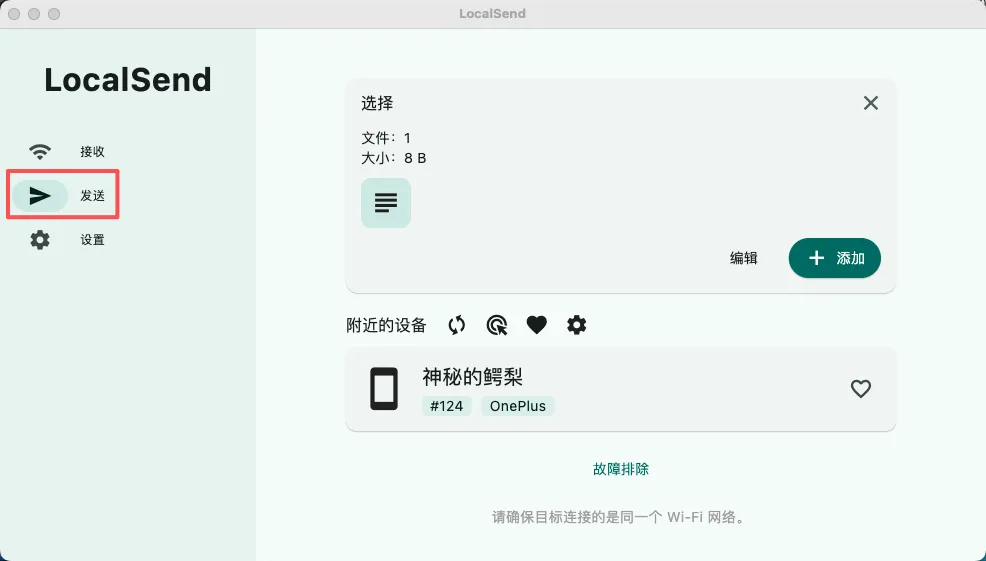
  • 打开LocalSend,点击首页「发送」按钮;
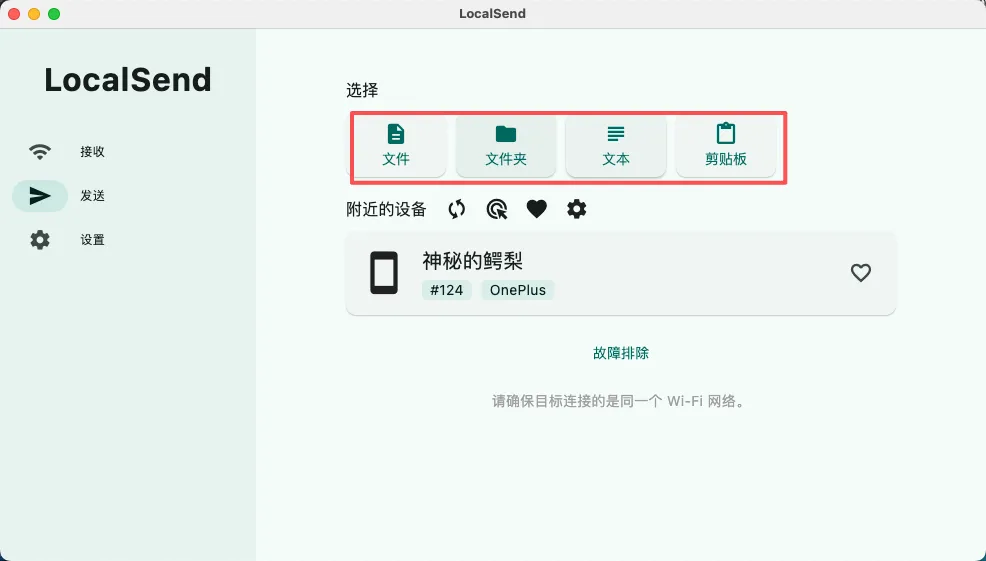
  • 选择要发送的文件(照片、视频、文档、文本、安装包等均可);
  • App会自动扫描同一局域网内的设备,选择接收设备,点击「发送」即可;
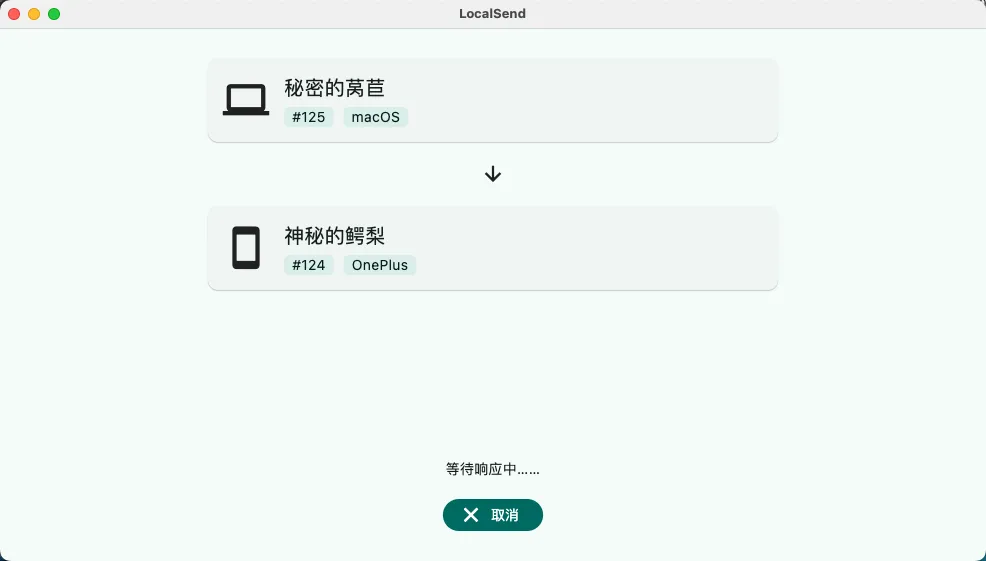
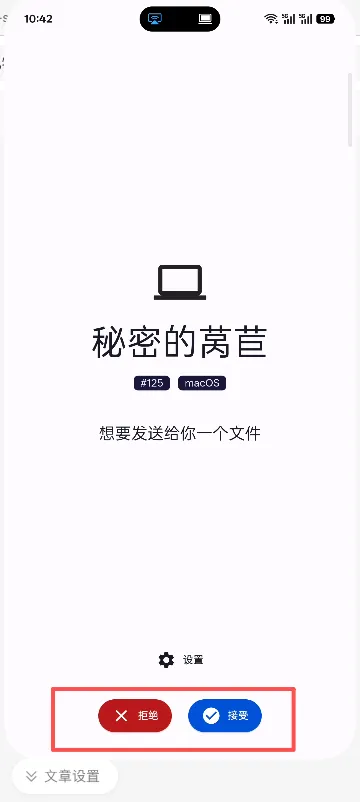
  • 接收设备会弹出确认提示,点击「接受」,文件就会快速传输到本地。
方式2:发送消息
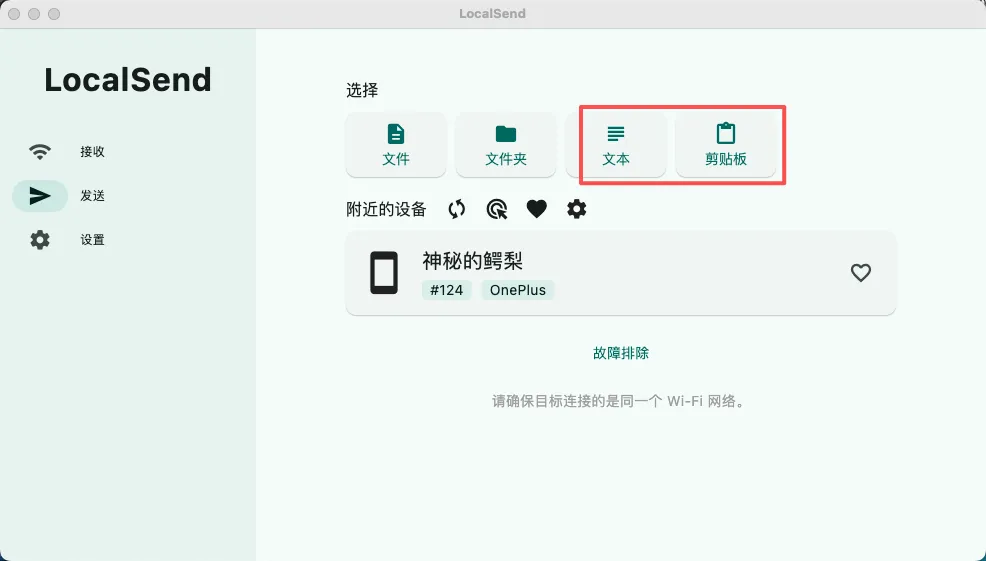
  • 同样在首页选择「文本」或「剪贴板」选项;
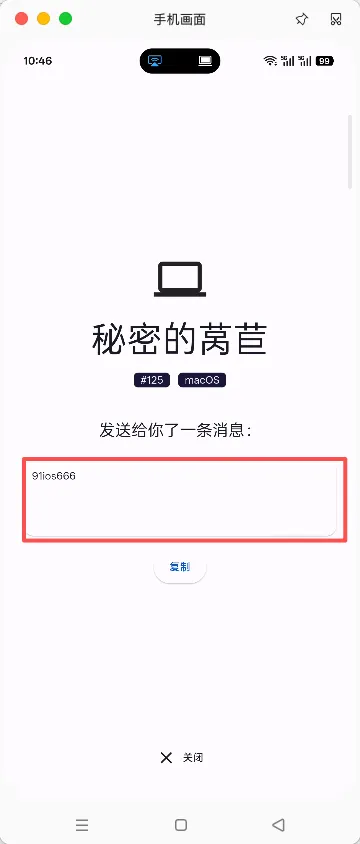
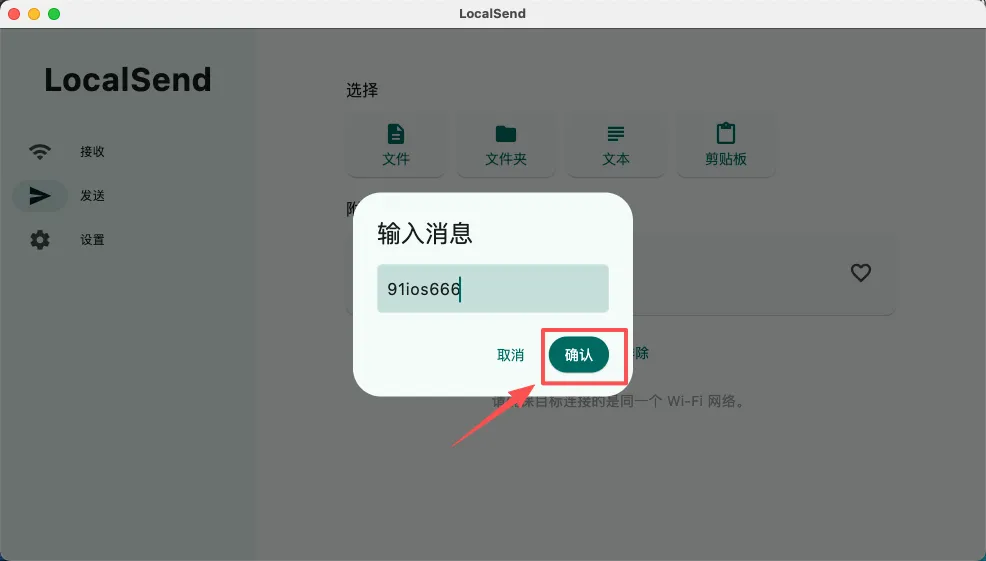
  • 输入文字内容,选择接收设备,一键发送,对方实时接收,无需跳转其他应用,并可以一键复制。
第四步:故障排查(遇到问题看这里)

如果扫描不到设备,可检查这几点:
  • 所有设备是否连接同一Wi-Fi/局域网;
  • 设备防火墙是否屏蔽了LocalSend的网络权限;
  • 确保各设备的LocalSend版本为最新(可在官网/GitHub更新)。
这些场景用LocalSend,谁用谁香
✅ 办公室里,电脑和手机互传大文件,不用等网盘上传下载;✅ 外出旅行,多人手机互传照片视频,不用耗流量发微信(链接同一个热点);✅ 家里多设备切换,文档、安装包一键传输,告别数据线;✅ 对隐私敏感的用户,本地传输避免数据经过第三方服务器。
总结
在网盘限速、第三方工具乱象丛生的当下,LocalSend就像一股清流——轻量、安全、全平台、无套路,把跨设备传输的体验拉回了本该有的样子。
如果你也受够了繁琐的传输流程,不妨试试这款开源工具,用一次就会爱上~👉 官网地址:https://localsend.org/zh-CN👉 开源地址:https://github.com/localsend/localsend(可查看源码、提交反馈,也能给项目点星标支持)
小彩蛋:LocalSend还支持用户贡献翻译、修复Bug或提改进建议,如果你是技术爱好者,也能参与到项目优化中,让这款神器变得更好用~
本站文章均为手工撰写未经允许谢绝转载:夜雨聆风 » 夸设备互传文件太麻烦?3步搞定,开源神器LocalSend保姆级教程

猜你喜欢

  • 暂无文章