文献可视化分析神器:VOSviewer入门级教程
一 、简介
VOSviewer是一款简单易用的文献计量分析软件,可进行文献的分布结构、数量结构、变化规律研究等,可以对文件的标题、关键词、词频、共观、引文信息等进行分析,适用于分析科学发展动态、科学研究概况和学科发展趋势等。相比文献索引分析软件:histcite和citespace更简单易学,颜值也是值得称赞!
软件是否收费:免费!可直接去官网下载。
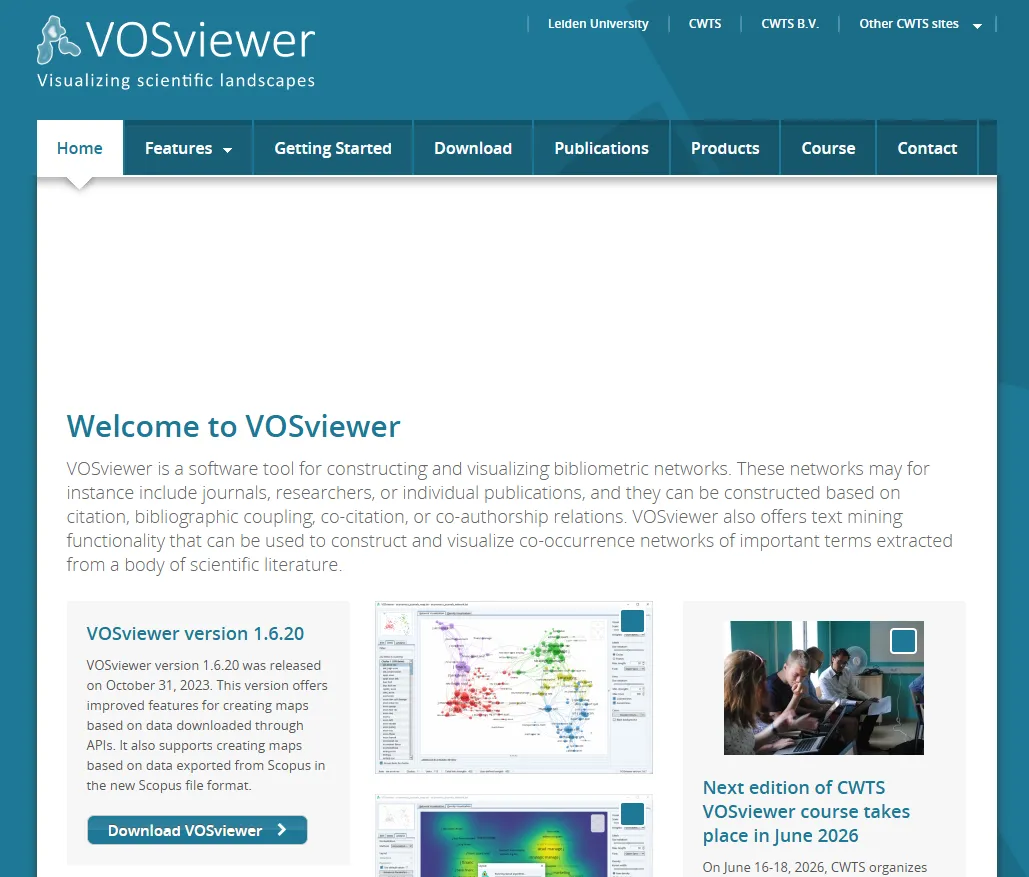
VOSviewer官方网站:https://www.
www.VOSviewer.com
他可以直接基于Web of Science和Scopus文件创建共同作者网络,共现网络和基于引用的网络。还可以基于Crossref数据创建网络。
打开VOSviewer官方网址www.VOSviewer.com,点击左下角的VOSviewer下载按钮。
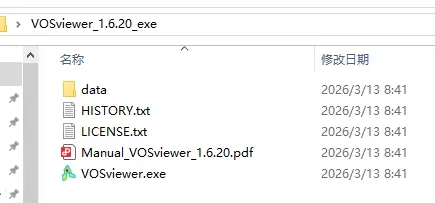
下载页面如图所示。VOSviewer 是用 Java 编程语言开发的,因此和 CiteSpace 一样,需要Java 运行环境。点击页面中左下角的 Download VOSviewer 下载软件,下载完成之后解压,点击VOSviewer 直接打开即可,无需安装。如果你的电脑里没有安装java点击VOSviewer后会自动跳转到java安装网站。
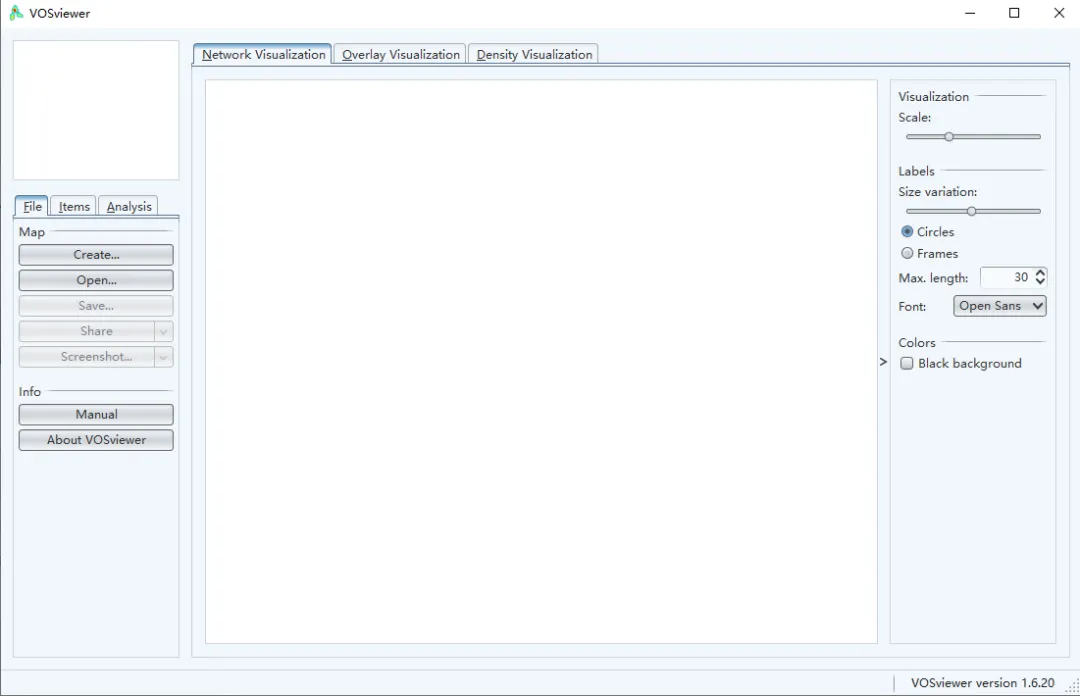
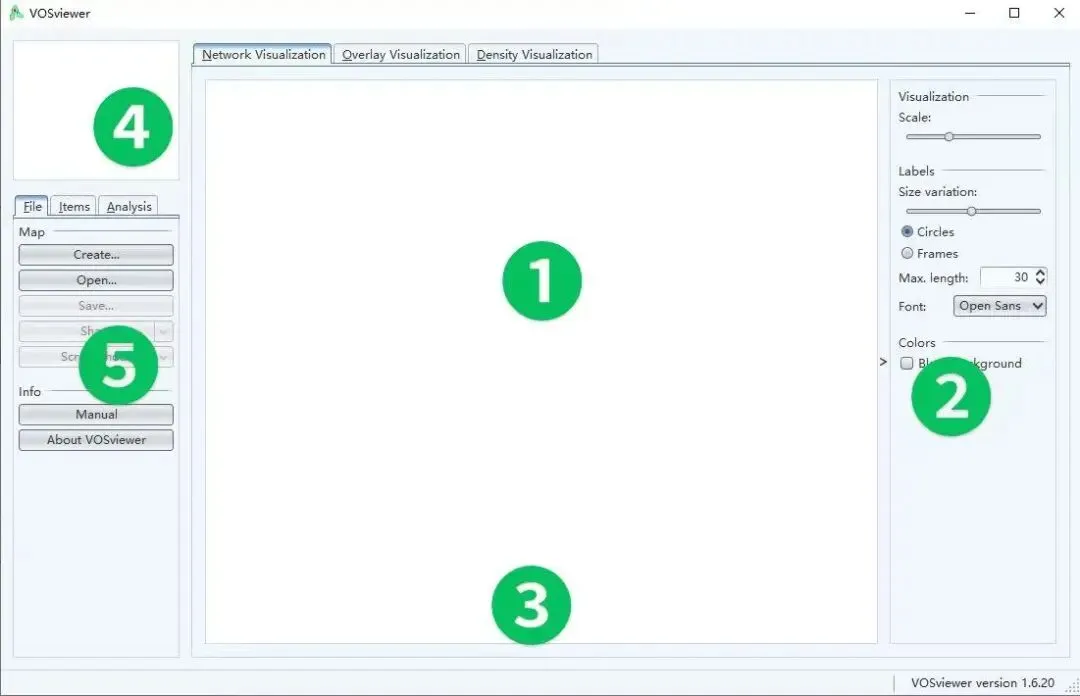
VOSviewer 的主界面介绍 VOSviewer 的主窗口如下图所示。它由以下五个面板组成。①主面板。该面板展示了当前活动图谱的可视化。可以使用缩放和滚动功能来探索地图的全部细节。该分为三个部分:网络视图(Network Visualization)、覆盖视图(Overlay Visualization)、密度视图(Density Visualization)。②选项面板。这个面板可以用来调整主面板中显示的当前活动图片的可视化效果。 ③信息面板。这个面板显示了当前活动图谱中的项目描述,只要当具有项目描述时才可使用。 ④概述面板。这个面板展示了当前活动地图的概况,矩形框中表示主面板中显示的图谱区域的缩略图。 ⑤操作面板。这个面板可以用来执行不同类型的操作,如创建一个新的地图,打开或保存一个现有的地图,截取图谱,或者更新图谱。
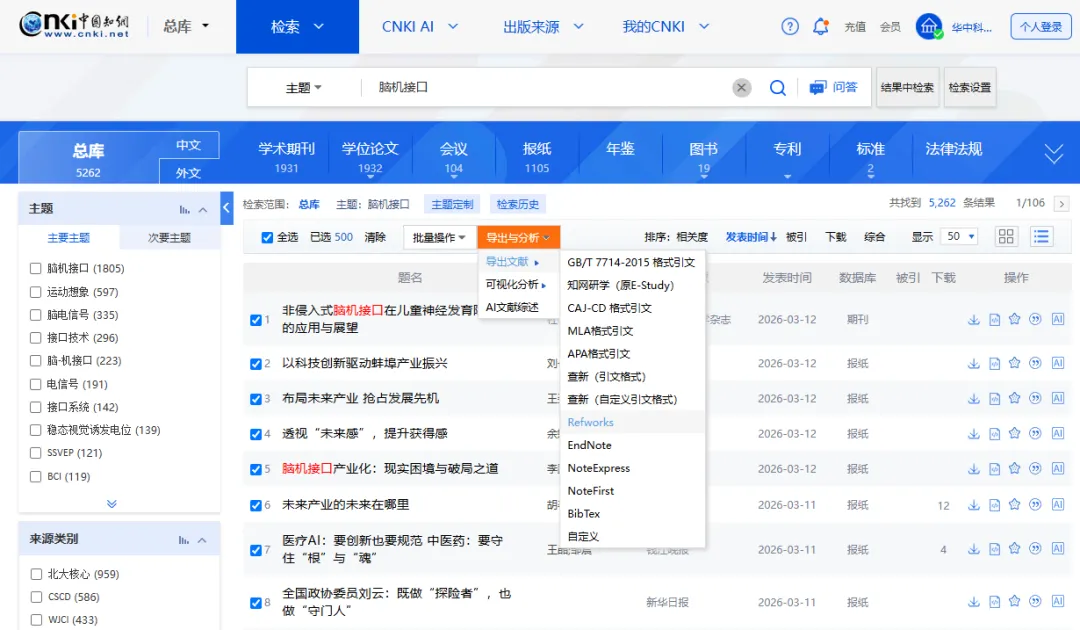
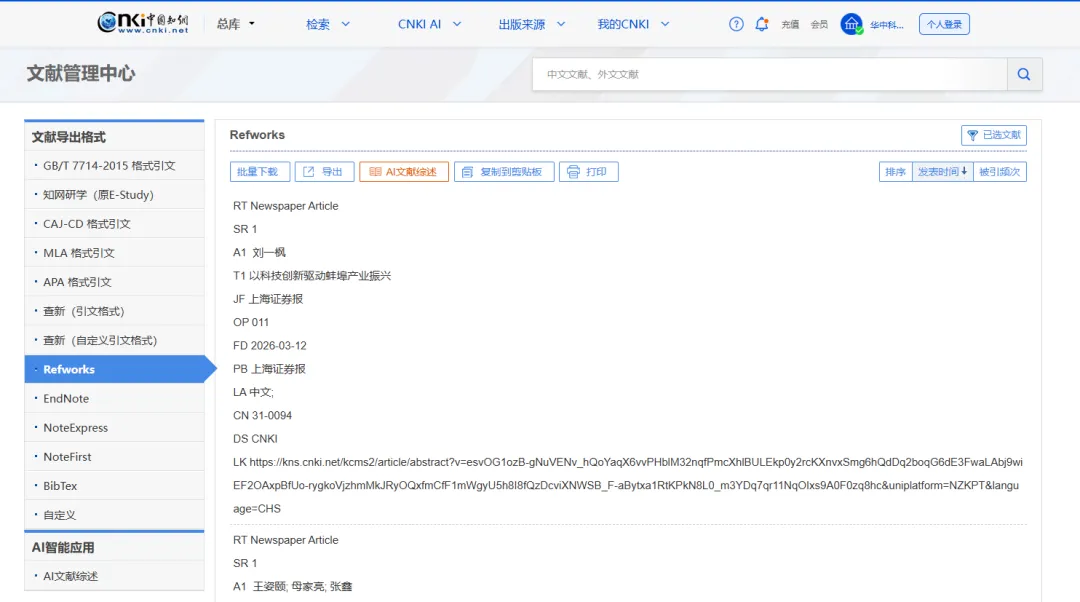
本例中,我们以最常用的中国知网 CNKI 数据为例进行演示,在 CNKI 中以我们的新刊Brain Horizons最关注的关键词“脑机接口”进行检索,检索完成后选中数据,导出格式为 Refworks 的文档,如下图所示。
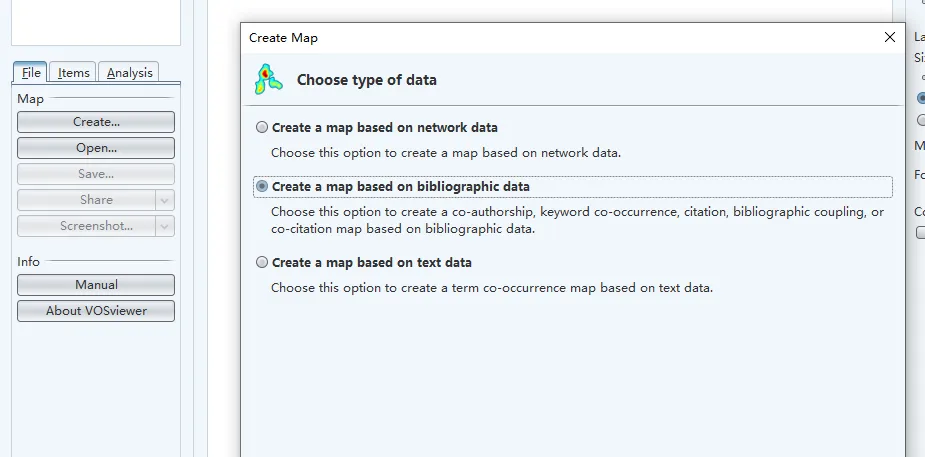
下面我们来展示一下 VOSviewer 导入数据的具体过程。
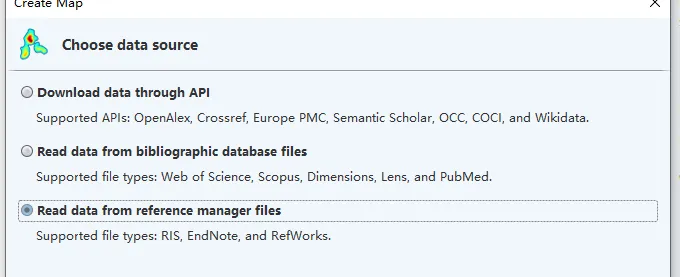
①单击操作面板区的 create,选择“create a map based on bibliographicdata”(基于文献数据创建一个图谱)
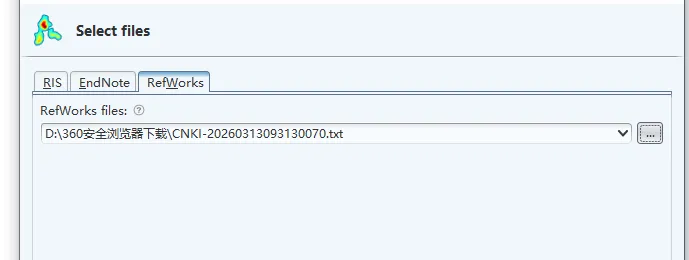
②:选择要读取的文件格式,这里我们选择包含 RefWorks 格式文件的“Readdata from reference manager files”(从参考文献管理软件文件中读取数据)选项。
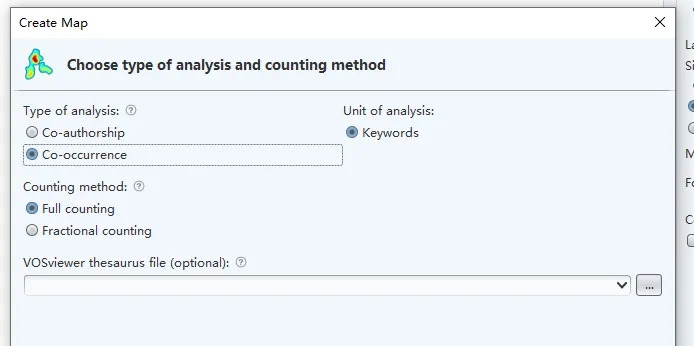
④:选择 VOSviewer 提取分析文本的来源,针对CNKI 数据,VOSviewer 可以生成作者合作网络分析、关键词共现分析的可视化图谱,本例中我们针对关键词共现分析选择 Co-occurrence(共现)。
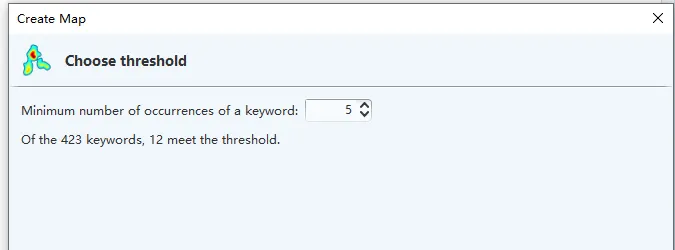
⑤:选择关键词出现次数的阈值,阈值默认为 5,也可以根据文献数量适当修改,比如文献数量较少就可以降低阈值。
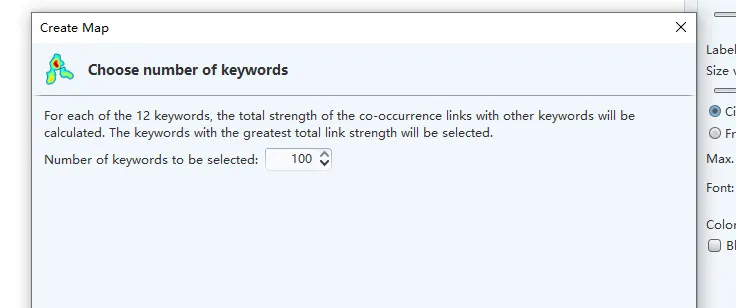
⑥:选择要在图中展示的关键词数量,这会影响整个图的构图以及清晰度
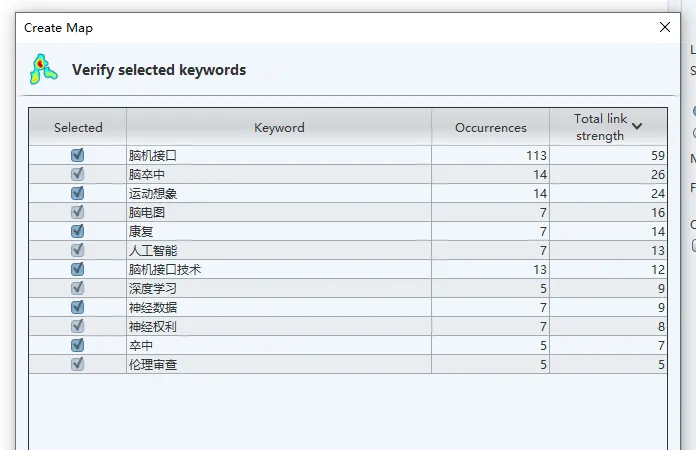
⑦:确认要分析的关键词,可以依据实际情况筛选过滤掉某些关键词,确认后点击 finish 执行,就能看到关键词共现 Co-occurrence 分析结果了。
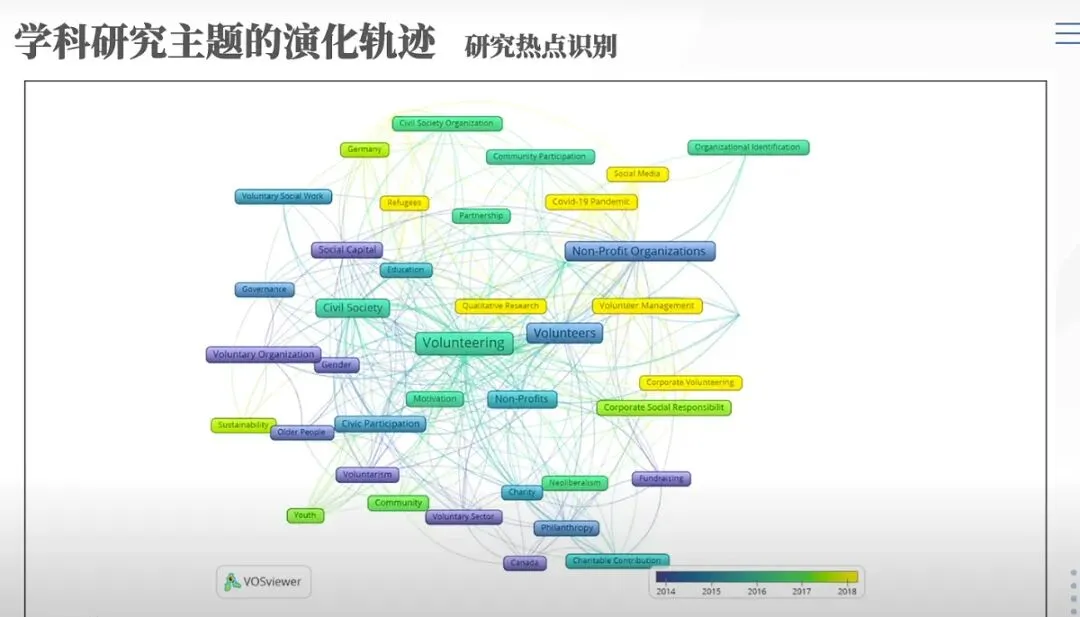
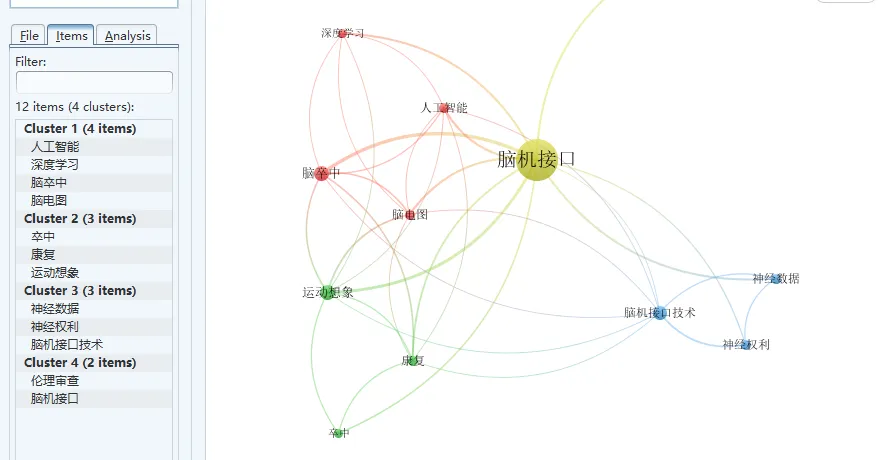
分析结果默认为网络视图,如下图所示,圆圈和标签组成一个元素,元素的大小取决于节点的度、连线的强度等,元素的颜色代表其所属的聚类,不同的聚类用不同的颜色表示。通过该视图可以查看每个单独的聚类,例如通过主题共现发现研究热点的结构分布、通过作者合作发现研究小团体等。点击左侧操作面板区中的 Items,可以查看聚类的数量以及每个聚类中所包含的关键词。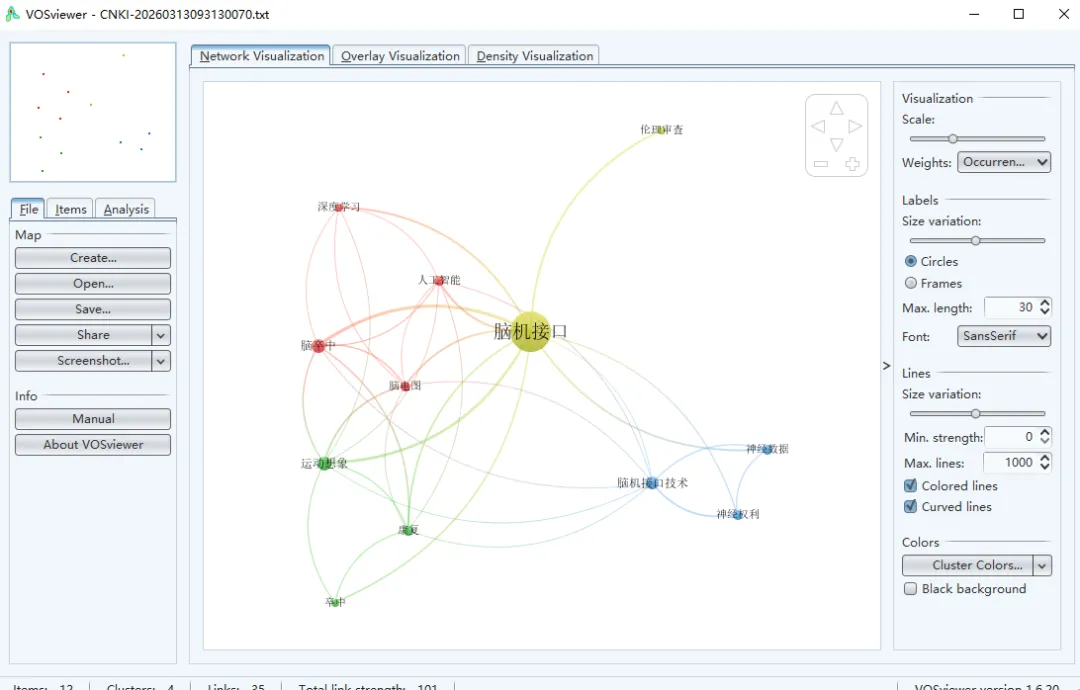 重叠视图 Overlay Visualization 区别于网络视图的特点是用户可以根据自己的研究需要,对节点赋予不同的颜色。默认按关键词的平均年份取score 值进行颜色映射,可以分析领域内研究趋势的演变。如下图所示。
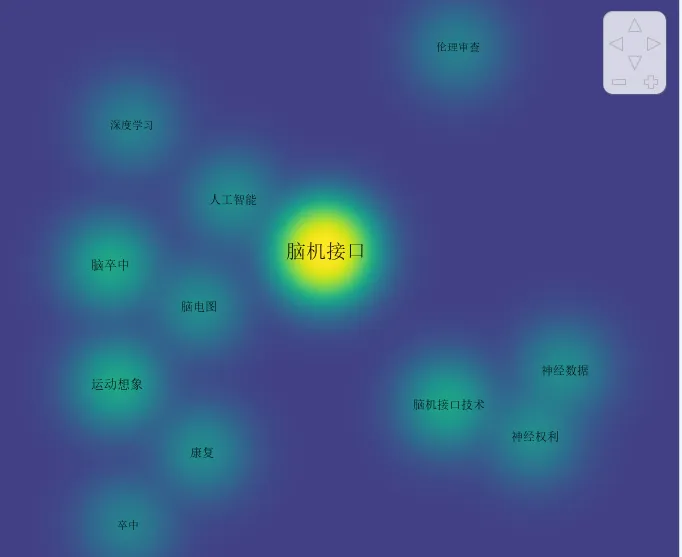
密度可视化包括项目密度和聚类密度两类。Item density项目密度可以根据分析的单元进行命名,比如在本例中分析单元为关键词,即为关键词密度图。图谱中每个点都有一种颜色,表示该点的项目密度如下图。默认情况下,颜色范围从蓝色到绿色再到黄色。一个点附近的项目数越多,相邻项目的权重越高,该点的颜色越接近黄色。反之,一个点附近的项目数越少,相邻项目的权重越低,该点的颜色越接近蓝色。密度视图可用来快速观察重要领域以及某一领域知识及研究密度情况。
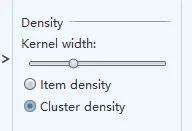
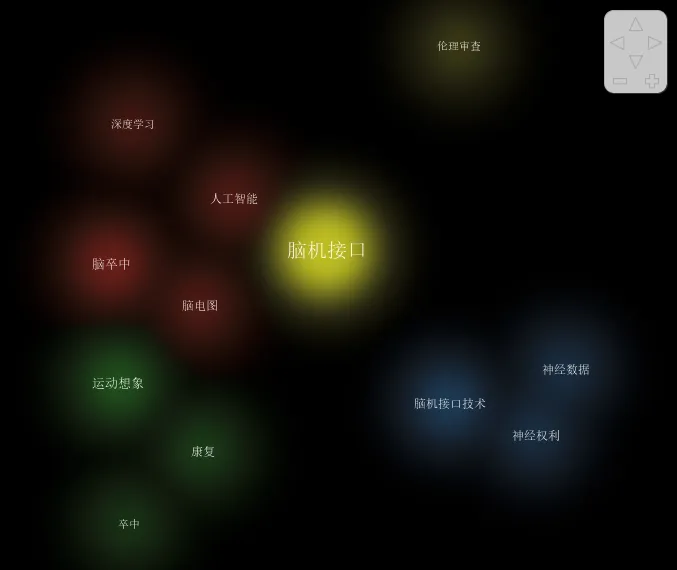
Cluster density聚类密度可视化和项目密度可视化类似,不同的是在聚类密度可视化中,图谱中一个点的颜色是通过混合不同聚类的颜色得到的。赋予某个聚类颜色的权重由该点附近属于该聚类的项目数决定。
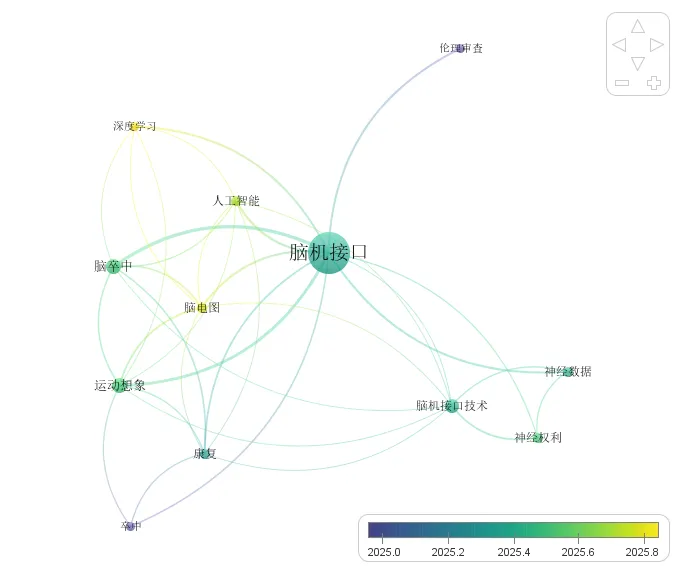
重叠视图 Overlay Visualization 区别于网络视图的特点是用户可以根据自己的研究需要,对节点赋予不同的颜色。默认按关键词的平均年份取score 值进行颜色映射,可以分析领域内研究趋势的演变。如下图所示。
密度可视化包括项目密度和聚类密度两类。Item density项目密度可以根据分析的单元进行命名,比如在本例中分析单元为关键词,即为关键词密度图。图谱中每个点都有一种颜色,表示该点的项目密度如下图。默认情况下,颜色范围从蓝色到绿色再到黄色。一个点附近的项目数越多,相邻项目的权重越高,该点的颜色越接近黄色。反之,一个点附近的项目数越少,相邻项目的权重越低,该点的颜色越接近蓝色。密度视图可用来快速观察重要领域以及某一领域知识及研究密度情况。
Cluster density聚类密度可视化和项目密度可视化类似,不同的是在聚类密度可视化中,图谱中一个点的颜色是通过混合不同聚类的颜色得到的。赋予某个聚类颜色的权重由该点附近属于该聚类的项目数决定。
 夜雨聆风
夜雨聆风