 夜雨聆风
夜雨聆风


用公式从 Excel 合并单元格中匹配出元素,谁说不可能
请在微信客户端打开
公众号平台最新的推送规则对技术类文章不太友善,如果不想错过干货,请务必“设为星标”哦!!!
点击任意文章上方的“☆星标”即可。

今天教大家如何在多个合并单元格中查找匹配关键字。
案例:
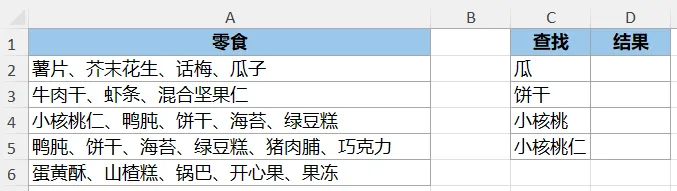
在下图 1 的 A 列中查找 C 列的关键字,并在 D 列中返回结果。
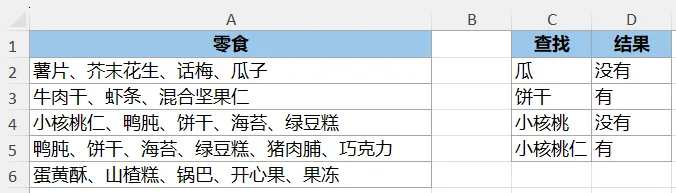
效果如下图 2 所示。
解决方案:
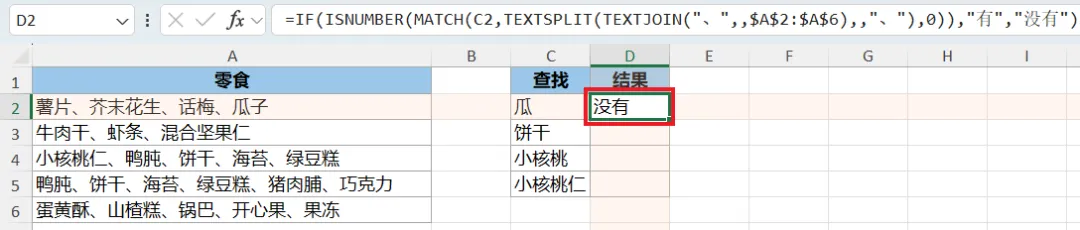
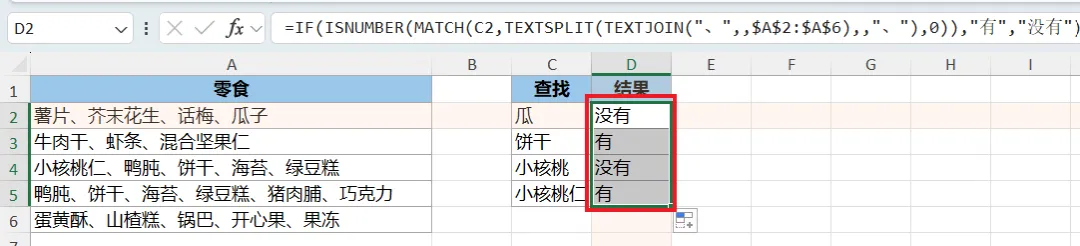
1. 在 D2 单元格中输入以下公式 –> 下拉复制公式:
=IF(ISNUMBER(MATCH(C2,TEXTSPLIT(TEXTJOIN(“、”,,$A$2:$A$6),,”、”),0)),”有”,”没有”)

公式释义:
-
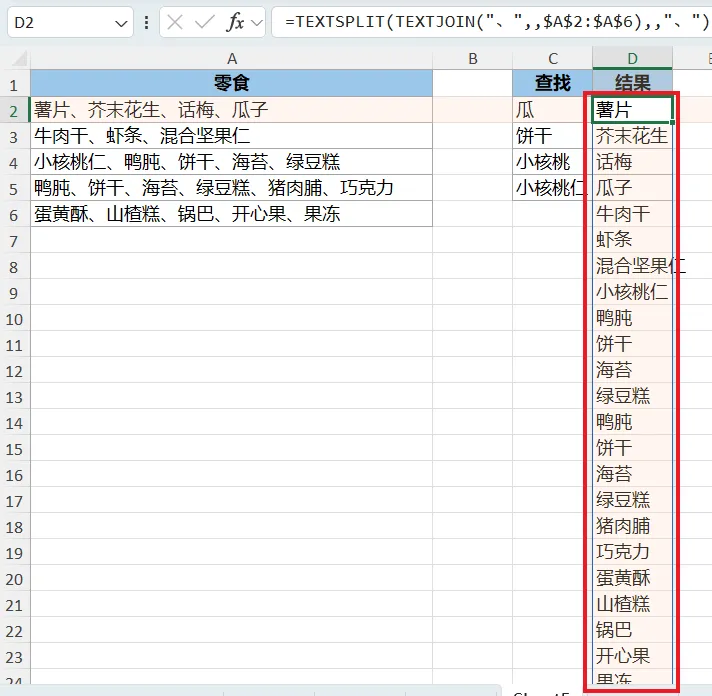
TEXTJOIN(“、”,,$A$2:$A$6):将 $A$2:$A$6 区域中的字段合并起来,中间用“、”分隔开;

-
TEXTSPLIT(…,,”、”):将合并后的上述数组以“、”为分隔符,拆分为行;
-
MATCH(C2,…,0):将 C2 单元格中的值与上述数组精确匹配,找到的话会返回一个代表所处位置的数值,找不到则返回错误值;
-
IF(ISNUMBER(…,”有”,”没有”):判断上述结果是否为数值,是的话就是在区域中有这个零食,不是就说明没有。
转发、点赞、在看也是爱!