夜雨聆风
夜雨聆风


今日推荐:Excel 进阶函数与图表实战
点击“Office数据分析”关注公众号,每天进步一点点!
1. FILTER 函数:动态筛选数据
-
使用方法:
=FILTER(返回区域, 条件区域=条件, "未找到")。用于根据条件筛选出符合要求的数据,支持多条件筛选。 -
案例1:筛选销售部员工名单。
=FILTER(A2:A10, B2:B10="销售部", "无数据")。 -
案例2:筛选销售额大于10000的记录。
=FILTER(A2:C10, C2:C10>10000)。
2. UNIQUE 函数:快速提取唯一值
-
使用方法:
=UNIQUE(数据区域)。自动去除重复项,返回唯一值列表,无需手动删除重复项。 -
案例1:提取不重复的部门列表。
=UNIQUE(B2:B100)。 -
案例2:提取唯一的产品名称。
=UNIQUE(A2:A50)。
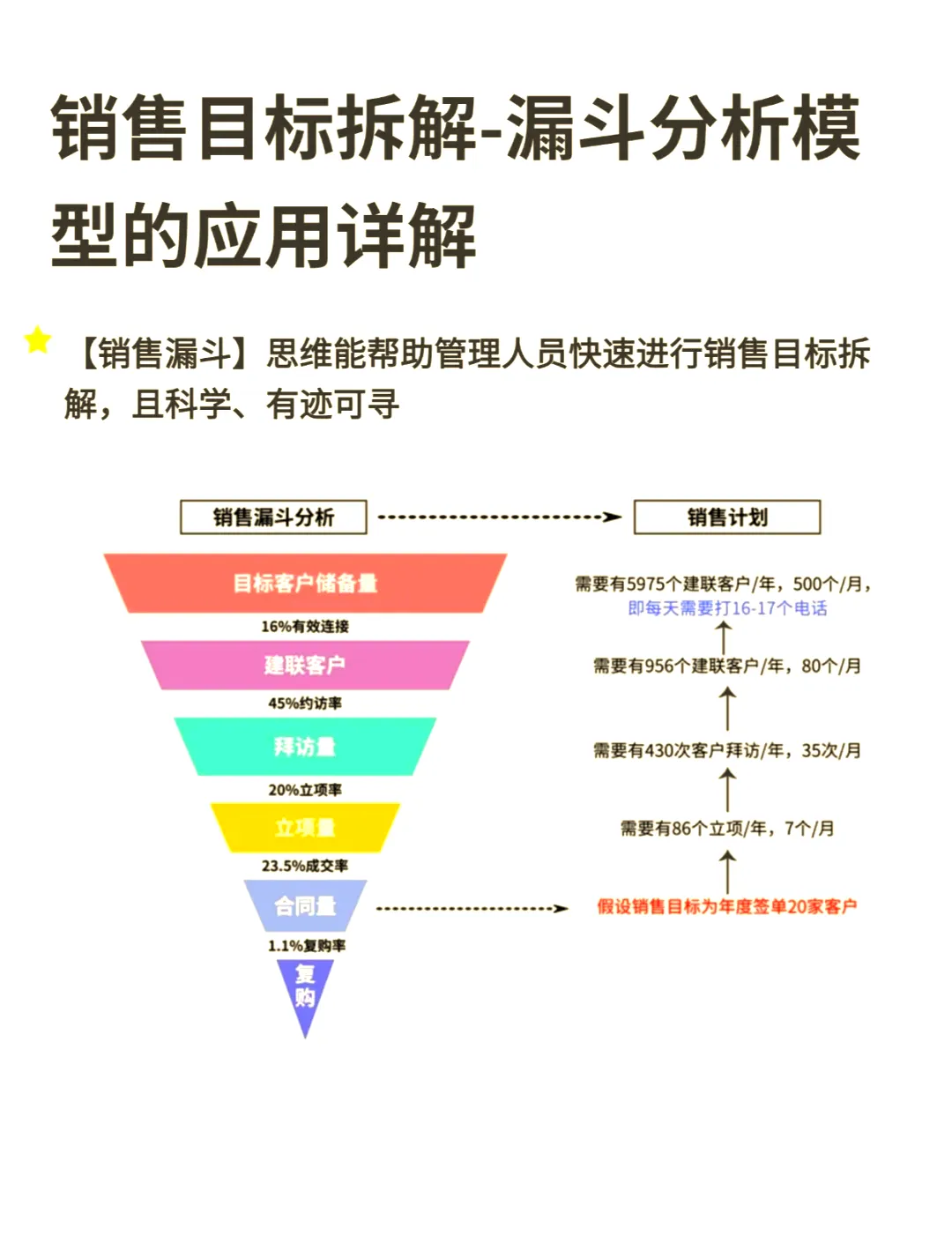
3. 漏斗图:营销转化分析
-
使用方法:插入 > 图表 > 漏斗图。用于展示营销或销售流程中各环节的转化率,直观发现流失环节。
-
案例1:电商转化漏斗。展示从“浏览”到“下单”各环节人数,分析流失率。
-
案例2:招聘流程漏斗。展示从“投递”到“入职”各阶段人数,优化招聘效率。
4. 甘特图:项目管理与进度跟踪
-
使用方法:使用堆积条形图制作。通过条形长度表示任务时长,直观展示项目进度和关键节点。
-
案例1:项目排期表。展示各任务开始、结束时间及负责人。
-
案例2:活动筹备计划。展示活动前各环节(如物料准备、宣传)的时间安排。
关于 Excel技能,你还有什么其他想要了解的?欢迎评论区留言!

回复【秘籍】,获取大咖5年Excel学习经验,让你少走弯路!
回复【可视化】,获取230+套Excel图表模版,秒变数据分析大神!
回复【教程】,获取价值599元Office学习资料,小编吐血整理!
回复【函数】,获取Excel函数【实例讲解】,史上最全的函数讲解!
回复【Office】,获取全版本Office安装包及激活软件!
点个在看,就是对小编最大的支持!