 夜雨聆风
夜雨聆风


右键菜单管理工具:常用软件直接放进右键菜单,用起来顺手多了!
点击蓝字

关注我们
大家好,我是风哥。
每天分享一款实用的办公软件,期待你的关注!
办公软件
右键菜单管理工具
平时电脑里都会装不少软件,有些程序用得特别频繁。
但每次都要去桌面或者开始菜单找一下,时间长了也挺麻烦的。
其实有个比较简单的办法,就是把常用程序直接放进右键菜单里。
今天记录一个小工具:右键菜单管理工具,专门用来做这个事情。

这个工具能做什么
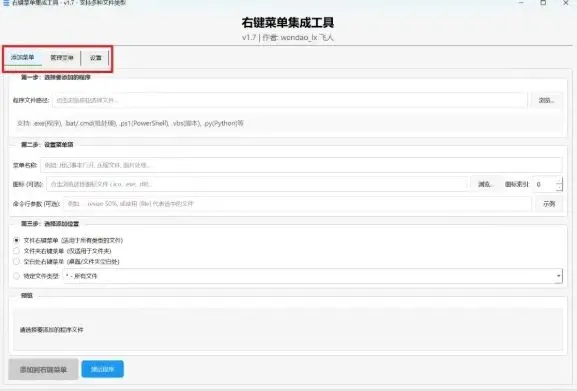
这款 右键菜单管理工具,主要就是把常用程序添加到系统右键菜单里。
它支持的程序类型也比较多,比如:
-
exe
-
bat
-
cmd
-
ps1
-
vbs
-
py
只要是这些格式的程序,都可以添加到右键菜单里。
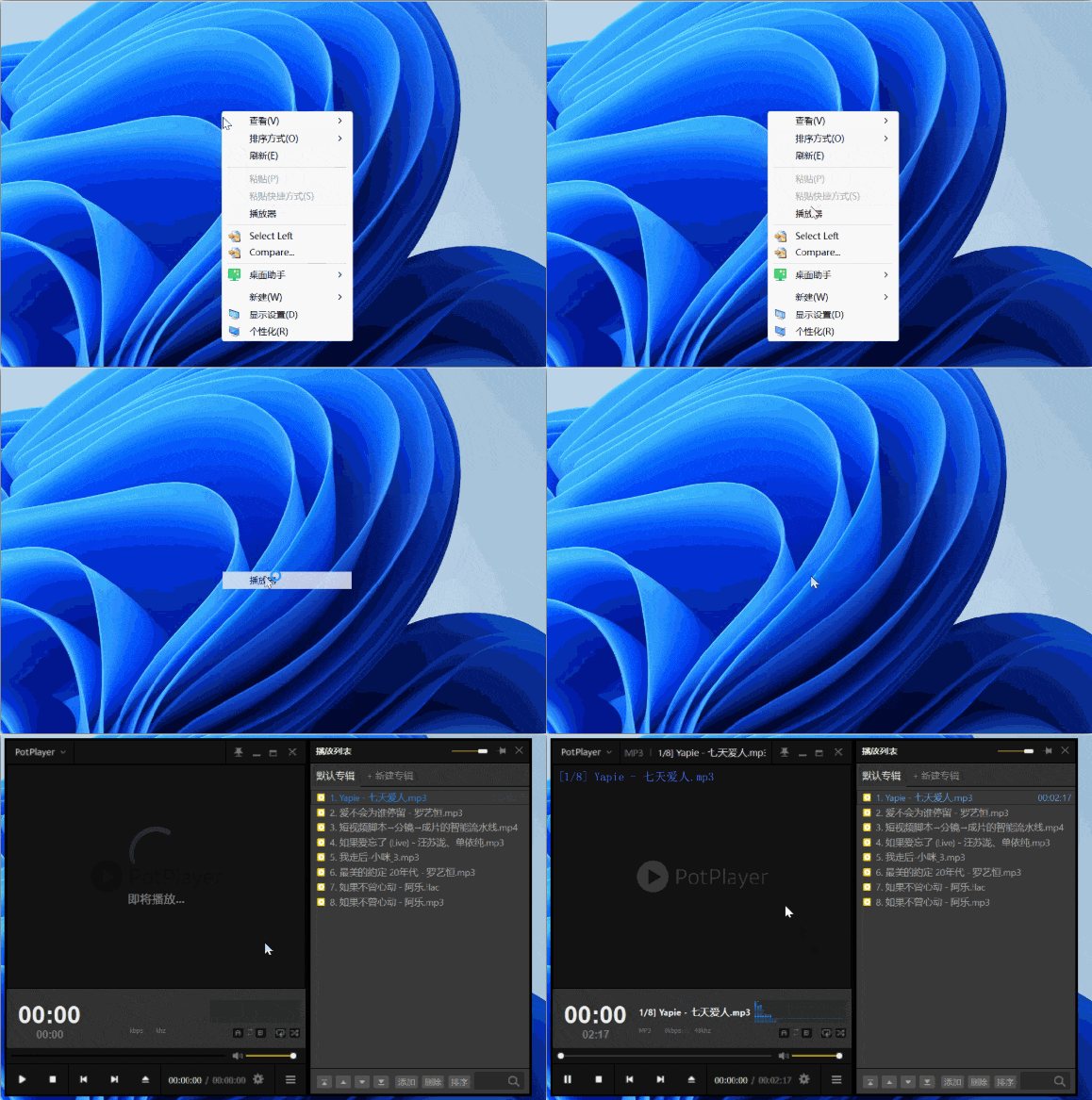
设置好之后,在文件、文件夹或者桌面空白处点右键,就可以直接调用这些程序,不用再单独去找软件。

简单说一下使用方法
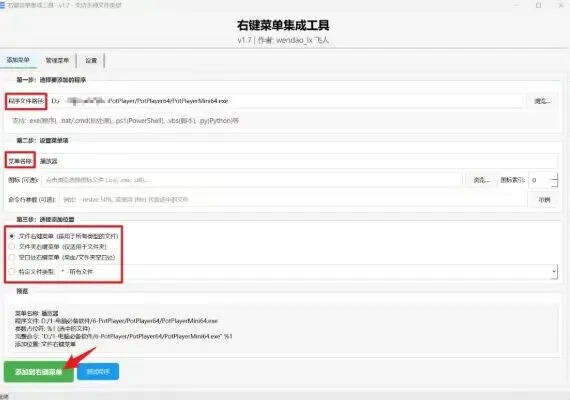
这个工具用起来也不复杂,大致就是几个步骤:
1、选择需要添加的程序路径
2、填写右键菜单显示的名称
3、选择菜单出现的位置
菜单名称可以自定义,位置也比较灵活,支持添加到:
-
文件右键菜单
-
文件夹右键菜单
-
桌面空白处右键
-
指定文件类型右键
另外还可以设置图标,或者添加命令行参数。
比如我把 PotPlayer 添加到了右键菜单里,以后右键视频文件,就可以直接用它打开。

其它小功能
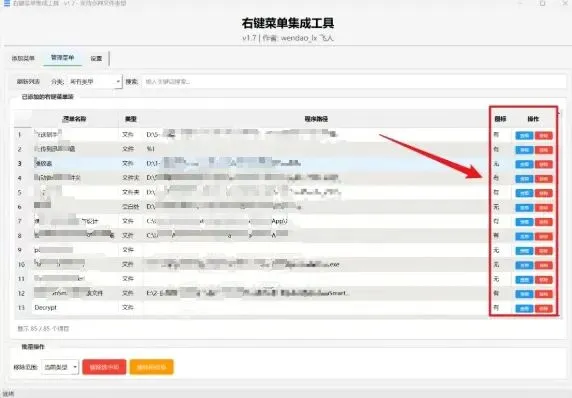
这个工具还支持查看已经添加的菜单,如果不需要了,也可以直接删除。
整体功能有点类似 火绒里的右键菜单管理,不过这个工具更偏向于自己添加常用程序。

最后聊两句
电脑用久了,每个人都会慢慢形成自己的使用习惯。
有些小工具平时看着不起眼,但用顺手之后,就会一直留在电脑里。
今天就简单记录这个 右键菜单管理工具。
如果你平时也喜欢折腾右键菜单,可以试试这个工具。
这个软件是 吾爱破解的 @wendao_lx 开发的,有兴趣的话也可以去了解一下。
今天就到这里啦,明天见!

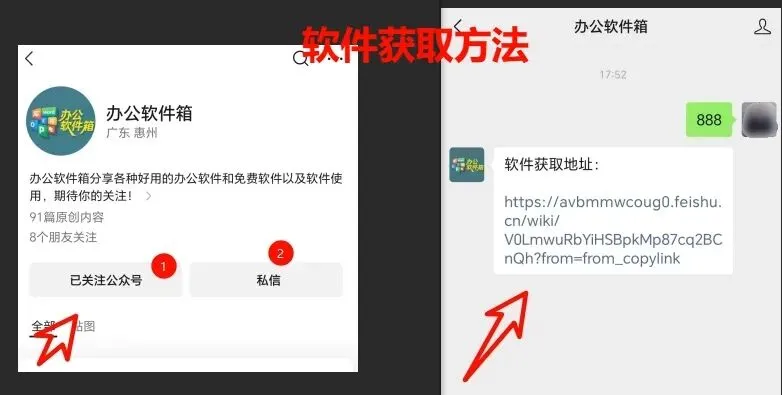
软件获取

点击下方名片 关注【办公软件箱】
回复关键词【888】免费获取

免责声明:以上资源来源于网络,本处免费测试分享,仅供用户交流学习与研究使用,版权归属原版权方所有,若有侵权请联系我们删除。
往
期
回
顾
1
2
3
4
5