夜雨聆风
夜雨聆风


统计之王来了.Excel 分类汇总函数subtotal用法教程,筛选隐藏后序号连续,subtotal最后一行参与筛选


那些年我们一起打过的卡

120个必学必会Excel常用函数
第85天 分类汇总函数subtotal
技巧1:分类汇总函数subtotal用法教程
技巧2:筛选隐藏后不间断序号
技巧3:subtotal最后一行不参与筛选
练习软件:WPS 2024
01
分类汇总函数subtotal用法教程

SUBTOTAL 函数返回列表或数据库中的分类汇总。通常,使用 Excel 桌面应用程序中“数据”选项卡上“分级显示”组中的“分类汇总”命令更便于创建带有分类汇总的列表。一旦创建了分类汇总列表,就可以通过编辑 SUBTOTAL 函数对该列表进行修改。
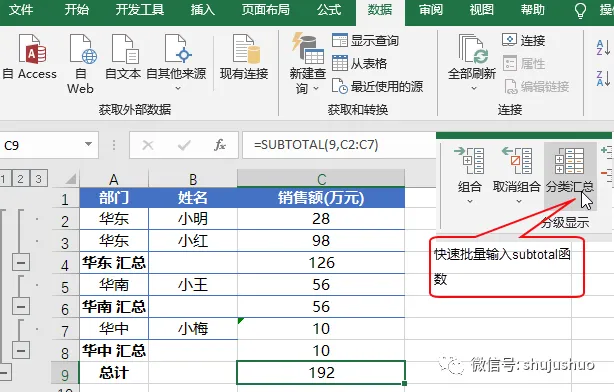
语法:SUBTOTAL(function_num,ref1,[ref2],…)
SUBTOTAL 函数之所以能被叫做统计之王,就在于第一个参数功能代码,参数数字 1-11 或 101-111,用于指定要为分类汇总使用的函数,包括常用的求和、计数、求平均值等等。如果使用 1-11,将包括手动隐藏的行,如果使用 101-111,则排除手动隐藏的行;始终排除已筛选掉的单元格。
|
|
|
|
|
|
|
|
|
|
|
|
|
|
|
|
|
|
|
|
|
|
|
|
|
|
|
|
|
|
|
|
|
|
|
|
|
|
|
|
|
|
|
|
|
|
|
|
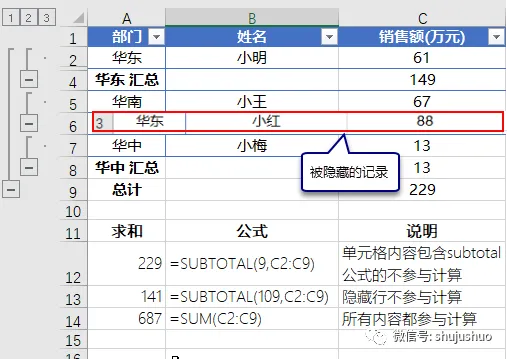
既然,subtotal都能做,那是不是sum函数就没啥必要了。答案是否定的,因为它们不仅有区别,区别还不小。
示例中,在对分类汇总区域进行求和时,sum函数对所有数据求和,而subtotal函数会自动忽略汇总小计项;对于隐藏记录行,参数109会忽略求和,而参数9不忽略。
02
筛选隐藏后不间断序号

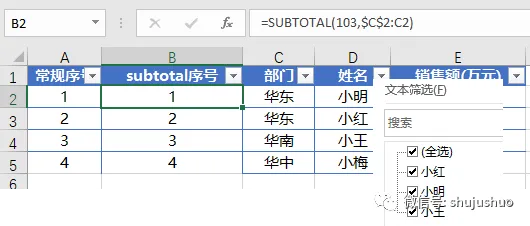
一筛选、一隐藏,原本连续的序号就全乱了,打印结果很不方便,该怎么办呢?凡事都要努力在前,休息在后,这次也一样。在B2输入单元格“=SUBTOTAL(103,$C$2:C2)”,复制填充至B5,新的序号已制作完成。
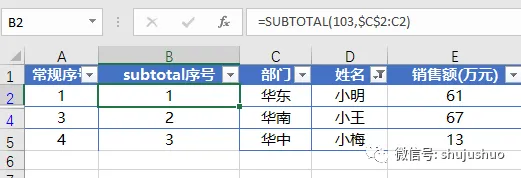
筛选列表取消“小红”,看看序号现在如何?普通序号列表跳过2,而用subtotal的序号仍保持连续。公式中,参数103所对应的函数为:Counta。统计非空单元格的个数,并忽略隐藏的行。整个公式统计的就是从C2开始到当前单元格所在行累计非空单元格数。如果不想忽略隐藏行,可以将参数设置为3。
03
最后一行不参与筛选

subtotal函数生成序号以后,subtotal函数的最后一行是不参与筛选的,那有没有一种办法,既能使用subtotal连续序号的特性,又能让最后一行参与筛选。
答案很简单,就是在序号的结果上乘以1,B2单元格公式“=SUBTOTAL(103,$C$2:C2)*1”,乘1的目的是只改变格式而不改变结果数值,将结果变成普通的属性。