夜雨聆风
夜雨聆风


【办公】如何在Excel中实现Word邮件合并的功能

这段时间在日常工作的内业处理的过程中,有一个值得记录下来,以供后续自己再次出现该问题好快速准确的进行完成,该方法与Word中的邮件合并功能类似(操作简单,不在此赘述),但是该操作使用Excel中的VBA功能,当然这个是让豆包帮我写的,不过怕自己时间长了忘记,因此放到公众号供自己供可能需要的人进行使用,下面就相关操作介绍如下(相关人员信息已进行处理,无隐私泄露):
一、主要诉求:
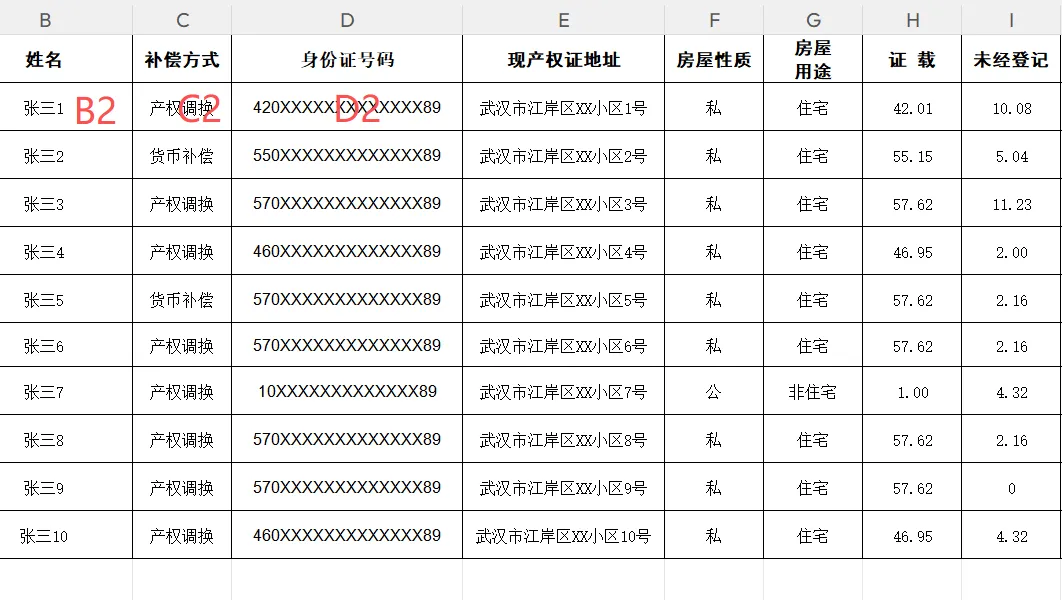
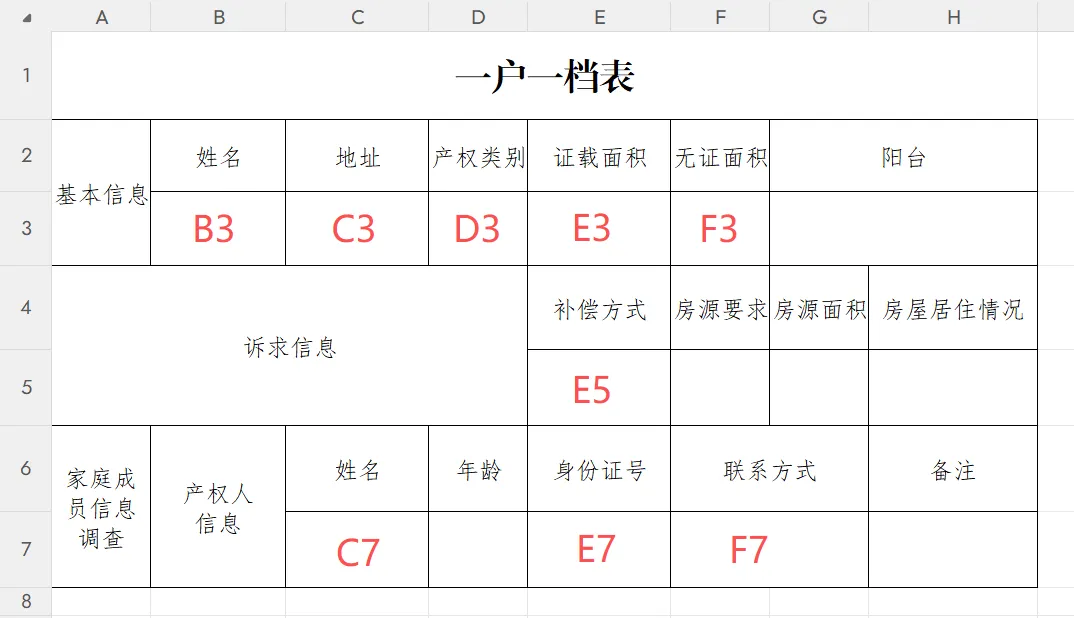
图1是一个信息汇总表; 图2是一个信息分表;
甲方要求将总表中的每一行信息,对应填写到分表中,分表不能是Word,必须是Excel,因此纯靠手复制-粘贴太痛苦,因此借用豆包写了一段VBA代码,目的是在Excel中实现Word中邮件合并的功能。先上代码。
Sub 征收表批量邮件合并式填充()' 配置区(已按你的表格预设,无需修改)Dim wsMaster As Worksheet, wsTemp As Worksheet, wsNew As WorksheetSet wsMaster = ThisWorkbook.Worksheets("居民信息明细表") ' 总表Set wsTemp = ThisWorkbook.Worksheets("分表") ' 一户一档表模板Dim lastRow As Long, i As LongDim newSheetName As String ' 新增:存储处理后的表名Dim illegalChars As Variant, char As Variant ' 新增:非法字符列表' 新增:定义Excel表名禁止的非法字符illegalChars = Array("\", "/", ":", "*", "?", """", "<", ">", "|")lastRow = wsMaster.Cells(wsMaster.Rows.Count, "B").End(xlUp).Row ' 总表最后一行Application.ScreenUpdating = False ' 提速Application.DisplayAlerts = False ' 新增:关闭删除表时的确认提示For i = 2 To lastRow ' 从第2行开始(跳过表头)' ===== 新增:表名处理核心逻辑(解决1004错误)=====' 1. 获取原始姓名,去除首尾空格newSheetName = Trim(wsMaster.Cells(i, "B").Value)' 2. 校验姓名是否为空,为空则跳过该行If newSheetName = "" ThenMsgBox "第" & i & "行姓名为空,已跳过该行!", vbExclamation, "提示"GoTo NextRow ' 跳转到循环末尾,处理下一行End If' 3. 过滤非法字符(替换为空)For Each char In illegalCharsnewSheetName = Replace(newSheetName, char, "")Next char' 4. 限制表名长度(最多31字符,前缀+姓名)newSheetName = "档表-" & Left(newSheetName, 27) ' 27+4=31,留足前缀长度' 5. 检查并删除已存在的同名表(避免重复)On Error Resume Next ' 临时忽略错误Set wsNew = ThisWorkbook.Worksheets(newSheetName)If Err.Number = 0 Then ' 若表存在wsNew.Delete ' 删除旧表End IfOn Error GoTo 0 ' 恢复错误提示' ==============================================' 复制模板表生成新表wsTemp.Copy After:=ThisWorkbook.Worksheets(ThisWorkbook.Worksheets.Count)Set wsNew = ActiveSheet' 命名新表(此时表名已处理,不会报错)wsNew.Name = newSheetName' 核心字段映射(和原代码一致,无需修改)wsNew.Range("B3") = wsMaster.Cells(i, "B") ' 姓名 → 基本信息-姓名wsNew.Range("C3") = wsMaster.Cells(i, "F") ' 现产权证地址 → 基本信息-地址wsNew.Range("D3") = wsMaster.Cells(i, "G") ' 房屋性质 → 基本信息-产权类别wsNew.Range("E3") = wsMaster.Cells(i, "I") ' 证载面积 → 基本信息-证载面积wsNew.Range("F3") = wsMaster.Cells(i, "J") ' 未经登记面积 → 基本信息-无证面积wsNew.Range("E5") = wsMaster.Cells(i, "C") ' 补偿方式 → 诉求信息-补偿方式wsNew.Range("C7") = wsMaster.Cells(i, "B") ' 产权人姓名 → 家庭成员-产权人信息wsNew.Range("E7") = wsMaster.Cells(i, "D") ' 身份证号 → 家庭成员-身份证号wsNew.Range("F7") = wsMaster.Cells(i, "L") ' 电话号码 → 家庭成员-联系方式NextRow: ' 循环跳转标记Next i' 恢复设置Application.ScreenUpdating = TrueApplication.DisplayAlerts = True' 提示完成MsgBox "批量填充完成!共生成" & lastRow - 1 & "个居民专属档表(已跳过空行)", vbInformationEnd Sub
具体操作:
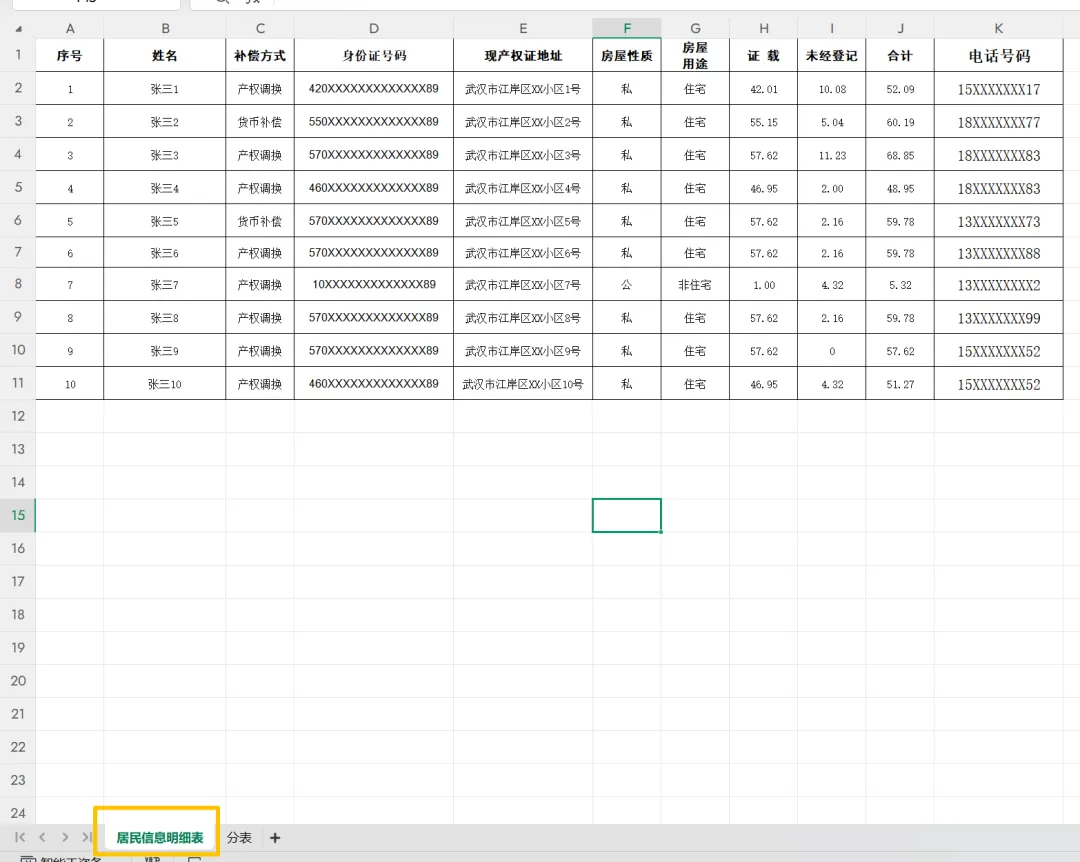
· 打开你的 Excel 文件,页面展示在居民信息表的位置;
· 按Alt+F11打开 VBA 编辑器 → 右键 VBAProject → 插入 → 模块;
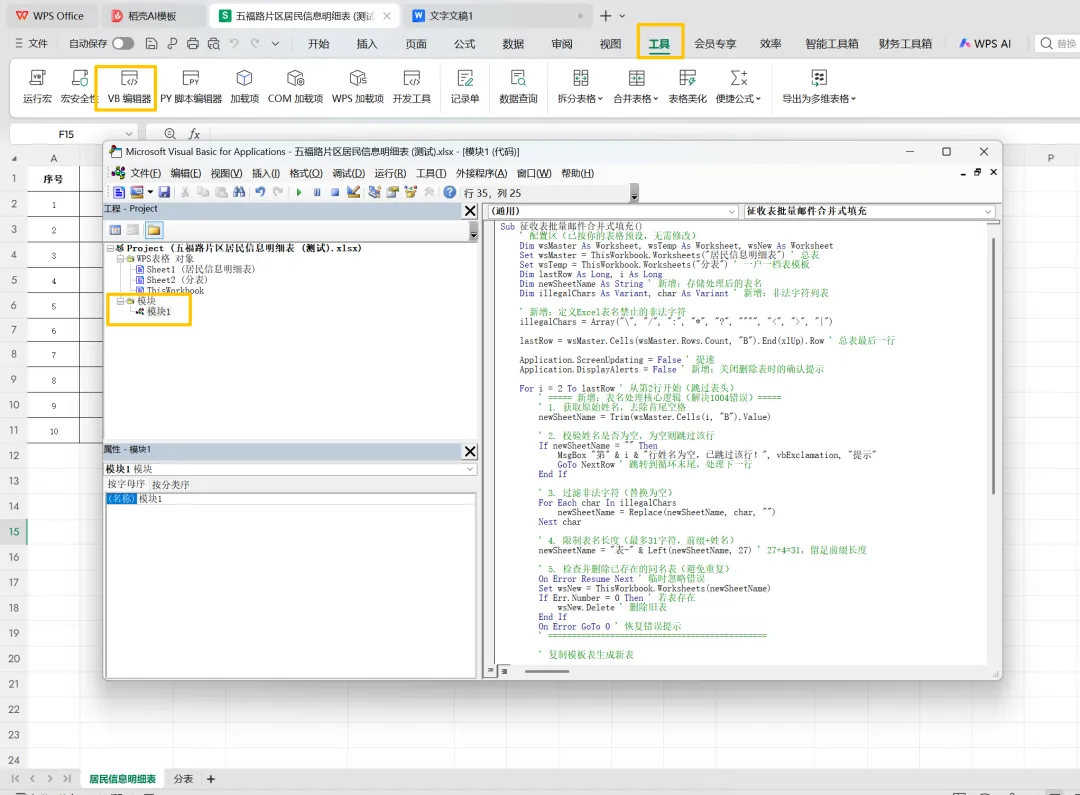
· 按F5运行,若有姓名为空的行,会弹出提示,点击 “确定” 即可继续。
二、下面是对代码各段落进行分析讲解的过程:
1. 开头:变量声明与核心配置(新增命名相关变量)
Sub 征收表批量邮件合并式填充()' 配置区(已按你的表格预设,无需修改)Dim wsMaster As Worksheet, wsTemp As Worksheet, wsNew As WorksheetSet wsMaster = ThisWorkbook.Worksheets("居民信息明细表") ' 总表Set wsTemp = ThisWorkbook.Worksheets("分表") ' 一户一档表模板Dim lastRow As Long, i As LongDim newSheetName As String ' 新增:存储处理后的合规表名Dim illegalChars As Variant, char As Variant ' 新增:非法字符列表' 新增:定义Excel表名禁止的非法字符(核心!解决含特殊字符报错)illegalChars = Array("\", "/", ":", "*", "?", """", "<", ">", "|")
-
原有变量: wsMaster(总表)、wsTemp(模板表)、wsNew(新分表)、lastRow(总表最后一行)、i(循环计数器),作用和之前一致; -
新增变量: newSheetName
:专门存储 “处理后符合 Excel 规则的表名”(不再直接用原始姓名命名); illegalChars
:存储 Excel 表名禁止的 9 个非法字符(比如 /*?等),后续用来过滤;char
:循环用变量,逐个读取非法字符列表里的字符。
2. 基础准备:获取数据范围 + 提速优化(新增关闭删除提示)
lastRow = wsMaster.Cells(wsMaster.Rows.Count, "B").End(xlUp).Row ' 总表最后一行Application.ScreenUpdating = False ' 提速(关闭屏幕刷新)Application.DisplayAlerts = False ' 新增:关闭删除表时的确认提示
lastRow
:还是获取总表 B 列(姓名列)最后一行的行号,确定要处理多少居民; Application.DisplayAlerts = False
:关键新增!删除重复表时,Excel 默认会弹 “是否确认删除” 的提示框,关掉这个设置后,代码能自动删除旧表,无需手动确认。 3. 核心循环:遍历总表数据(新增完整的表名处理逻辑)
For i = 2 To lastRow ' 从第2行开始(跳过表头)' ===== 新增:表名处理核心逻辑(解决1004错误)=====' 1. 获取原始姓名,去除首尾空格newSheetName = Trim(wsMaster.Cells(i, "B").Value)' 2. 校验姓名是否为空,为空则跳过该行If newSheetName = "" ThenMsgBox "第" & i & "行姓名为空,已跳过该行!", vbExclamation, "提示"GoTo NextRow ' 跳转到循环末尾,处理下一行End If' 3. 过滤非法字符(替换为空)For Each char In illegalCharsnewSheetName = Replace(newSheetName, char, "")Next char' 4. 限制表名长度(最多31字符,前缀+姓名)newSheetName = "档表-" & Left(newSheetName, 27) ' 27+4=31,留足前缀长度' 5. 检查并删除已存在的同名表(避免重复)On Error Resume Next ' 临时忽略错误Set wsNew = ThisWorkbook.Worksheets(newSheetName)If Err.Number = 0 Then ' 若表存在wsNew.Delete ' 删除旧表End IfOn Error GoTo 0 ' 恢复错误提示' ==============================================
newSheetName = Trim(...)
: Trim()函数去掉姓名首尾的空格(比如姓名是 “张三”,会变成 “张三”),避免表名带空格导致的隐性问题;-
空值校验:如果姓名为空(比如总表某行 B 列没填),弹出提示并跳转到 NextRow(循环末尾),跳过这一行,避免生成 “档表 -” 这种无效表名; -
过滤非法字符:遍历 illegalChars里的每个字符,用Replace()把姓名中的非法字符替换为空(比如姓名是 “张 * 三”,会变成 “张三”); -
长度限制:Excel 表名最多 31 个字符,“档表 -” 占 4 个字符,所以用 Left(newSheetName, 27)截取姓名前 27 个字符,确保总长度不超 31; -
重复表处理: On Error Resume Next
:临时忽略 “表不存在” 的错误(第一次生成表时,肯定不存在,避免报错); Set wsNew = ...
:尝试找到同名表,如果找到( Err.Number=0),就删除旧表;On Error GoTo 0
:恢复错误提示,避免后续代码忽略真正的错误。
' 复制模板表生成新表wsTemp.Copy After:=ThisWorkbook.Worksheets(ThisWorkbook.Worksheets.Count)Set wsNew = ActiveSheet' 命名新表(此时表名已处理,不会报错)wsNew.Name = newSheetName' 核心字段映射(和原代码一致,无需修改)wsNew.Range("B3") = wsMaster.Cells(i, "B") ' 姓名 → 基本信息-姓名wsNew.Range("C3") = wsMaster.Cells(i, "F") ' 现产权证地址 → 基本信息-地址wsNew.Range("D3") = wsMaster.Cells(i, "G") ' 房屋性质 → 基本信息-产权类别wsNew.Range("E3") = wsMaster.Cells(i, "I") ' 证载面积 → 基本信息-证载面积wsNew.Range("F3") = wsMaster.Cells(i, "J") ' 未经登记面积 → 基本信息-无证面积wsNew.Range("E5") = wsMaster.Cells(i, "C") ' 补偿方式 → 诉求信息-补偿方式wsNew.Range("C7") = wsMaster.Cells(i, "B") ' 产权人姓名 → 家庭成员-产权人信息wsNew.Range("E7") = wsMaster.Cells(i, "D") ' 身份证号 → 家庭成员-身份证号wsNew.Range("F7") = wsMaster.Cells(i, "L") ' 电话号码 → 家庭成员-联系方式NextRow: ' 循环跳转标记(空值时跳这里)Next i
-
复制模板表:和之前一致,把模板表复制到所有表的最后; -
命名新表:此时 newSheetName是处理后的合规名称,不会再报 1004 错误; -
字段映射:和原代码完全一致,把总表数据填充到分表指定单元格; NextRow:
:空值校验时 GoTo NextRow会跳这里,直接进入下一次循环,跳过空行的处理。
' 恢复设置Application.ScreenUpdating = TrueApplication.DisplayAlerts = True' 提示完成MsgBox "批量填充完成!共生成" & lastRow - 1 & "个居民专属档表(已跳过空行)", vbInformationEnd Sub
-
恢复屏幕刷新和提示框:必须恢复,否则 Excel 后续操作会异常; -
弹出完成提示:告知生成的表数量,备注 “已跳过空行”,让你知道是否有行被跳过。