 夜雨聆风
夜雨聆风


微信聊天记录导出成文档|4种方法,小白零失败(附避坑指南)

所有方法通用,提前做好这2步,导出更顺畅:
-
确保手机、电脑(如需)登录同一微信账号,且连接稳定Wi-Fi(避免断网导致导出失败);
-
预留充足存储空间:1GB聊天数据约占用1.2GB存储,建议提前清理手机/电脑冗余文件,避免导出中断。
-
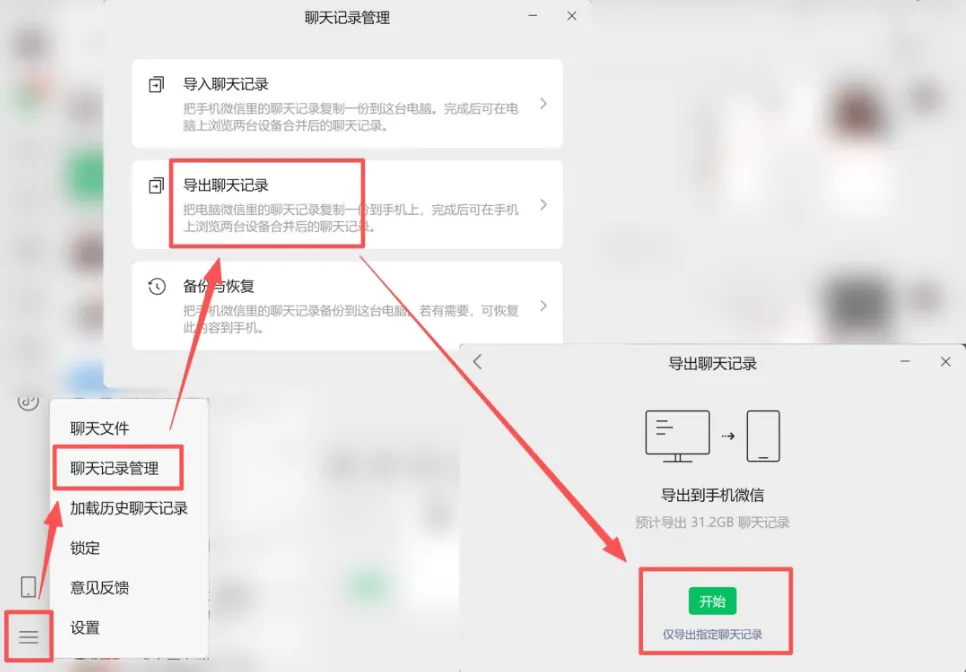
电脑安装最新版微信,扫码登录后,点击左下角「三条横线」→ 选择「备份与恢复」;
-
点击「备份聊天记录至电脑」,手机微信弹出确认提示,勾选需备份的联系人/群聊(可全选),确认备份;
-
备份完成后,备份文件默认存于「文档/WeChat Files/用户名/Backup」(加密格式),需用开源工具WX Backup解密(GitHub可下载);
-
运行解密工具,指向备份文件夹,解析完成后,选择导出格式(HTML/Word/CSV),一键导出即可,全程本地运算,保护隐私。
-
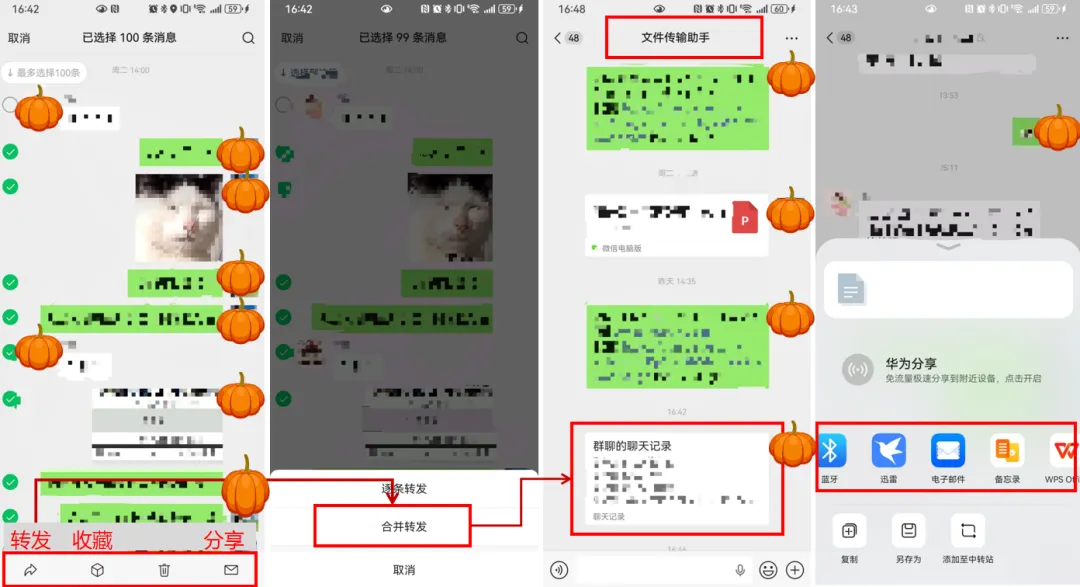
打开微信,进入目标聊天窗口,长按任意一条消息(最多支持100条) → 点击「更多」;
-
勾选需要导出的所有消息(可跨屏选择),点击底部「合并转发」;
-
转发至「文件传输助手」或自己的小号,打开转发的消息,复制全部文字;
-
将复制的文字粘贴到手机备忘录、WPS,保存为TXT/Word文档,完成导出;若有图片,可单独长按保存至相册,再插入文档。
iOS用户
-
打开手机「设置」→ 点击Apple ID → 选择「iCloud」;
-
找到「管理存储空间」→「备份」,确保微信开关已打开;
-
手机连Wi-Fi、插电源,锁屏后自动备份微信聊天记录;
-
新手机登录同一Apple ID,恢复备份时选择「从iCloud备份恢复」,即可同步聊天记录,再按方法2导出为文档。
安卓用户
-
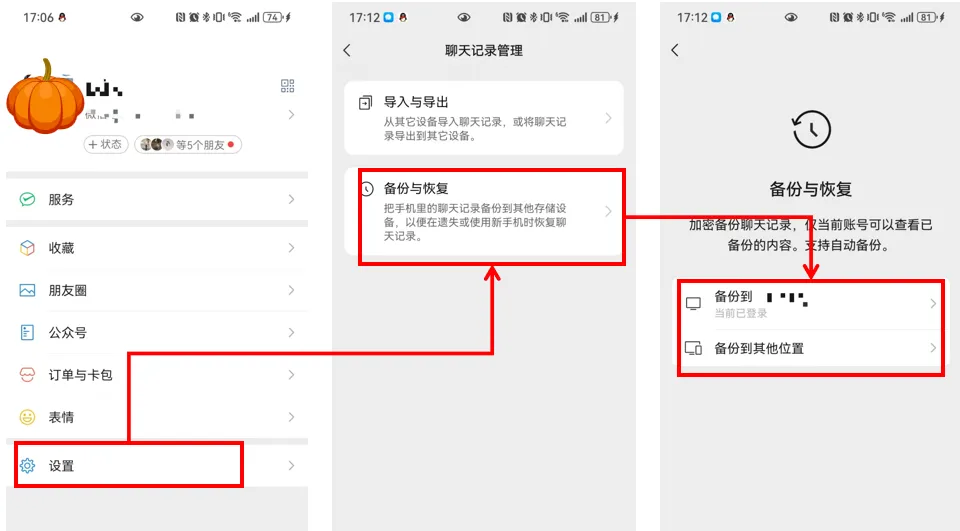
打开微信 →「我」→「设置」→「功能-聊天记录管理」;
-
选择「备份与恢复」→「新增一个备份」,可连接U盘、移动硬盘等外部设备备份;
-
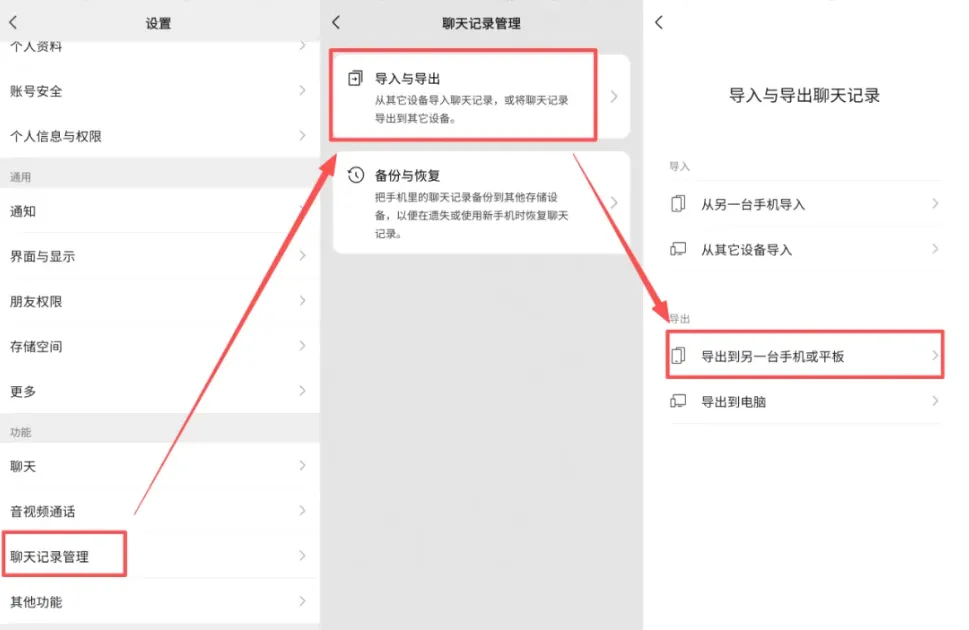
备份完成后,可在新手机登录微信,通过「迁移到另一台设备」同步记录,再导出为文档。
这是微信自带的迁移功能,也是最推荐的迁移方式,无需第三方软件,无需消耗流量,数据全程在局域网内流转,迁移速度非常快,不管是安卓还是苹果,全部都适用。
但还是需要注意的是,旧手机和新手机必须连接到同一个WIFI才能使用。
-
隐私安全:优先选择官方方法,第三方工具需谨慎,避免使用不明来源软件,防止聊天记录泄露;若需用第三方工具,选择经验证的合规软件,全程本地操作,关闭网络;
-
数据安全:导出的文件建议加密保存,重要记录可备份至U盘、加密云盘,避免误删;手机端导出的文件多为7天有效期,需及时转存;
-
版本兼容:确保微信为最新版本,电脑版微信低于4.0.2版本可能缺少导出功能,需及时更新;
-
法律留证:若用于司法取证,需保留原始设备(手机/电脑),导出时保留校验码,同时录屏操作全过程,符合电子数据取证规范;
-
常见问题:导出中断多为网络不稳或存储空间不足,重启设备、清理空间后重新操作即可;杀毒软件报毒多为解密工具的钩子机制,添加信任即可正常使用。
往期回顾

/神器推荐/
/免费素材/

阅读原文
亲测好用还不分享给朋友?这漏不能独捡!
