 夜雨聆风
夜雨聆风


Excel函数应用基础篇|文本函数(七)TEXT单元格自定义格式
Excel函数应用基础篇|文本函数(七)TEXT单元格自定义格式
小伙伴们,今天继续我们文本函数。从今天开始,我们分3期来了解1个非常非常非常强大的文本函数TEXT。
TEXT是函数界的美容大师,他可以根据用户指定的代码,来对文本进行美容,美容的结果是可能连爹妈都不认识。
语法
TEXT(value,format_text)
Value 为数值、计算结果为数字值的公式,或对包含数字值的单元格的引用。
Format_text 为”单元格格式”对话框中”数字”选项卡上”分类”框中的文本形式的数字格式。
看着函数语法时很简单,就2个参数,人畜无害的感觉,其实他的强大在于第二个参数, 为”单元格格式”对话框中”数字”选项卡上”分类”框中的文本形式的数字格式。
所以,我们如果想会使用TEXT函数,就必须了解单元格自定义格式的知识。
单元格格式设置对话框可以在单元格右键,点击设置单元格格式,弹出对话框,或按CTRL+1(小键盘)快捷键。
共12种,常规,数值,货币,会计专用,日期,时间,百分比,分数,科学记数,文本,特殊,自定义。
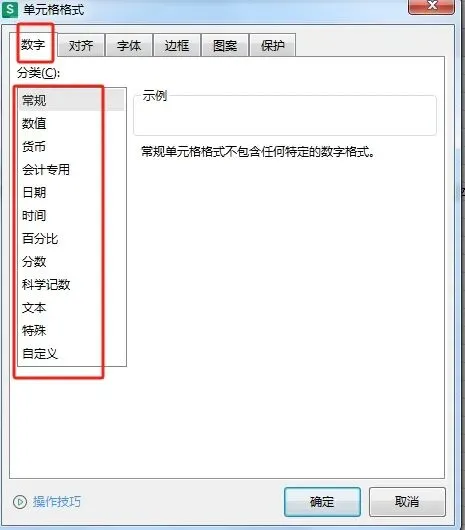
前11种是系统预设好的格式,关键是最后一个自定义,用户可以根据规则自己定义代码,来达到特殊的显示方式。
今天我们就来聊聊单元格格式的规则,因为这个规则太复杂、太强大了,我整理的可能会不全面,大家需要的时候,可以在网络上根据需要来查询。
需要注意的一点是,TEXT函数以及Excel的所有工作表函数都只能返回结果值,而不能对单元格的格式进行操作。自定义格式得到的只是表面显示的效果,原来单元格的文本并未改变,我们可以选择单元格在编辑栏看到他的原来的样子,只是在单元格中的样子变了,就像孙猴子的七十二变,哪怕你随便变,本质你是孙猴子没有变,一遇见照妖镜,照样显现原型,编辑栏就是照妖镜。
一、打开单元格格式自定义设置对话框
选中需要自定义格式的单元格区域,右键,设置单元格格式对话框(CTRL+1快捷键),在最后一个选项自定义的右边,在类型(T)下面的框里输入需要定义好的格式代码,点击确定,即可完成自定义格式设置。
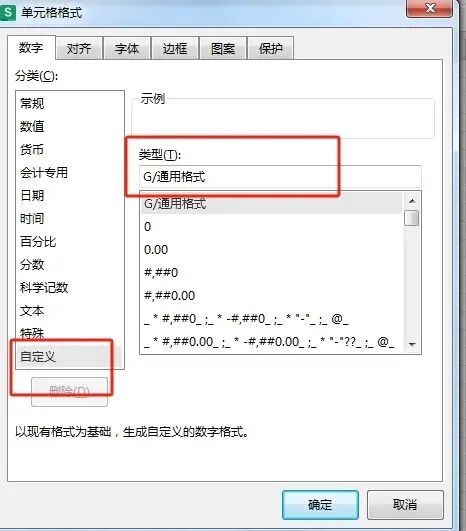
二、单元格格式自定义规则
完整的格式代码由四个部分组成,中间用3个分号间隔,这四部分顺序定义了格式中的正数、负数、零和文本。
如果只指定两个部分,则第一部分用于表示正数和零,第二部分用于表示负数。如果只指定一个部分,则该部分可用于所有数字。
如果要跳过某一部分,则使用分号代替该部分即可。
三、常用单元格格式自定义代码
-
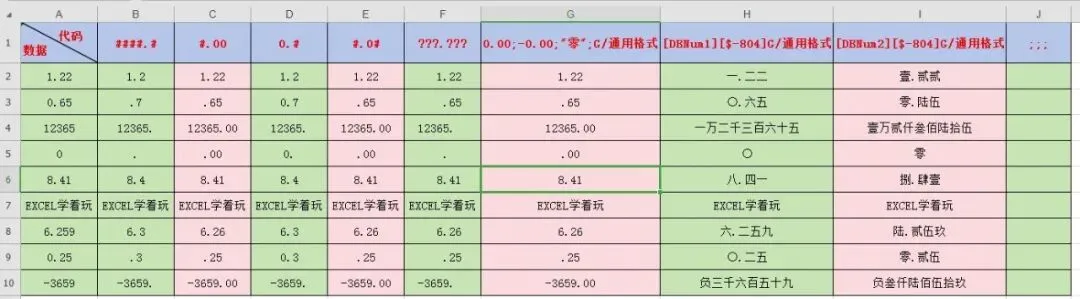
“G/通用格式”:以常规的数字显示,相当于”分类”列表中的”常规”选项。 -
“#”:数字占位符。只显有意义的零而不显示无意义的零。小数点后数字如大于”#”的数量,则按”#”的位数四舍五入。 -
“0”:数字占位符。如果单元格的内容大于占位符,则显示实际数字,如果小于点位符的数量,则用0补足。 -
“@”:文本占位符,如果只使用单个@,作用是引用原始文本。 -
“*”:重复下一次字符,直到充满列宽。 -
“,”:千位分隔符。 -
“.”:小数点。如果外加双引号则为字符。 -
“%”:百分比。 -
下划线”_ “:若要在数字格式中创建N个字符宽的空格,请在字符前加上N条下划线 _ 。 -
“”:显示引号里面的文本。 -
\:用这种格式显示下一个字符。 -
“\”:显示下一个字符。和””用途相同都是显示输入的文本,且输入后会自动转变为双引号表达。 -
“!”:显示下一个字符,和””用途相同都是显示输入的文本,由于引号是代码常用的符号。在单元格中是无法用”””来显示出来”””。 -
要想显示出来,须在前加入”!”,用法与”\”一样。 -
“?”:数字占位符。在小数点两边为无意义的零添加空格,以便当按固定宽度时,小数点可对齐,另外还用于对不等到长数字的分数 -
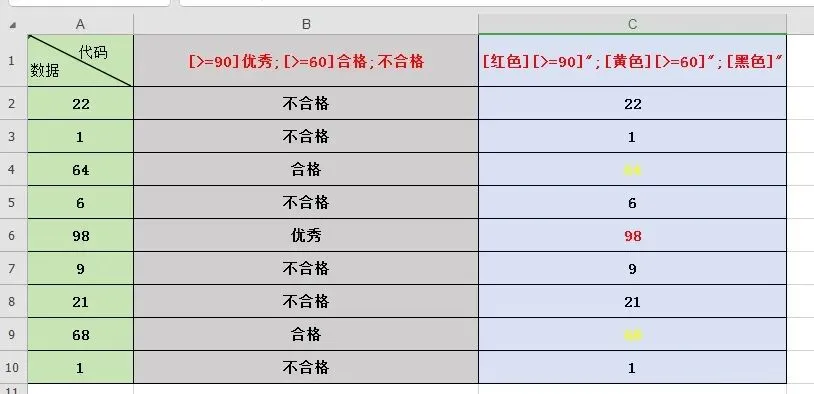
[]:中括号在自定义格式中有两个用途:使用颜色代码、使用条件。 -
如自定义格式”[红色][<=50];[蓝色][>50]”表示以红色字体显示小于和等于50的数字,而以蓝色字体显示大于50的数字。 -
运算符:包括:= 等于、> 大于、< 小于、>= 大于等于、<= 小于等于和 <> 不等于 -
[颜色N]:是调用调色板中颜色,N是0-56之间的整数。 -
[颜色]:用指定的颜色显示字符。可有八种颜色可选:红色、黑色、黄色,绿色、白色、兰色、青色和洋红 -
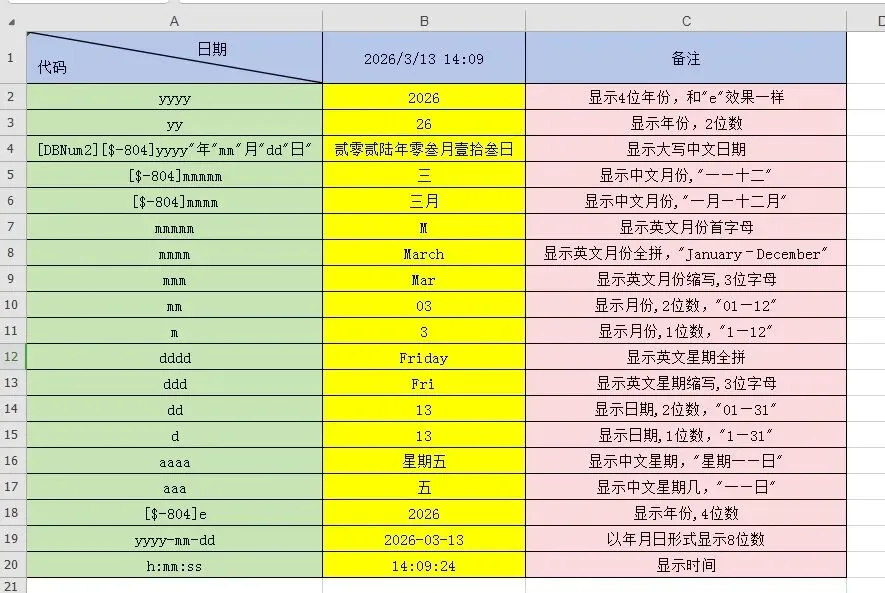
m 将月显示为不带前导零的数字。 -
mm 根据需要将月显示为带前导零的数字。 -
mmm 将月显示为缩写形式(Jan 到 Dec)。 -
mmmm 将月显示为完整名称(January 到 December)。 -
mmmmm 将月显示为单个字母(J 到 D)。 -
d 将日显示为不带前导零的数字。 -
dd 根据需要将日显示为带前导零的数字。 -
ddd 将日显示为缩写形式(Sun 到 Sat)。 -
dddd 将日显示为完整名称(Sunday 到 Saturday)。 -
yy 将年显示为两位数字。 -
yyyy 将年显示为四位数字。 -
时间和日期一样,用字母h、m、s来表示。 -
[dbnum1] 中文小写。 -
[dbnum2] 中文大写日期。 -
条件判断代码可以针对指定的数字区间产生效果而不受默认的“正数、负数、零”的限制。不足的是最多产生3个区段,前两个区段可以用[比较符号+数字]表达条件,最后一个区段自动对应其他结果,不能再添加条件。 -
[颜色名称],指定数据的字体颜色。中文版Excel支持中文颜色名,有八种。黑色、白色、红色、黄色、绿色、蓝色、洋红色、蓝绿色。英文版则支持英文颜色名。[颜色n],用颜色数字指定数据的字体颜色。N的取值范围1~56。
好了,今天就聊到这,码子有点多,有些资料是网络上查询的,向资料整理者致敬!
单元格自定义格式内容复杂繁多,实际工作中能完全掌握并熟练运用的不多,小伙伴们要多练习!
一定要记住的是如何设置单元格自定义方式和一些简单的代码,为学好TEXT函数打下良好的基础。
下次我们来聊TEXT函数的基础和特殊用法!