 夜雨聆风
夜雨聆风


Excel日期批量延长秘籍:告别复杂公式,一键轻松搞定!
使用Excel处理日期数据时,会遇到需要批量延长日期的情况。
例如需要将项目截止日期统一延长7天。如果逐个修改,不仅耗时费力,还容易出错。
今天就为大家分享一个超简单的方法,简单几步就能实现日期的批量延长,让你的工作效率大幅提升!

第一步:
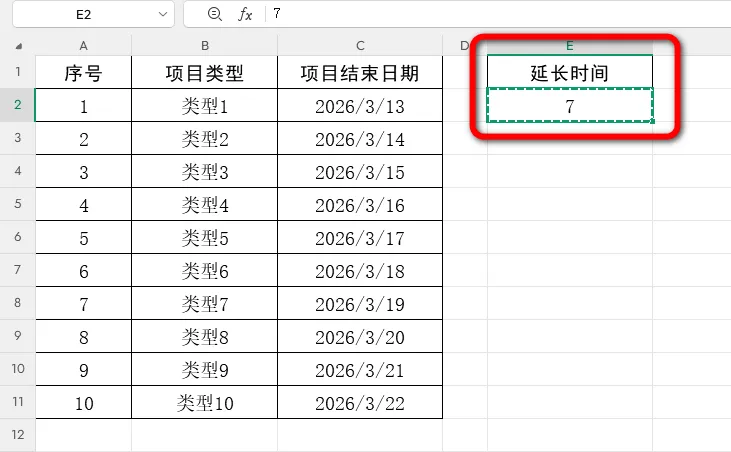
在任一空白单元格中输入要延长的天数。
例如:要将日期统一延长7天,就在“E2”中输入数字“7”。
选中该单元格,同时按下键盘上的“Ctrl + C”复制。
第二步:
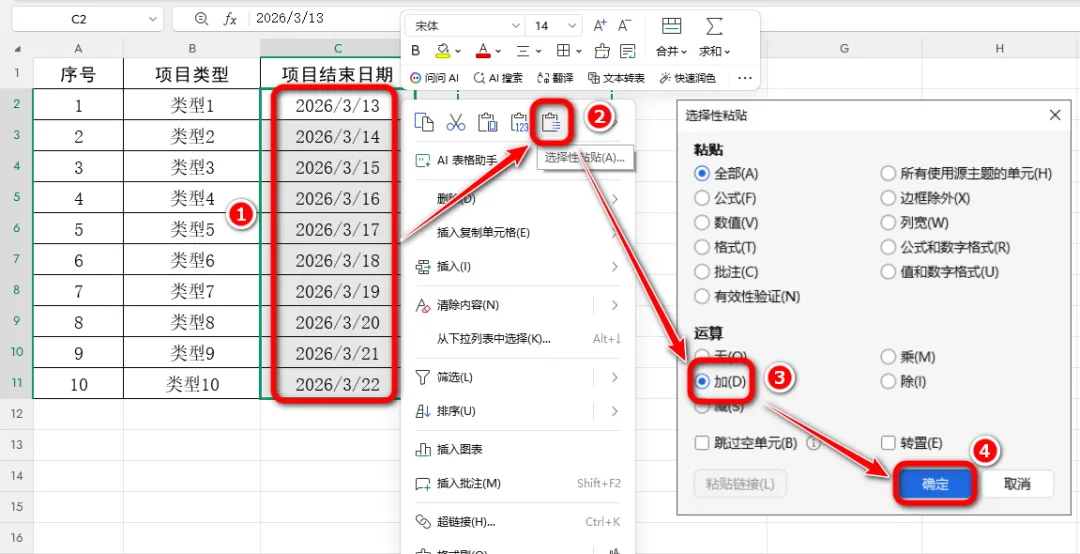
1.框选需要延长天数的日期。
2.右键单击选中的日期区域,选择右键菜单中的“选择性粘贴”。
3.在“选择性粘贴”窗口中,勾选“运算”中的“加”。
4.最后点击“确定”按钮。
第三步:
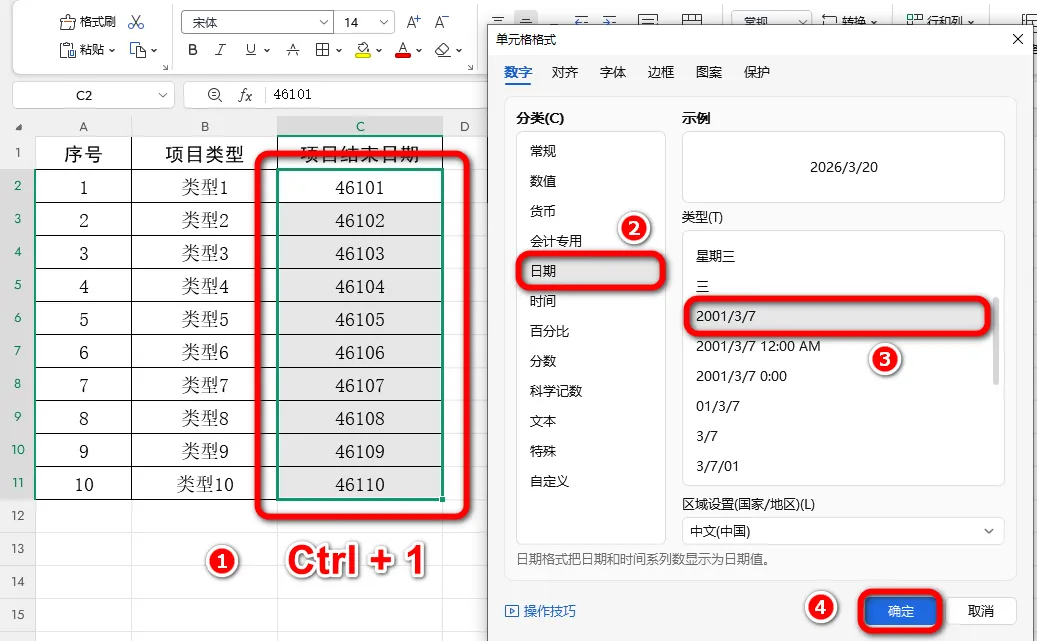
完成上述操作后,此时单元格会显示为一串数字,这是正常现象。
1.保持日期区域选中状态,同时按下“Ctrl+1”打开“单元格格式”窗口。
2.选择“分类”中的“日期”。
3.在右侧的“类型”列表中选择你需要的日期格式。
4.最后点击“确定”按钮。
此时所有的日期就回归正常啦。
通过以上几个简单的步骤,我们就可以轻松实现Excel中日期的批量延长、缩短。
这种方法简单易懂,无需复杂的公式,即使是Excel新手也能快速上手。
赶快试试吧,让你的日期处理工作变得更加便捷!