 夜雨聆风
夜雨聆风


办公必学|2个Excel函数组合,少走90%弯路
哈喽,我是高效蜗牛君!每天 2 个 Excel 函数组合办公小技巧,帮你搞定字符处理、数据类型判断,告别繁琐操作,效率直接拉满~
你是不是也遇到这些问题:特殊字符转码麻烦、乱码无从下手;分不清单元格是文本还是数值,导致求和、查找公式频频报错?
别愁!这 2 组简单函数组合,几分钟学会,轻松解决字符&数据类型难题!
技巧 1:CODE + CHAR 函数组合:字符与编码互转,特殊字符轻松拿捏
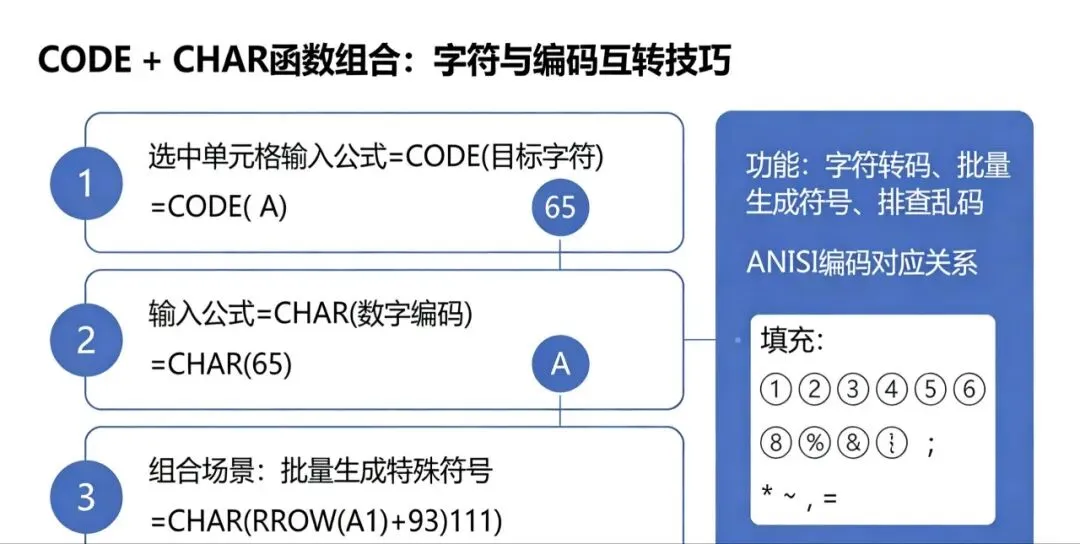
CODE 函数提取字符对应 ANSI 编码,CHAR 函数将数字编码转回字符,二者搭配可实现字符转码、批量生成符号、排查乱码,处理特殊文本超省心。
操作步骤:
1. 取字符编码:选中单元格输入公式 =CODE(目标字符),如 =CODE(“A”),回车即可得到字母 A 对应的编码 65;
2. 编码转字符:输入公式 =CHAR(数字编码),如 =CHAR(65),可直接还原出字母 A;
3. 组合实用场景:批量生成带圈序号、特殊符号,输入 =CHAR(ROW(A1)+9311),下拉填充就能快速生成各类特殊符号。
技巧 2:TYPE + ISTEXT 函数组合:智能判断数据类型,公式避错更稳妥
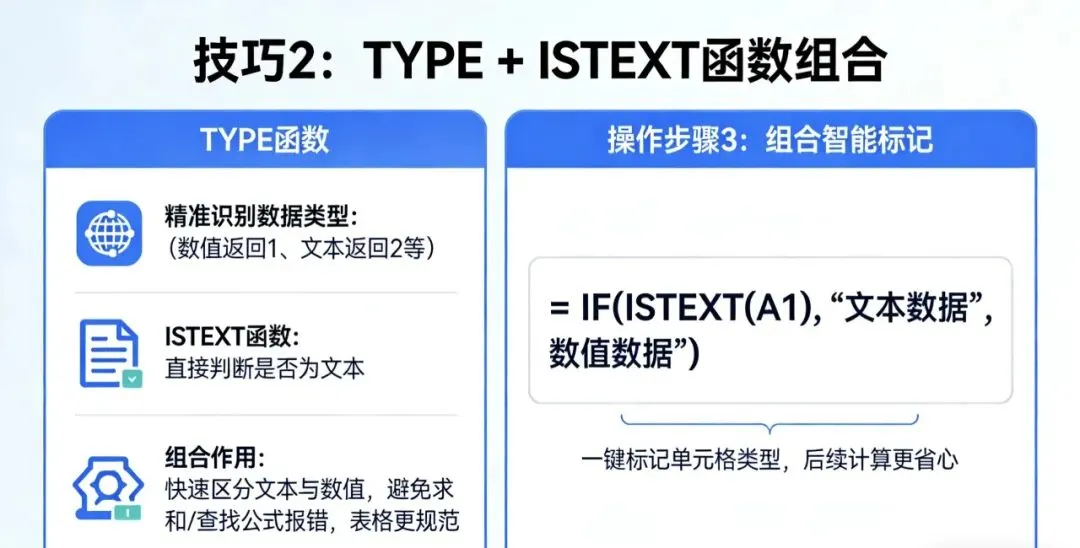
TYPE 函数精准识别数据类型(数值返回1、文本返回2等),ISTEXT 函数直接判断是否为文本,组合使用可快速区分文本与数值,避免求和、查找公式报错,表格更规范。
操作步骤:
1. 判断数据类型:输入公式 =TYPE(目标单元格),如 =TYPE(A1),可直接查看A1数据类型;
2. 快速识别文本:输入公式 =ISTEXT(目标单元格),返回 TRUE 即为文本,FALSE 则为数值;
3. 组合智能标记:搭配 IF 函数使用,=IF(ISTEXT(A1),”文本数据”,”数值数据”),一键标记单元格类型,后续计算更省心。
今天这 2 组 Excel 函数组合小技巧你 get 了吗?简单好记,办公场景超实用,新手也能快速上手!赶紧收藏起来下次直接用~关注高效蜗牛君,每天2个高效办公小妙招,帮你轻松搞定工作~