 夜雨聆风
夜雨聆风


Word段落编辑技巧三板斧之三——段落编号
今天为大家介绍Word段落编辑的第三个技巧——段落编号。在进行word文档编辑时,很多时候我们有把多个段落进行顺序编号的需求。学习了今天的内容后,大家在进行段落编号操作时就可以做到游刃有余了。

当然,经常编辑word的人肯定说了,word本身具备自动编号的功能啊。是的,word本身提供了编号能力,而且还可以自动更新序号,功能主要在段落功能的第二栏:
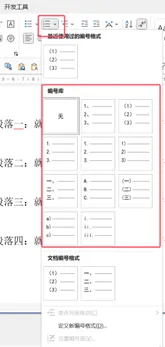
大家可以看到,word也贴心的为我们准备了很多的预设编号样式。
在使用时,只需要我们选中要编号的段落内容,然后点击需要的样式,即可完成编号:
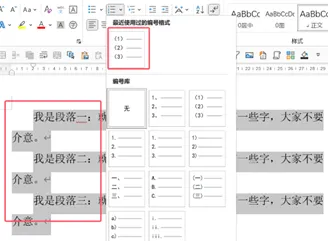
下面就是设置后的样子:
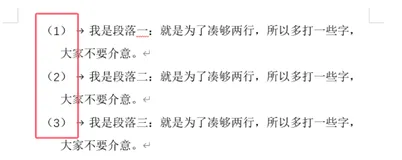
然而,如果大家用的多了,会发现这个功能有个不方便的地方,就是在设置了自动编号的同时,段落的样式也被调整了。比如我这个设置前是“正文”样式,设置了编号后就不是了。这里,如果我们选中这些段落内容,点击“正文”样式进行设置,自动设置的编号也会同时消失,很是令人头大。
这时,我的处理方式通常有保留自动编号和不保留自动编号两种:
1)保留自动编号
首先第一种,就是具有非常多的段落,需要保留自动编号能力,例如较多的政策、法规、标准规范等文本,要具备修改时自动调整编号的功能。
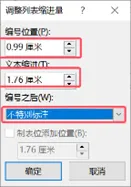
这时,我们只需要进行自动编号后格式的调整,在已编号段落的编号上点击右键,选择“调整列表缩进”:
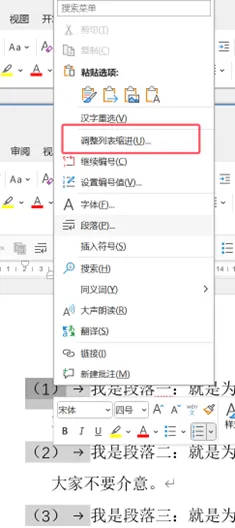
在“编号之后”下方的下拉框选“不特别标注”,再按需设置“编号位置”“文本缩进”,点击“确定”即可。
02)不保留自动编号
其次是第二种,就是编号的段落少,不需要保留自动编号能力,适合已定稿的文档操作。
这里的技巧也有两个,一个是通过“粘贴为文本”方式,另一个是通过VBA宏方式。
“粘贴为文本”方式比较简单,就是把前面编号后的段落整体选中,然后在原位置粘贴,使用“粘贴为文本”只保留文本即可。
VBA宏方式,我们编写了宏命令,支持用户在弹出窗口填入自己希望的顺序编号样式,例如(1)、1)、一、A、a等。(关注本号后,回复“段落编号”即可免费获取所有代码。代码的使用方法回复“代码使用”免费获取)。
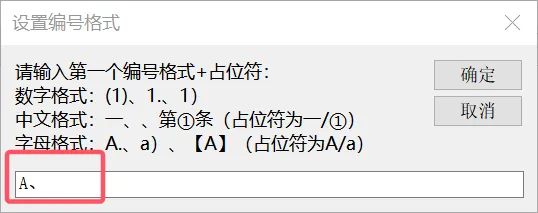
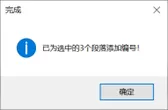
点击确定后,会弹出提示信息,提醒添加的编号数量。
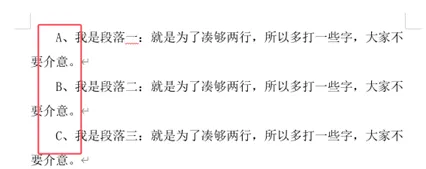
可以看到在段落上一键添加的顺序编号,且样式不变。

前面讲了添加编号的技巧,有来有去,有时候想要换一个编号样式,如果编号比较多,那么麻烦就来了,一个个手动去删除很麻烦,还累,怎么办呢?
是的,下面就是删除段前编号的技巧了。没错,依旧是采用宏命令方式,编写了VBA宏,使大家可以自主选择删除所选段落前面的字符。(关注本号后,回复“删除段前n字符”即可免费获取所有代码。代码的使用方法回复“代码使用”免费获取)。
选择要编辑的段落,运行“删除段前n字符”宏,在弹出的窗口填入要删除的数字(如果删前2个就填2),点击确定,即可一键完成所选段落前n个字符的删除,犀利吧!

总结:
1.段落编号→保留自动编号;不保留自动编号(粘贴为纯文本;VBA宏)。
2.删除段前编号→VBA宏。
温馨提醒:替换前先备份文档,避免误操作无法恢复。
(关注本号后,回复“段落编号”、“删除段前n字符”即可免费获取所有代码。代码的使用方法回复“代码使用”免费获取)。