 夜雨聆风
夜雨聆风


零成本部署AI助手!OpenClaw私有化教程:无需API Token,数据完全自主掌控!

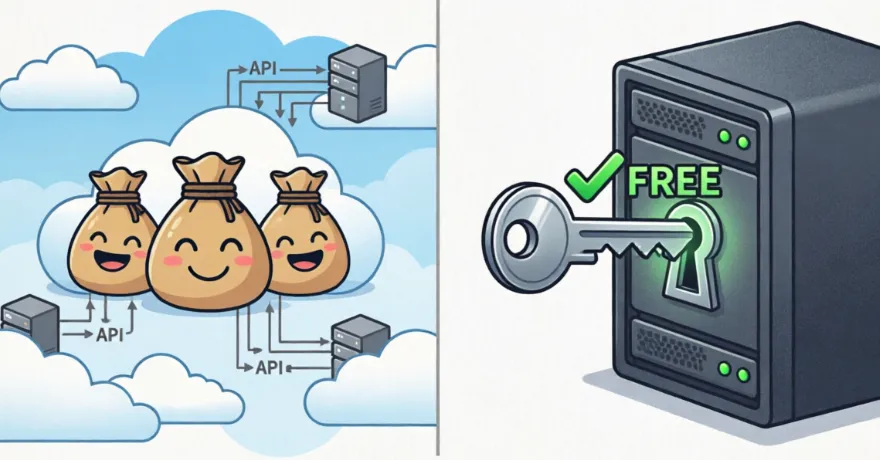
还在担心AI对话数据泄露?每天几百块的API调用费让你肉疼?今天教你一招:把AI助手完全部署在自己电脑上,无需再交一分钱Token费,聊天记录永远留在本地!
这就是近期GitHub爆火的开源项目OpenClaw,一个拥有超过12万星标的AI Agent框架。本文提供Windows、macOS和Linux三系统的保姆级部署教程,建议先收藏再阅读。
一、为什么选OpenClaw?三大核心优势
首先是真正的零Token成本。通过对接Ollama本地大模型,比如Llama 3或者通义千问,完全不需要购买API Key。这对个人开发者和学生党非常友好。
其次是数据主权百分百保障。所有聊天记录、文件处理都在本地完成,从根本上杜绝了云端泄露的风险。特别适合企业用户和对隐私敏感的人群。
最后是全渠道接入能力。支持企业微信、钉钉、飞书、等超过10个主流平台,满足各种团队协作场景的需求。
二、部署前准备
硬件要求其实比大多数人想象的要低。CPU只需要4核以上,推荐Intel i5或AMD R5处理器,苹果用户用M系列芯片也可以。内存建议16GB起步,因为本地大模型比较吃内存。硬盘预留20GB空间就够了。系统支持Windows 11和10、macOS 12以上版本、以及Ubuntu 22.04 LTS。
需要提前准备的软件包括Node.js 22以上版本、Git版本控制工具、以及Ollama本地大模型引擎。
这里有个重要的避坑提示:Windows用户需要提前将OpenClaw的配置目录添加到杀毒软件白名单,否则安装过程中文件可能会被误删。
三、三步完成部署
第一步是一键安装环境。以管理员身份打开PowerShell,先解除脚本执行限制,然后安装Git,最后通过npm全局安装OpenClaw。
第二步是配置本地模型,这是实现无Token使用的关键步骤。启动交互式配置向导后,按提示操作:先接受风险提示,然后在模型提供商处选择自定义本地模型选项,网关绑定选择局域网访问模式,其余配置保持默认即可。
第三步是启动服务并接入Ollama。先启动网关服务,然后生成管理令牌,这个令牌务必保存好。之后用浏览器访问本地地址,粘贴令牌就能进入中文控制台了。
四、接入Ollama:彻底告别Token费用
在OpenClaw控制台中,进入配置中心的模型设置页面。选择Ollama作为后端,填写本地地址,默认是本地的11434端口。然后选择已经下载好的模型,比如Llama 3的8B版本或者千问的14B版本。
这里推荐几个常用的模型搭配方案。Llama 3.1的8B版本只需要6GB显存,适合日常对话和代码辅助。千问2.5的14B版本需要10GB显存,针对中文做了优化,擅长长文本处理。还有DeepSeek的Coder模型,8GB显存就能跑,专门用于编程场景。
五、进阶玩法:接入微信和钉钉
完成私有化部署后,可以通过插件接入常用的通讯工具。以飞书为例,安装对应的插件后配置相关参数,就能在群里艾特机器人进行对话,甚至直接分析PDF和Excel文件。
这里分享一个省钱技巧:飞书免费版有调用额度限制,通过修改心跳检测间隔可以节省九成左右的额度消耗。
六、常见问题速查
如果安装时提示npm权限错误,可以执行几条命令来修复。先创建npm全局目录,设置prefix路径,然后把全局bin目录加入环境变量。
如果默认的18789端口被占用,可以在启动网关时指定其他端口,比如8080,同时加上详细日志参数方便排查问题。
如果是Mac M系列芯片安装失败,需要用ARM架构重新安装Node,通过arch命令指定架构后用brew安装。
结语
私有化部署AI不再是技术大牛的专利。通过OpenClaw加Ollama的组合,普通用户十分钟就能搭建属于自己的AI助手,既保护了隐私,又省下了每月不菲的API费用。
现在就开始你的部署吧!遇到问题欢迎在评论区留言。