 夜雨聆风
夜雨聆风





拓客鸟设计大师④:专业工具与控制,让AI真正听懂广告人的语言
拓客鸟设计大师④:专业工具与控制,让AI真正听懂广告人的语言
前三期我们聊了智能设计、AI超能力工坊,今天进入第四期——专业工具与控制。
很多人以为AI设计就是”说句话,等结果”,但真正的广告人都知道:没有精准控制的设计,就是碰运气。拓客鸟设计大师不是给你一个会画画的机器人,而是给你一整个听话的设计部门——它懂你的专业术语,知道你要的每一个细节。
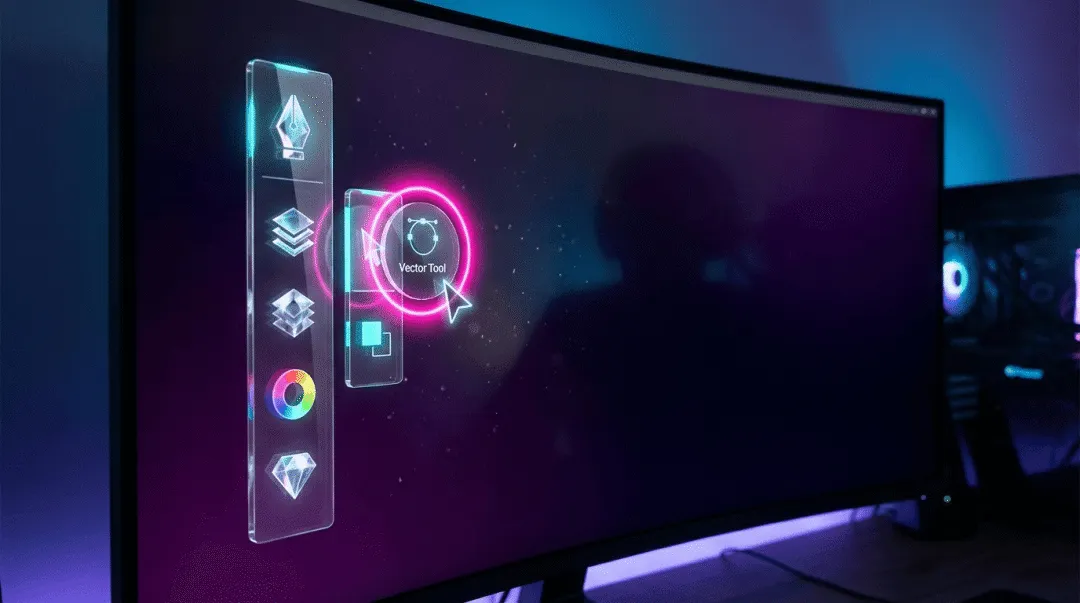
01左侧工具栏:广告人的全套家伙事
打开设计大师,左侧那一排工具栏,就是你的”数字工具箱”。
基础操作三件套
插入:快速导入图片素材,拖拽即用选择:移动、缩放、旋转,想怎么调就怎么调视图:缩放画布、平移视角、全屏专注
这三个功能看似简单,但设计大师做了一个关键优化——操作响应速度快到让你感觉不到延迟。你试过在某些在线设计工具里拖动元素,卡得像PPT翻页吗?设计大师不会,因为它把底层渲染引擎优化到了极致。
内容创建:31种设计技能全覆盖
这是设计大师最硬核的部分。
文字工具:标题、段落、艺术字,字体库直接调用图形工具:矩形、圆形、三角形、多边形…11种基础图形随手画线条工具:直线、曲线、箭头、标注线,技术图纸必备表格工具:一键生成专业表格,数据展示不再手动对齐
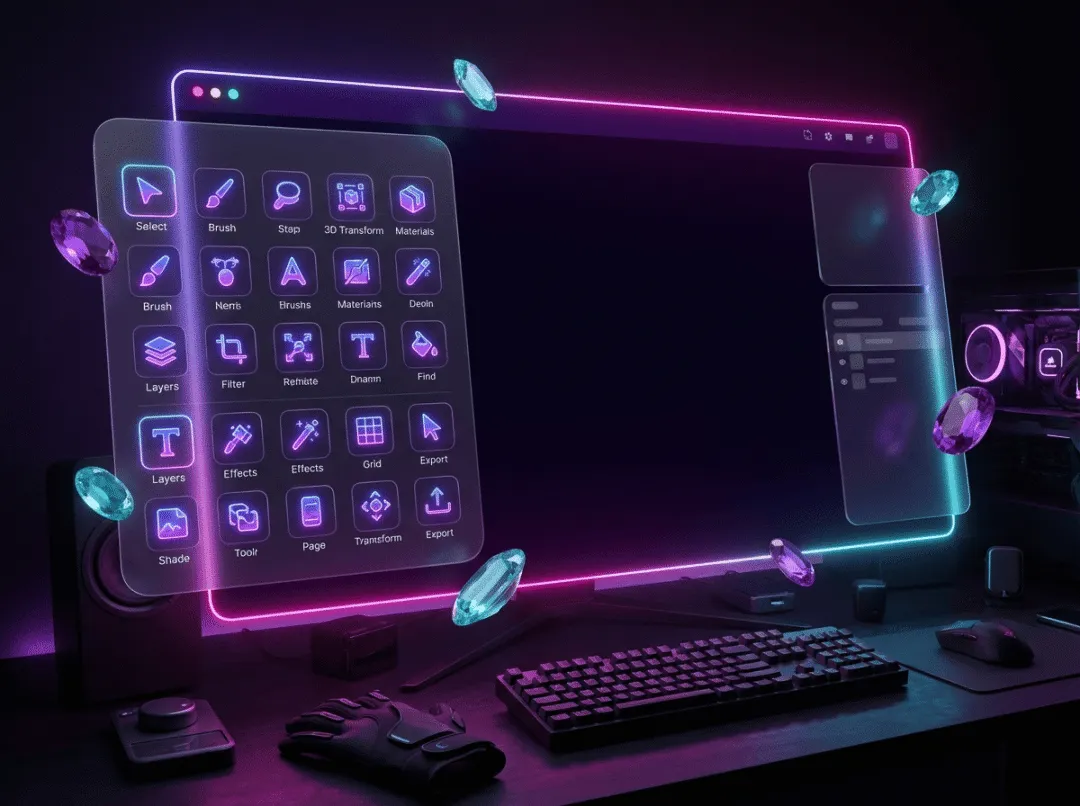
重点来了——15分钟学会全部功能。
你没看错,31种工具,15分钟上手。因为设计大师的交互逻辑是”问什么会什么”,你不需要记住每个按钮在哪,直接在AI对话框里说”我要加个圆角矩形”,它就帮你调出工具并完成操作。
这就是AI设计和传统设计软件的本质区别:传统软件是你学它,AI设计是它懂你。
专业工具:广告人的刚需
提取工具:7种智能提取能力
- •
提取主体:一键抠图,背景自动消失 - •
提取文字:图片转文字,OCR识别 - •
提取配色:吸取图片色彩方案 - •
提取风格:学习参考图的设计风格 - •
提取版式:复制布局结构 - •
提取元素:单独提取图标、装饰 - •
提取尺寸:获取精准像素数据
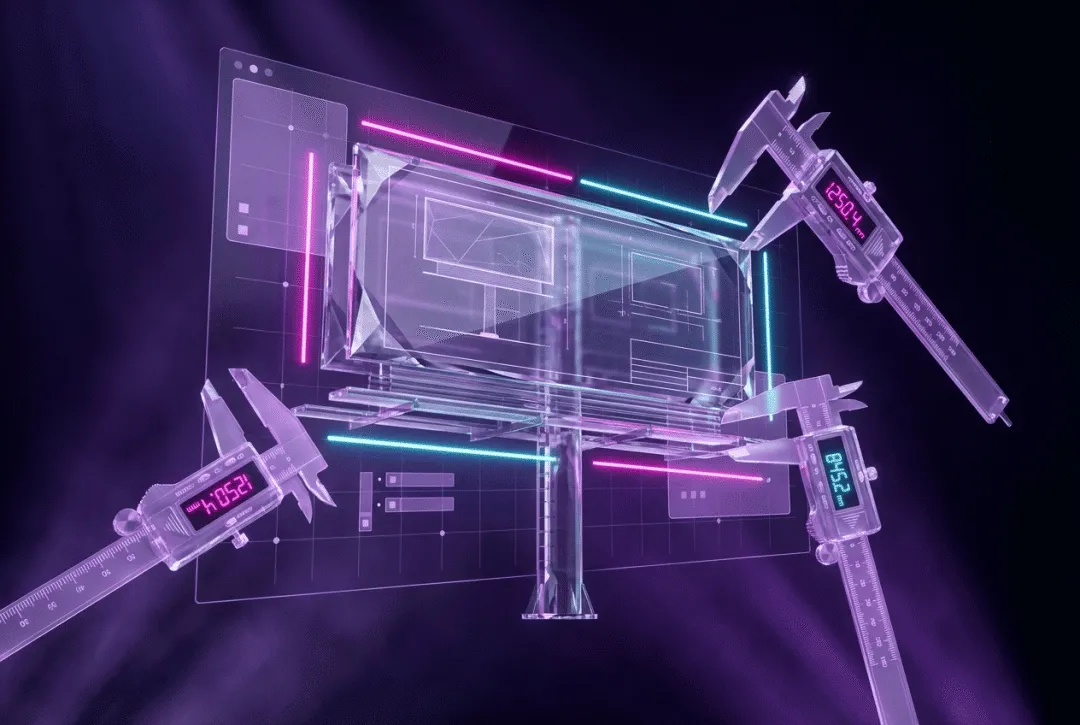
测量工具:精准到像素的尺寸标注,做技术图纸必备
喷绘模式:切换到大幅面输出模式,自动调整分辨率和出血位
参考线:智能对齐辅助,元素自动吸附,强迫症福音
LOGO收藏库:企业标识一键调用,常用客户的LOGO存起来,下次直接用
02印前制作专业化:从设计到印刷无缝衔接
这是设计大师最让广告人惊喜的功能——内置专业印前制作模块。
做过广告的都知道,设计稿交给印刷厂,最怕两件事:
- 1.
印刷厂说”你这个文件不符合印刷标准,重做” - 2.
印出来发现裁切后有白边,或者颜色不对
设计大师直接把这些问题在设计阶段就解决了。
DPI智能适配
300dpi:印刷标准,海报、画册、名片72dpi:屏幕显示,公众号配图、网页Banner36dpi:大幅喷绘,户外广告、展架
你只需要告诉设计大师”这是要印刷的”,它自动切换到300dpi,并且在你导入低分辨率图片时提醒你”这张图印刷会模糊,建议更换”。
出血位设置
四边各3mm标准出血,这是印刷行业的铁律。
设计大师在画布外自动扩展3mm出血区域,你设计时看到的是完整画面,导出时自动带上出血位。印刷厂拿到文件,裁切后不会出现白边。
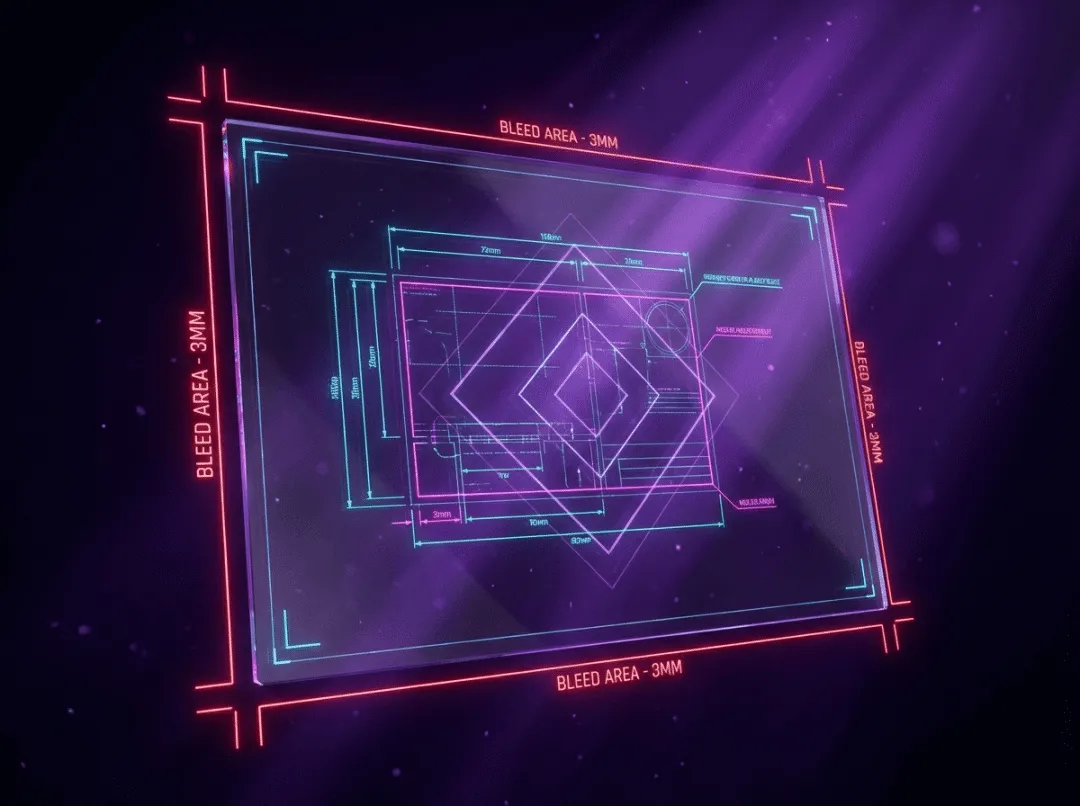
裁切线标注
外扩5mm裁切标记,印刷厂一看就懂。
设计大师导出的PDF文件,四角自动生成裁切标记,印刷师傅不用猜”这个到底裁哪里”,拿起裁刀对准标记线就行。
CMYK分色
这是专业印刷的核心——四色分色输出。
屏幕显示用RGB,印刷输出用CMYK,两者色域不同。设计大师在导出印刷文件时,自动将RGB转换为CMYK,并附带校色色阶条,印刷厂可以根据色阶条调整印刷机参数,确保颜色准确。
专业提示如果你的设计中有大面积纯黑色,建议使用”四色黑”(C40 M40 Y40 K100)而不是”单色黑”(K100),这样印出来的黑色更深邃、更有质感。设计大师可以一键转换。
03多格式导出:从屏幕到印刷全场景覆盖
设计完成,导出是最后一步,也是最容易出问题的一步。
设计大师支持一键导出四种格式,每种格式都有明确的使用场景。
PNG格式
适用场景:屏幕显示、社交媒体、电商详情页
PNG支持透明背景,适合做LOGO、图标、贴纸。设计大师导出PNG时,可以选择是否保留透明背景,以及是否压缩文件大小。
PDF格式
适用场景:印刷交付、客户确认稿
PDF是印刷行业的标准格式,设计大师导出的PDF自动嵌入字体、保留矢量图形、附带裁切标记和出血位,印刷厂可以直接上机印刷。
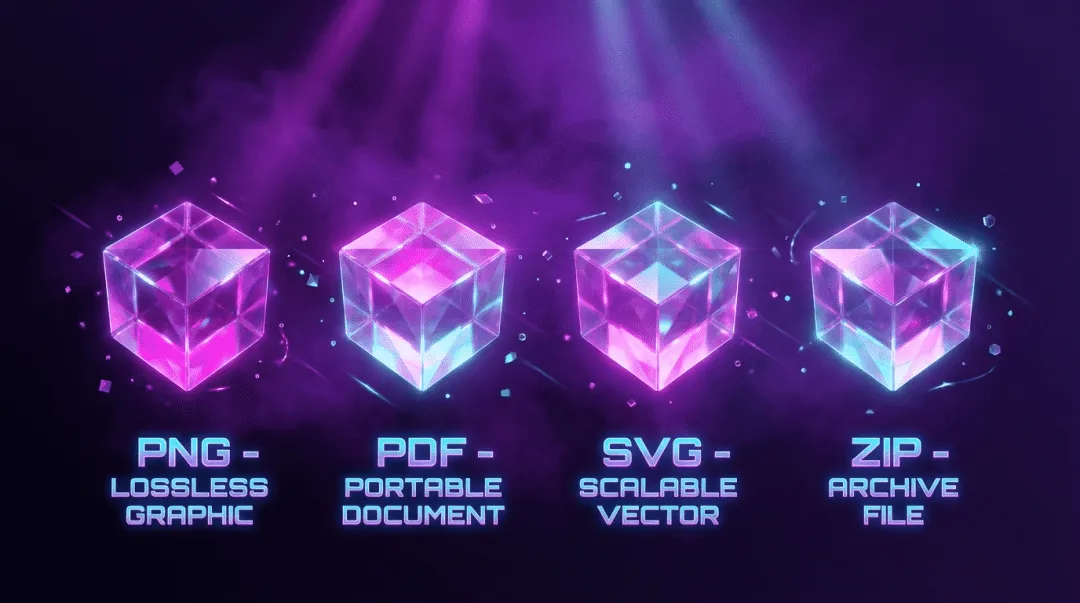
SVG格式
适用场景:矢量编辑、无损缩放、二次编辑
SVG是矢量格式,放大多少倍都不会模糊。如果你需要把设计稿交给其他设计师继续修改,或者需要在不同尺寸下使用同一个设计,SVG是最佳选择。
ZIP格式
适用场景:整包交付、源文件+成品、项目归档
设计大师可以把设计稿的所有相关文件(源文件、导出的PNG/PDF/SVG、使用的字体、素材图片)打包成一个ZIP文件,方便客户存档或交接给其他团队。
INFO导出时,设计大师会自动检测文件是否符合印刷标准,如果发现问题(比如分辨率不足、颜色模式错误),会弹出提醒并提供一键修复选项。
第四期到这里就结束了。我们聊了左侧工具栏的31种设计技能、印前制作的专业化流程、以及多格式导出的全场景覆盖。
下一期,我们将进入最后一个模块——AI助教与交付,看看设计大师如何帮你培训新人、管理项目、对接客户。
如果你是广告图文店老板,或者正在考虑引入AI设计工具,欢迎在评论区留言,我会根据大家的问题,在下一期做更详细的解答。