夜雨聆风
夜雨聆风





WinForm 自适应布局神器:告别手动计算,轻松实现专业界面
前言
是否还在为窗体大小变化时控件错乱而头疼?是否还在用代码手动计算控件位置和大小?今天就来彻底解决这个困扰无数C#开发的布局难题。
namespaceAppWinformAnchorAndDock{ publicpartialclassForm1 : Form {private TextBox txtUsername;private TextBox txtPassword;private Button btnLogin;private Label lblTitle;publicForm1() { InitializeComponent();this.Width = 400;this.Height = 300;// 标题标签 - 顶部居中 lblTitle = new Label { Text = "用户登录", Font = new Font("微软雅黑", 16, FontStyle.Bold), Location = new Point(150, 30), Size = new Size(100, 30), TextAlign = ContentAlignment.MiddleCenter,// 锁定顶部和左右边界 Anchor = AnchorStyles.Top | AnchorStyles.Left | AnchorStyles.Right };// 用户名输入框 - 水平拉伸 txtUsername = new TextBox { Location = new Point(50, 100), Size = new Size(300, 25),// 锁定顶部、左右边界,实现水平拉伸 Anchor = AnchorStyles.Top | AnchorStyles.Left | AnchorStyles.Right };// 密码输入框 txtPassword = new TextBox { Location = new Point(50, 140), Size = new Size(300, 25), PasswordChar = '*', Anchor = AnchorStyles.Top | AnchorStyles.Left | AnchorStyles.Right };// 登录按钮 - 右下角固定 btnLogin = new Button { Text = "登录", Location = new Point(275, 200), Size = new Size(75, 30),// 锁定底部和右边界 Anchor = AnchorStyles.Bottom | AnchorStyles.Right };this.Controls.AddRange(new Control[] { lblTitle, txtUsername, txtPassword, btnLogin }); } }}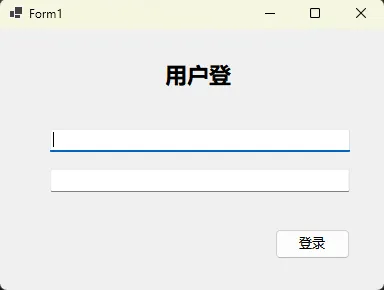
效果说明
标题标签:随窗体宽度变化而居中
输入框:宽度随窗体自动拉伸
登录按钮:始终保持在右下角
常见提醒:
-
不要同时设置Left和Right锚点而不设置初始宽度
-
注意父容器的最小尺寸,避免控件重叠
方案二:Dock属性 – 让控件完全占据指定区域
Dock属性的威力:让控件完全填充父容器的某个方向或全部区域。
实战案例:经典三栏布局
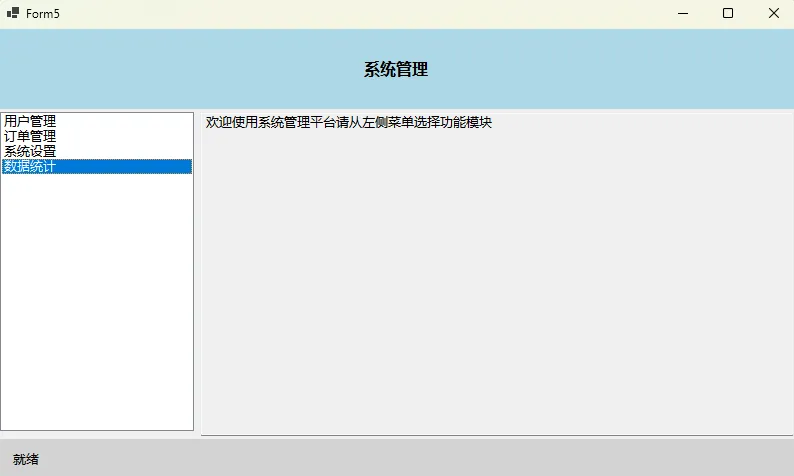
using System;using System.Collections.Generic;using System.ComponentModel;using System.Data;using System.Drawing;using System.Linq;using System.Text;using System.Threading.Tasks;using System.Windows.Forms;namespaceAppWinformAnchorAndDock{ publicpartialclassForm2 : Form {private Panel pnlTop; // 顶部工具栏private Panel pnlLeft; // 左侧导航private Panel pnlMain; // 主内容区private StatusStrip statusStrip;// 底部状态栏publicForm2() { InitializeComponent();// 重要:设置顺序很关键!从外到内依次停靠// 1. 底部状态栏(最先设置) statusStrip = new StatusStrip { Dock = DockStyle.Bottom };// 2. 顶部工具栏 pnlTop = new Panel { Height = 60, BackColor = Color.LightBlue, Dock = DockStyle.Top };// 3. 左侧导航面板 pnlLeft = new Panel { Width = 200, BackColor = Color.LightGray, Dock = DockStyle.Left };// 4. 主内容区(填充剩余空间) pnlMain = new Panel { BackColor = Color.White, Dock = DockStyle.Fill // Fill会占据所有剩余空间 };// 添加到窗体(顺序很重要!)this.Controls.AddRange(new Control[] { pnlMain, pnlLeft, pnlTop, statusStrip }); } }}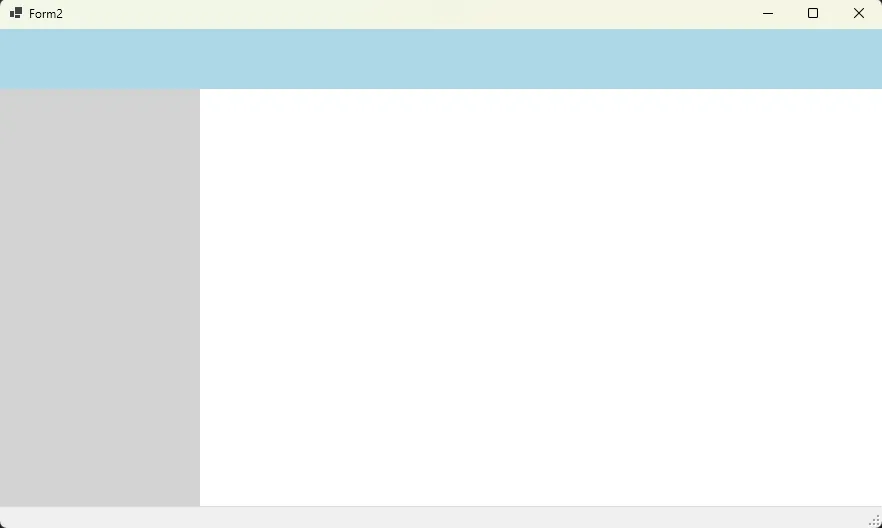
布局效果
-
顶部面板:横向完全填充
-
左侧面板:纵向填充(除了顶部和底部区域)
-
主面板:填充所有剩余空间
-
状态栏:底部横向填充
方案三:Anchor + Dock 组合应用 – 打造专业级布局
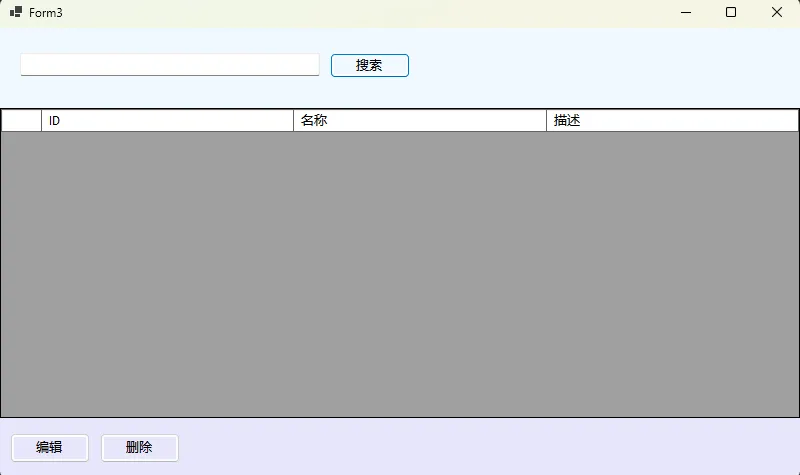
实战案例:数据管理界面
方案四:解决复杂嵌套布局
实战案例:可折叠侧边栏
public partialclassForm4 : Form{private Panel pnlSidebar;private Panel pnlMain;private Button btnToggle; privatebool sidebarCollapsed = false;publicForm4() { InitializeComponent();// 可折叠的侧边栏 pnlSidebar = new Panel { Width = 250, Dock = DockStyle.Left, BackColor = Color.DarkGray };// 折叠按钮 btnToggle = new Button { Text = "<<", Size = new Size(30, 30), Location = new Point(220, 10), Anchor = AnchorStyles.Top | AnchorStyles.Right // 关键:跟随侧边栏右边界 }; btnToggle.Click += (s, e) => { sidebarCollapsed = !sidebarCollapsed;// 动画效果的布局切换 Timer timer = new Timer { Interval = 10 };int targetWidth = sidebarCollapsed ? 40 : 250;int step = sidebarCollapsed ? -10 : 10; timer.Tick += (sender, args) => { pnlSidebar.Width += step;if ((sidebarCollapsed && pnlSidebar.Width <= targetWidth) || (!sidebarCollapsed && pnlSidebar.Width >= targetWidth)) { pnlSidebar.Width = targetWidth; btnToggle.Text = sidebarCollapsed ? ">>" : "<<"; timer.Stop(); timer.Dispose(); } }; timer.Start(); }; pnlSidebar.Controls.Add(btnToggle);// 主内容区 pnlMain = new Panel { Dock = DockStyle.Fill, BackColor = Color.White };this.Controls.AddRange(new Control[] { pnlMain, pnlSidebar }); }}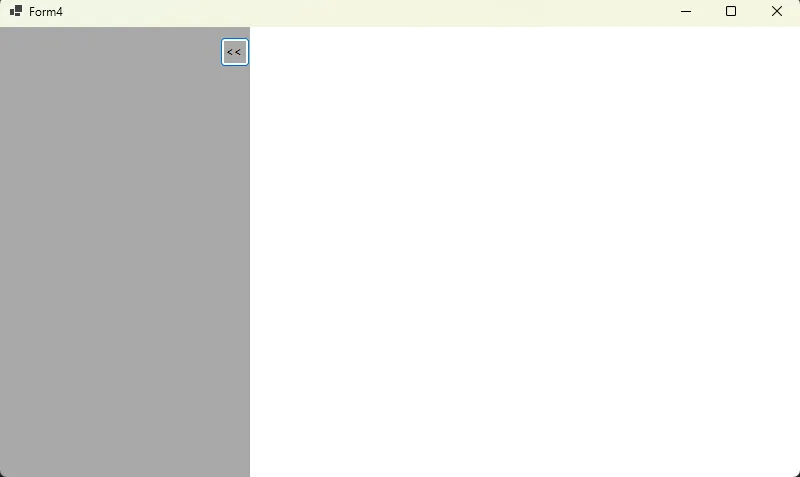
方案五:TableLayoutPanel – 网格布局的终极解决方案
性能优化
总结
三个核心要点让你的布局完美自适应:
1、明确布局策略:根据实际需求选择Anchor、Dock或TableLayoutPanel,不要盲目使用
2、掌握组合技巧:灵活组合多种布局方式,发挥各自优势
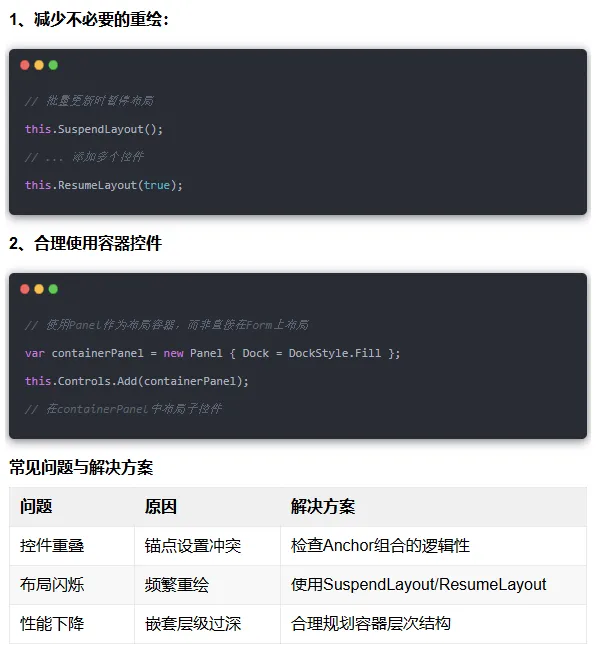
3、注重性能优化:合理的容器层次和批量操作,确保界面响应流畅
掌握了这些技巧,你再也不用为窗体大小变化而烦恼了。你的WinForm应用将拥有专业软件般的自适应布局效果。
关键词
#WinForm、#Anchor、#Dock、#自适应布局、#TableLayoutPanel、C#、#UI设计、#窗体布局、#控件定位、#界面开发
作者:技术老小子

觉得有收获?不妨分享让更多人受益
关注「DotNet技术匠」,共同提升技术实力