 夜雨聆风
夜雨聆风





别再被坑了!这款免费录屏工具无水印无时长,解决你 90% 的录屏痛点(亲测可用)






-
✅ 无水印 + 无时长限制:录 1 小时、10 小时都没问题,导出视频无任何 logo 遮挡
-
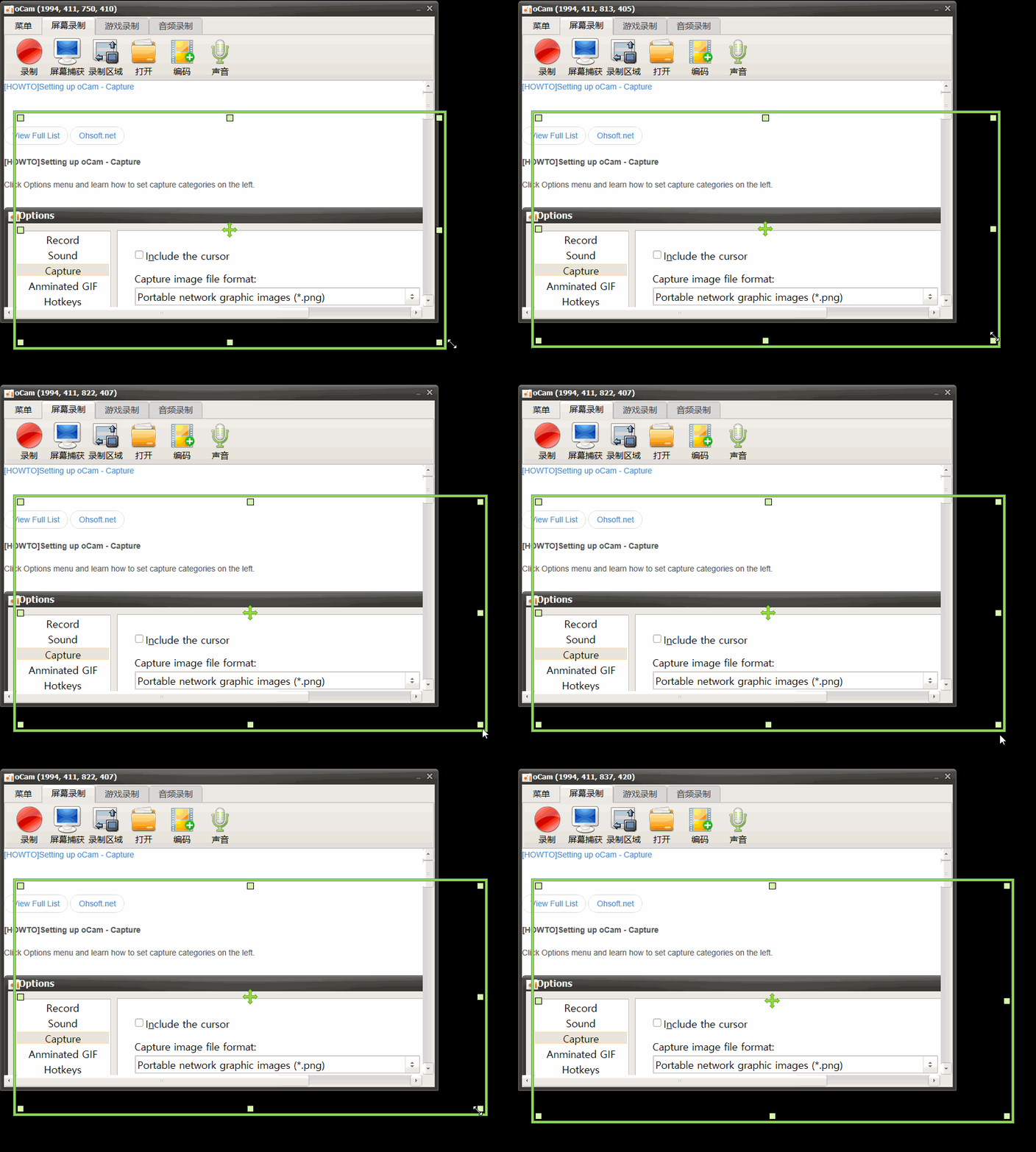
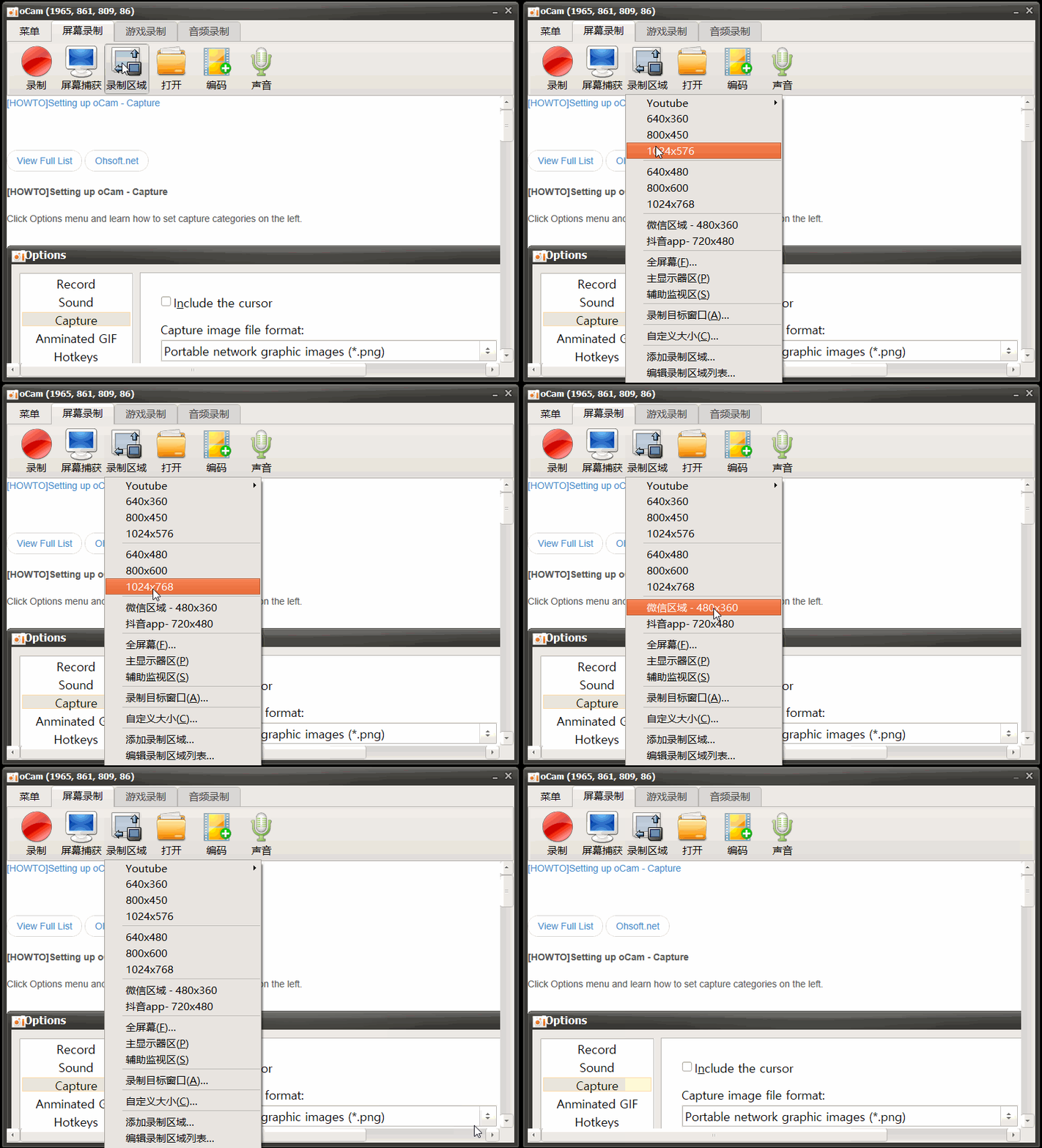
✅ 全场景录屏:全屏 / 区域 / 固定尺寸录制,游戏、网课、操作演示全能覆盖
-
✅ 声音自由搭配:单独录系统音 / 麦克风音,也可只录音频当录音机用
-
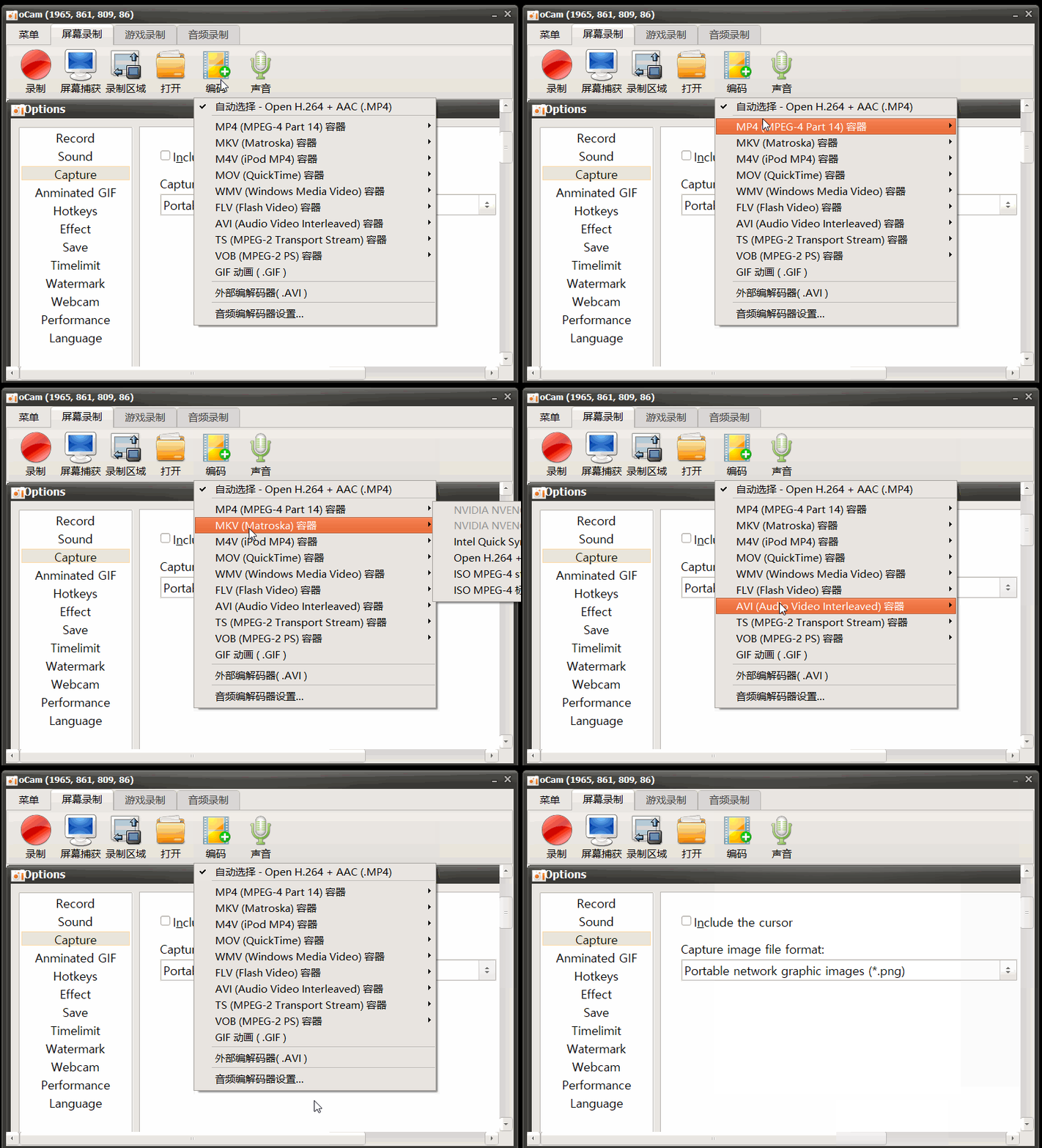
✅ 多格式导出:MP4/MKV/FLV/GIF 等 10 + 格式,适配所有剪辑 / 播放场景
-
✅ 绿色无捆绑:单文件解压即用,不装插件、不弹广告,电脑小白放心用


oCam.exe-
全屏录制:一键录整个显示器,适合网课、游戏直播
-
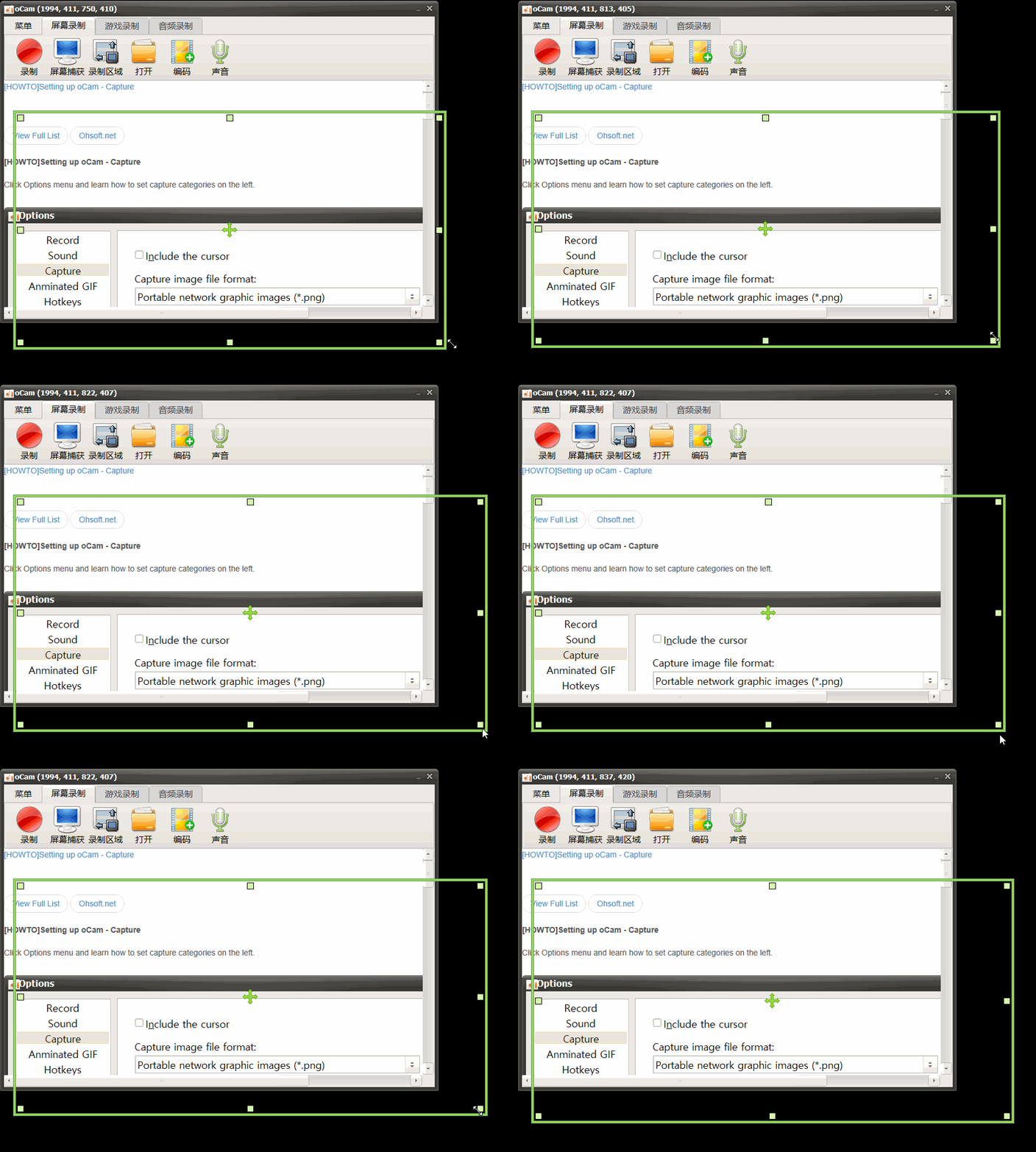
区域录制:拖动鼠标框选区域,像素级精准,避开无关内容
-
固定尺寸录制:提前添加常用尺寸,下次直接选,不用反复调整
-
声音设置:菜单栏选「音频」,勾选「系统声音」/「麦克风」,可单独选择其一
-
格式设置:点击「格式」,推荐选 MP4(兼容性最好),做动图直接选 GIF
-
开始录制:按快捷键 F2 开始,Shift+F2 暂停,F3 截屏,录完按停止键自动保存


-
区域录制选显示器原生分辨率(如 1920×1080) -
导出选 MP4 格式,码率设为「高」,避免压缩模糊
-
PC 端:右键任务栏音量图标→「声音设置」,启用系统音和麦克风 -
oCam 内:「音频」选项重新选择对应设备,测试后再录制
-
「菜单→选项→视频」,帧率设为 30fps(游戏录屏足够用,更省资源) -
关闭后台高占用软件(浏览器、视频播放器),优先保证录屏流畅


-
鼠标点击高亮:「菜单→选项→鼠标」,自定义点击效果的颜色、大小,教学演示时观众一眼看清操作
-
定时录制:设置录制时长,到点自动停止,录长时间网课不用守在电脑前
-
GIF 录制:直接把精彩片段录成 GIF,发朋友圈、社群不用再转格式,方便快捷


点亮右下角“赞”+ +留言
+留言
公众号后台回复关键词: