 夜雨聆风
夜雨聆风


救命!这3个PPT+Excel隐藏技巧,打工人直接少加1小时班
谁懂啊家人们!做PPT调格式调到眼瞎,Excel算数据算到崩溃,明明半小时能搞定的活,硬生生熬成2小时… 真不是我们效率低,是没找对偷懒的法子啊!
今天不搞虚头巴脑的,全是我摸鱼式办公攒下的干货——3个藏得很深但巨好用的PPT+Excel技巧,新手看一遍就会,学会直接下班早走一步,亲测每天能省1小时!
(全程无复杂操作,不用记快捷键,鼠标点几下就能搞定,建议收藏,免得用的时候找不到!)
一、PPT技巧:一键搞定格式混乱,再也不用手动调!
有没有遇到过这种情况?复制别人的PPT内容,粘贴过来字体、字号、颜色乱七八糟,逐行调整要花10多分钟,越调越烦躁?
这个隐藏技巧直接封神,一键统一所有格式,省下来的时间够你喝半杯奶茶、摸5分钟鱼!
操作步骤(超简单,记好这3步)
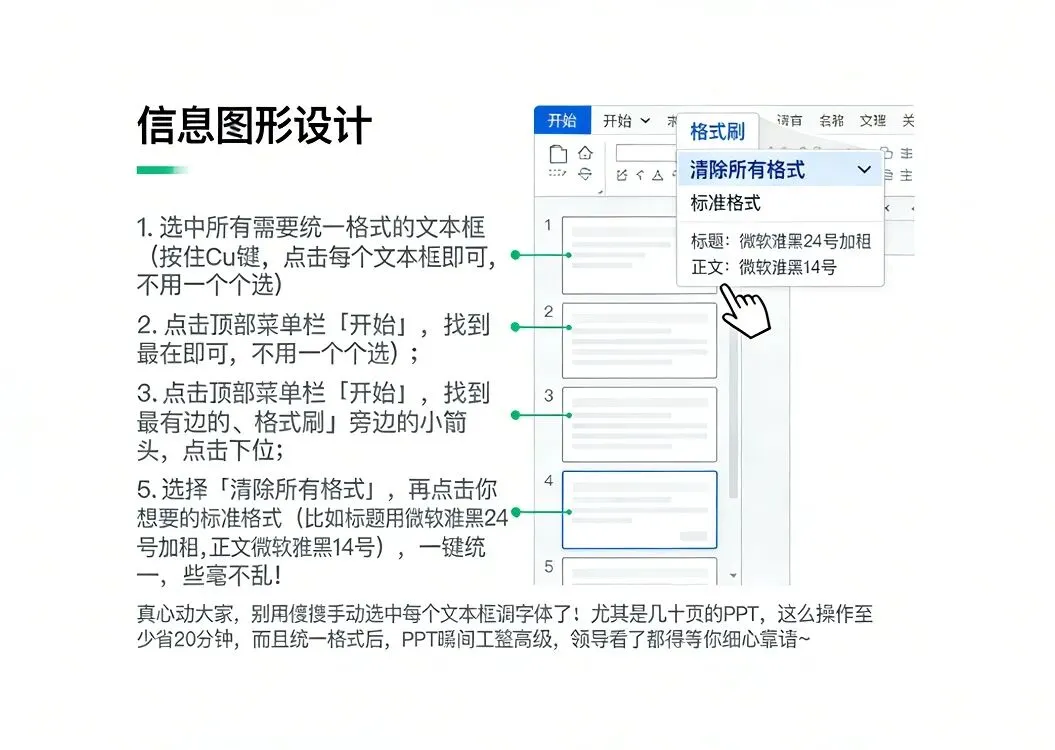
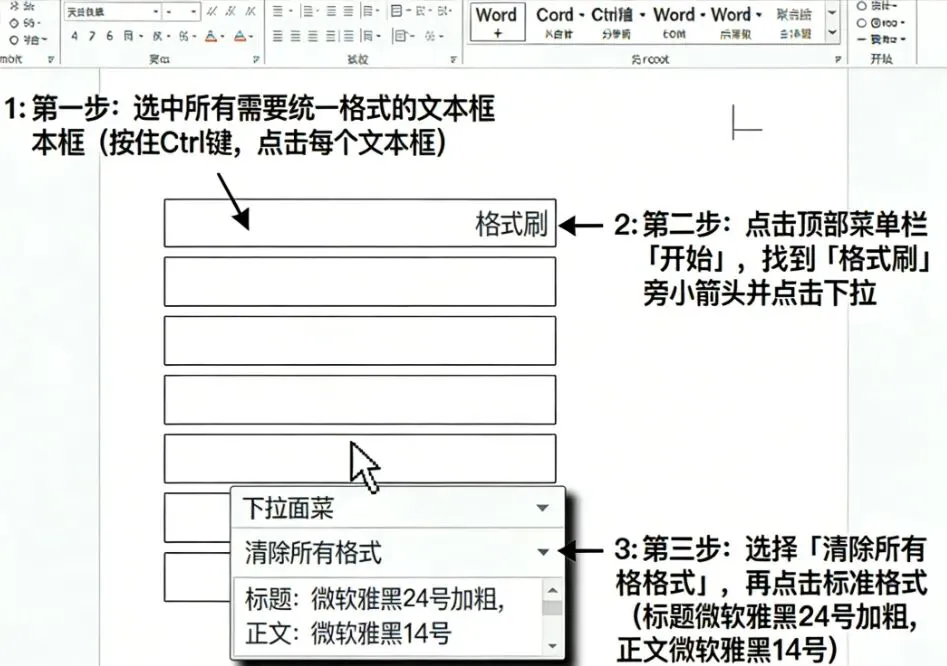
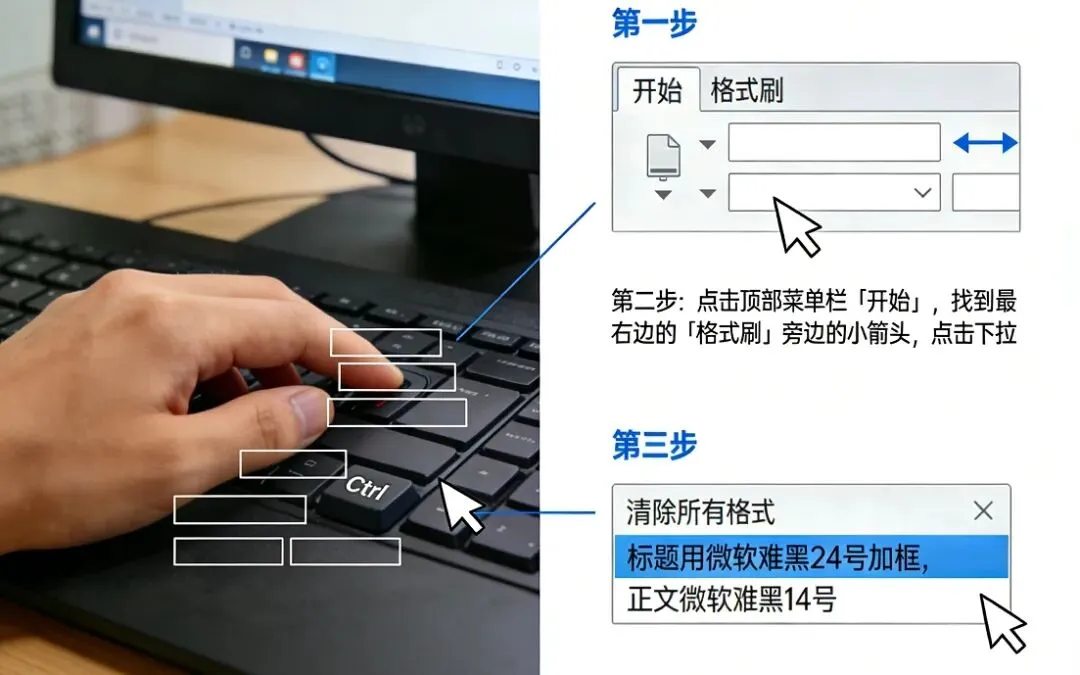
1. 选中所有需要统一格式的文本框(按住Ctrl键,点击每个文本框即可,不用一个个选);
2. 点击顶部菜单栏「开始」,找到最右边的「格式刷」旁边的小箭头,点击下拉;
3. 选择「清除所有格式」,再点击你想要的标准格式(比如标题用微软雅黑24号加粗,正文微软雅黑14号),一键统一,丝毫不乱!
真心劝大家,别再傻傻手动选中每个文本框调字体了!尤其是几十页的PPT,这么操作至少省20分钟,而且统一格式后,PPT瞬间工整高级,领导看了都得夸你细心靠谱~
二、Excel技巧:一键求和+批量填充,告别手算出错!
做报表、算工资、统计数据,最怕的就是手算求和出错,反复核对半天,浪费时间还费脑!很多人不知道,Excel里有个“傻瓜式”求和技巧,不用记复杂公式,点几下就出结果!
技巧1:一键求和(适合单列/单行求和)
1. 选中需要求和的单元格下方(比如A1到A10是数据,就选中A11);
2. 按住Ctrl键+Shift键+Enter键,瞬间出求和结果,比输=SUM(A1:A10)快10倍!
技巧2:批量填充公式(适合多列/多行求和)
如果需要计算多列数据的和(比如B11求B1-B10,C11求C1-C10),不用一个个输公式:
1. 先算出第一个单元格的和(比如B11),选中B11;
2. 把鼠标放在单元格右下角,当光标变成“黑色十字”(填充柄)时,按住鼠标左键向右拖动,所有列的和瞬间填充完成,正确率100%!
额外补个小干货:求和时遇到空单元格,不用手动筛选!选中求和单元格,输入=SUMIF(A1:A10,”<>”,A1:A10),回车就好,新手也能轻松拿捏,再也不用对着空单元格犯愁~
三、PPT+Excel联动:一键插入,避免重复粘贴!
打工人最烦的场景没有之一:Excel里的数据改了,PPT里的表格得重新复制粘贴,尤其是做汇报的时候,反复修改太耗时!这个联动技巧直接解决痛点,Excel数据和PPT实时同步,改一处全同步,再也不用反复折腾!
操作步骤
1. 打开Excel,选中需要插入PPT的表格/数据区域;
2. 复制选中区域(Ctrl+C),切换到PPT,点击「开始」→「粘贴」→下拉选择「选择性粘贴」;
3. 在弹出的窗口里,选择「粘贴链接」,点击确定,搞定!
搞定之后,只要Excel里的数据改了,PPT里的表格会自动同步更新,不用再手动复制粘贴,汇报前临时改数据也能从容不慌,再也不用熬夜赶工!
最后说句大实话
我们打工人做PPT、Excel,从来不是要当技术大神,核心就是学会“偷懒”——用最简单的技巧,省出最多的时间,摸鱼、休息、陪家人,不香吗?
这3个技巧,每天用一次,至少能少加1小时班!建议直接收藏,转发给身边经常做报表、做PPT的同事,一起高效摸鱼、准时下班~
评论区唠唠,你做PPT/Excel时最头疼的是什么?是调格式还是算数据?下次我专门分享对应的干货,帮你彻底解放双手!