 夜雨聆风
夜雨聆风


封神!2种文档对比神器,查差异神速,再也不用逐字抠细节
谁懂啊!😭 办公党最崩溃的瞬间,莫过于核对两份相似文档
领导改了3版的方案、同事修订的合同、学员提交的修改版作业,要找出里面的细微差异,逐字逐句对照到眼睛发酸,还总漏过标点、空格的小失误,轻则被批不细致,重则因漏改关键信息出纰漏,真的欲哭无泪。
直到我摸透了2种「文档对比神器」,彻底告别无效内耗——不管是日常办公偶尔用,还是高频核对需精准,它们都能秒出差异,速度快到离谱,精准度拉满,新手也能一键上手!
今天不搞复杂操作,直接给大家安利这两款神器,神器一:WPS/Word通用的传统对比法(不用装新软件);神器二:AI赋能的高效对比法(懒人直接封神),一步步教你,看完就能上手!

神器一:传统对比法(WPS/Word通用,零成本上手)
适合:偶尔对比文档、电脑里只有Office/WPS、不想额外装工具的宝子,操作简单,精准度足够日常办公。
重点:全程不用复杂设置,跟着点击就能出结果,所有差异自动标记,新手也能秒会!
具体步骤:
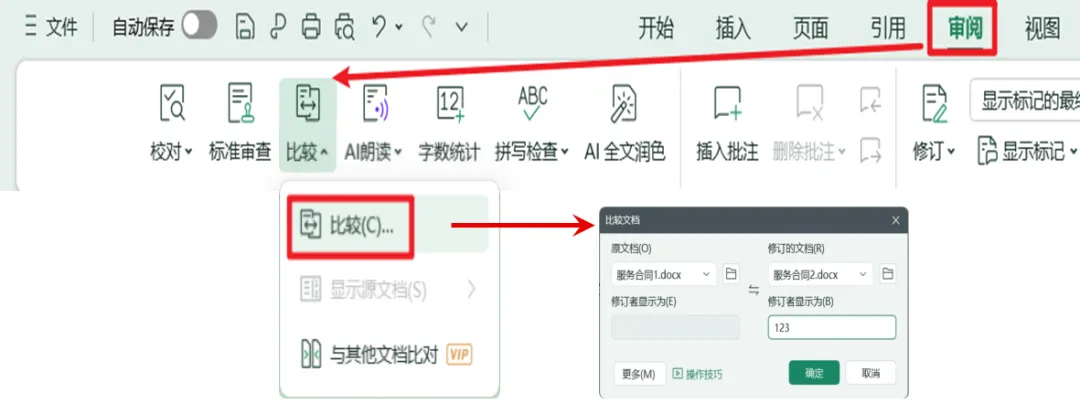
1.打开 Word,点击顶部【审阅】选项卡;
2.在「比较」组中点击【比较】→ 选择【比较】,弹出比对窗口;
3.点击「原文档」和「修订的文档」右侧的文件夹图标,分别选中两份要对比的文档;
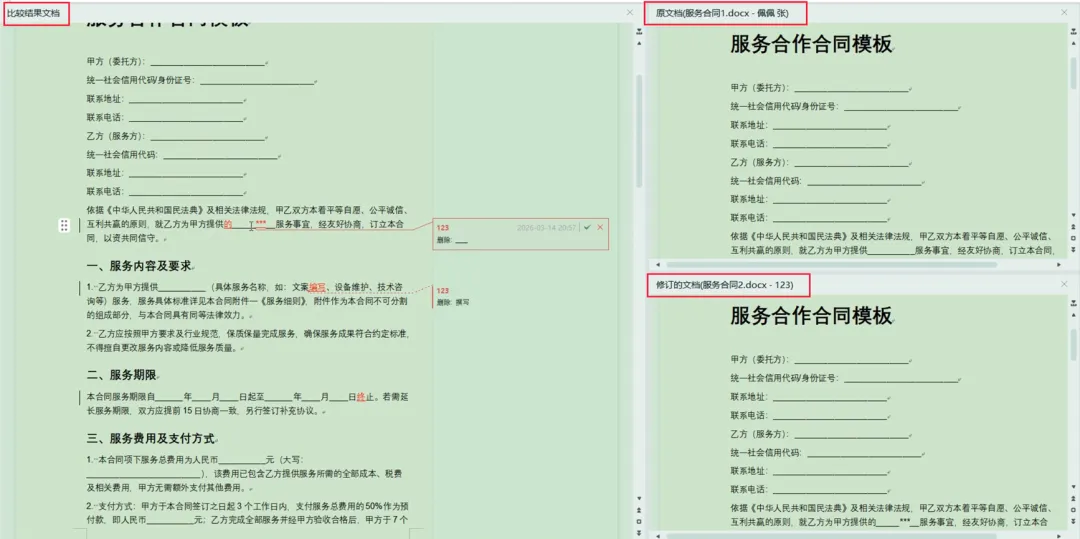
4.点击【确定】,Word 会自动生成新的比对结果文档,所有差异会用颜色标记。
如需看完整标记,点击【审阅】→【修订】,将「简单标记」切换为「所有标记」,差异一目了然
|
小提醒:WPS的操作和Word完全一致,只是界面略有不同,找不到【审阅】的宝子,在顶部菜单栏多扫一眼,绝对能找到(别问,问就是我当初找了3分钟)! |
神器二、AI赋能对比法(懒人封神,精准到标点)
适合:高频对比文档、需要精准提取差异、不想手动操作的宝子(比如编辑改稿、HR核对合同、设计师核对需求文档),AI直接帮你逐字逐句抠差异,还能自动整理成表格,复制就能用!
重点:不用学复杂操作,只用复制一句指令,粘贴给AI,上传两份文档,坐等结果就行,比传统方法省80%时间,还不会漏任何细节(包括空格、标点、换行的差异)!
核心指令(直接复制,替换括号内容即可):
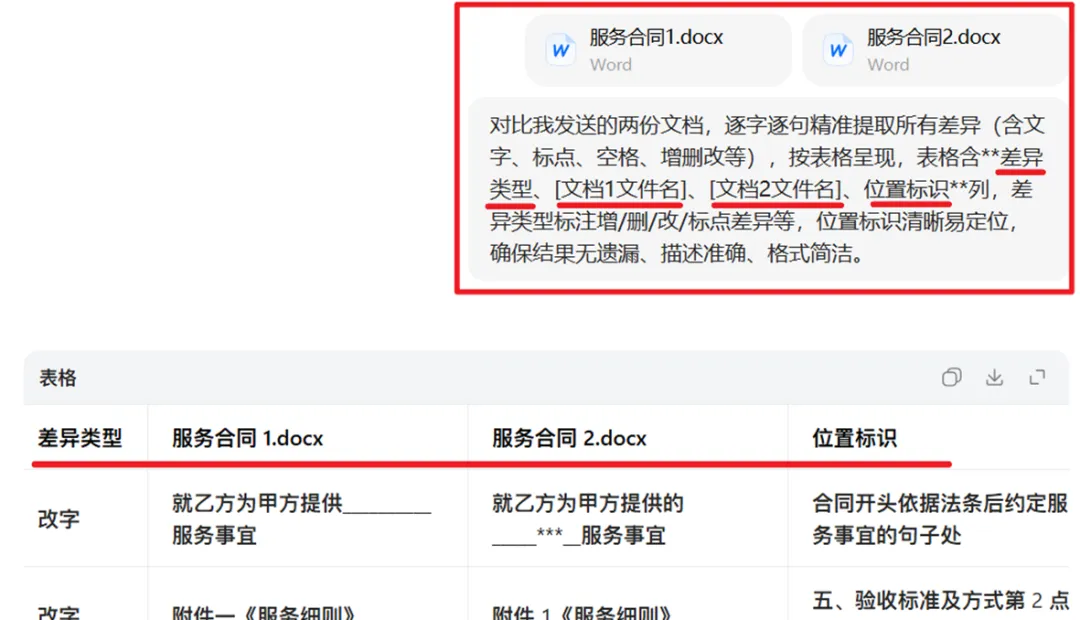
对比我发送的两份文档,逐字逐句精准提取所有差异(含文字、标点、空格、增删改等),按表格呈现,表格含**差异类型、[文档1文件名]、[文档2文件名]、位置标识**列,差异类型标注增/删/改/标点差异等,位置标识清晰易定位,确保结果无遗漏、描述准确、格式简洁。
使用步骤(超简单,3步搞定):
1.打开你常用的AI工具(ChatGPT、豆包、讯飞星火等,任意一款都可以);
2.复制上面的核心指令,粘贴到AI对话框;
3.把两份要对比的文档发送给AI,等待10-30秒,AI就会自动生成对比表格,所有差异清晰分类,位置标识明确,不用你再手动整理!
|
优势总结:AI对比不仅快,还能识别传统方法容易漏的细节(比如多一个空格、少一个标点、换行位置变化),对比结果可以直接复制到Word、Excel里,省去手动整理的麻烦,高频用文档的宝子一定要试! |
写在最后:
办公党高效摸鱼的核心,就是拒绝无效内耗——逐字逐句核对文档这种费眼又低效的事,交给神器来做就好!
今天的两种文档对比方法,建议收藏起来,下次遇到需要核对文档的情况,直接翻出来用,再也不用熬夜抠细节、盯屏幕啦!
最后问一句:你平时核对文档都用什么工具?有没有更高效的神器,评论区分享一下~
💡 关注我,每天分享1个办公小技巧,轻松搞定职场难题,高效摸鱼不加班!