本文最后更新于
2026-03-16,某些文章具有时效性,若有错误或已失效,请在下方
留言或联系
老夜。
腾讯推出的全场景AI智能体桌面工具WorkBuddy试用
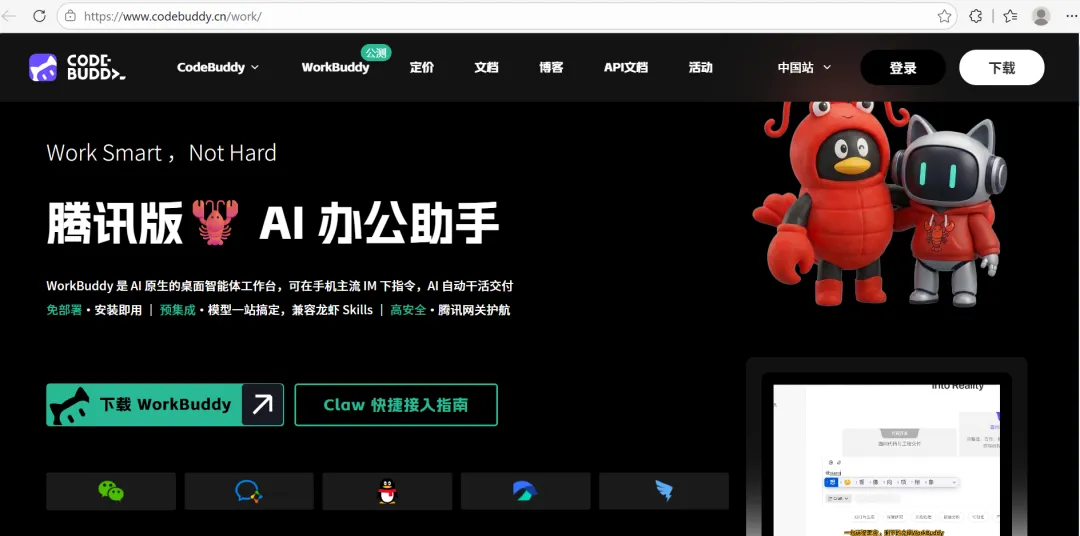
最近龙虾大火,第一时间试用了WorkBuddy,腾讯推出的全场景AI智能体桌面工具。以下是详细的使用指南:
一、什么是WorkBuddy?
WorkBuddy是AI原生的桌面智能体工作台,被称为”腾讯版小龙虾”,它能够理解自然语言指令并自动执行办公任务,直接交付可验收的结果。
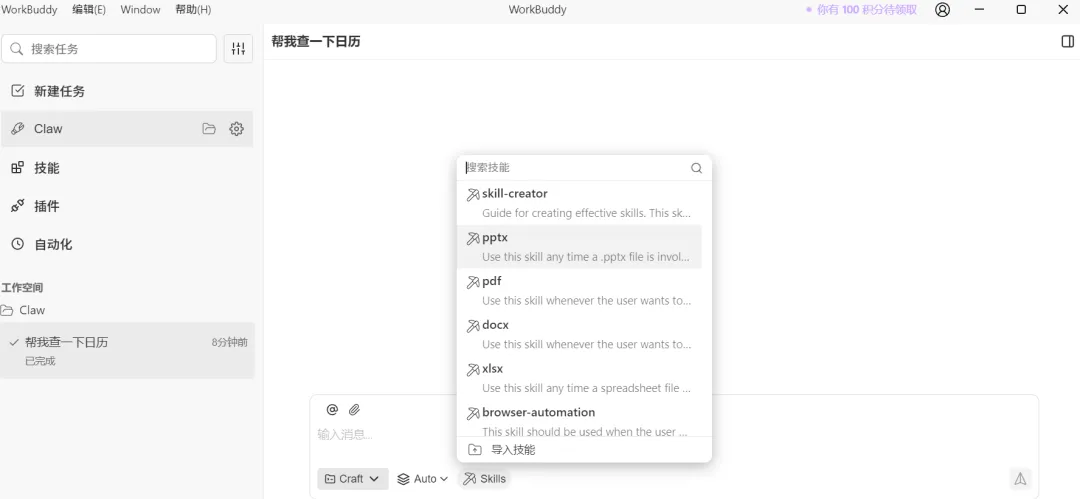
自然语言驱动办公自动化:用一句话描述需求,WorkBuddy能自主规划和执行任务
多模态任务处理:文档生成、数据分析、PPT制作、海报设计等
本地文件操作:读取授权文件夹,进行批量处理、数据清洗、分类统计
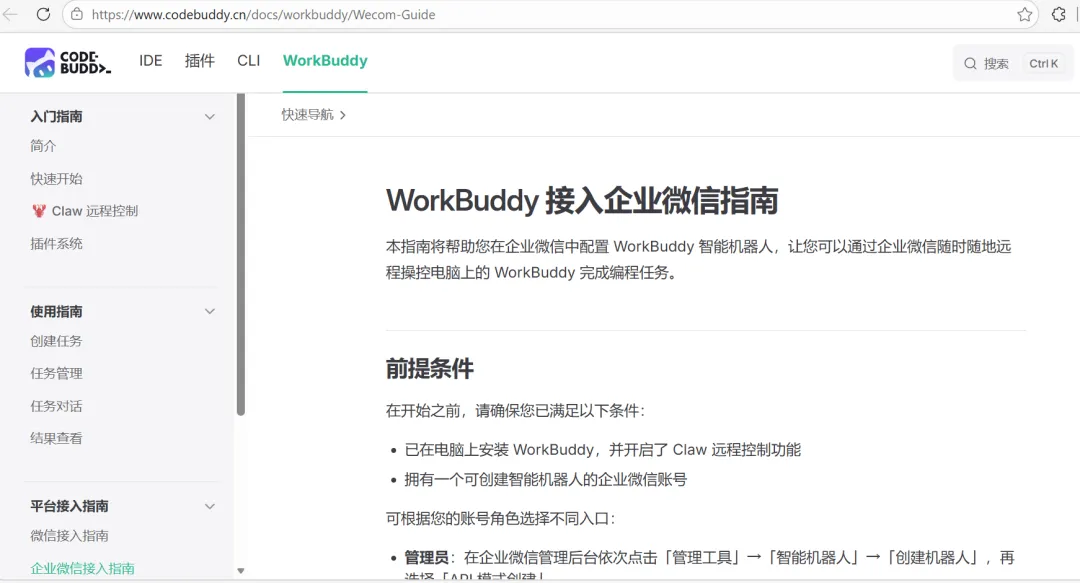
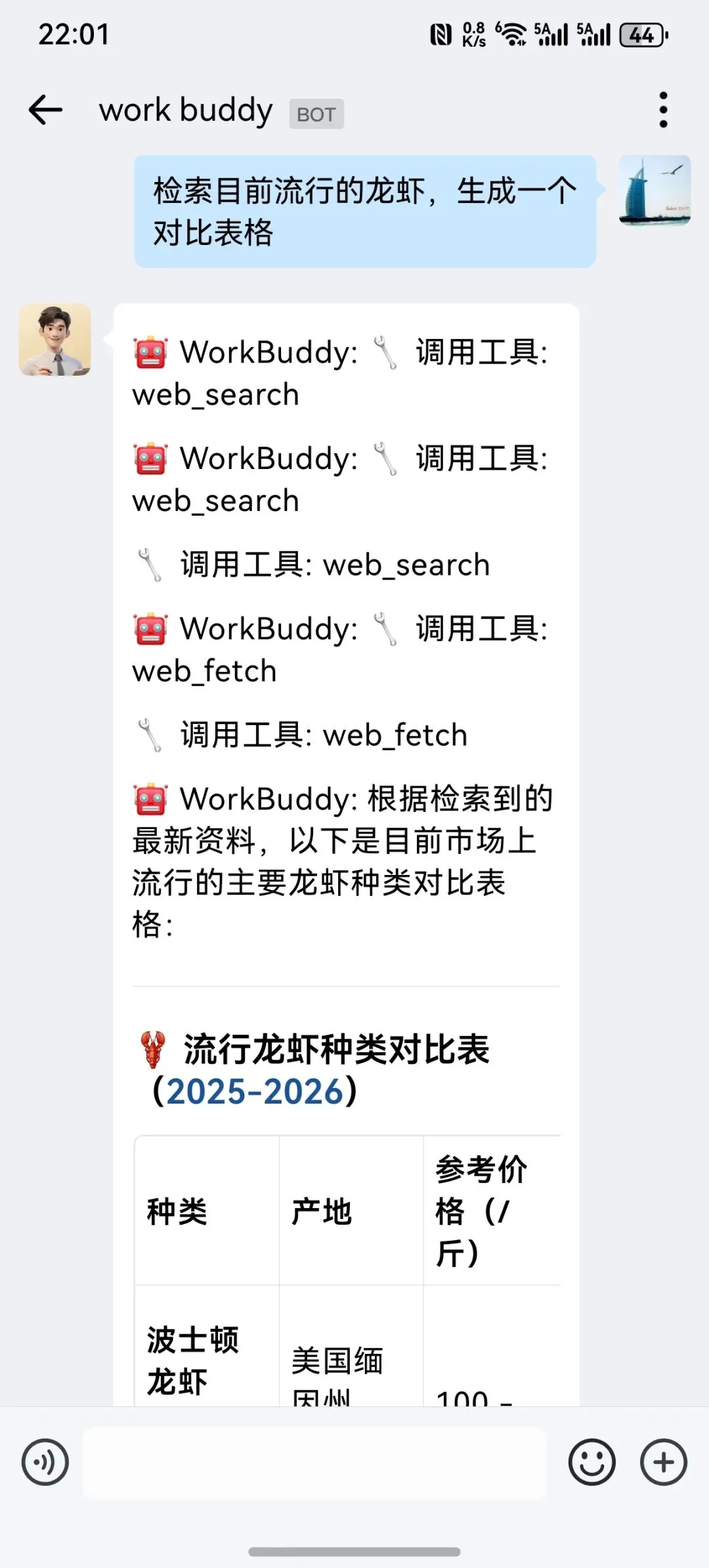
远程控制与集成:通过企业微信、QQ、飞书、钉钉等平台远程控制电脑
深度研究与分析:自动搜集网络信息,生成调研报告和业务洞察
二、下载与安装
官方下载地址:https://www.codebuddy.cn/work/(腾讯官方唯一指定渠道)
Windows:需Windows 10以上版本,2GB以上可用空间
macOS:需11.0以上版本,2GB以上可用空间
Windows用户:下载.exe文件后,右键选择”以管理员身份运行”,按向导提示完成安装(约30秒-2分钟)
macOS用户:双击.dmg文件,将WorkBuddy图标拖拽到”应用程序”文件夹。如提示”无法打开”,前往”系统设置→隐私与安全性”点击”仍要打开”
授权访问必要的本地文件夹(建议仅授权常用办公文件夹)
三、核心操作方法
1. 文字指令(最常用)
“把最近一周的合同文件整理到一个文件夹,按日期命名”
“帮我把上季度的销售数据整理成带图表的PPT,风格简约大气”
“生成一份本周周报,涵盖工作内容、进度和下周计划”
2. 语音指令(解放双手)
点击对话框左侧的”麦克风”图标,直接说出需求,适合开会、手上忙碌时使用。
3. 快捷指令(一键调用)
内置高频办公快捷指令,如”整理桌面””生成周报””清理电脑垃圾”,点击即可触发。
四、高频应用场景
1. 文件整理
指令示例:”把桌面所有文件按类型(文档、图片、表格)分类归档”
效果:10-30秒自动创建对应文件夹,分类移动文件。
2. 文档/PPT生成
指令示例:”帮我做一份新品发布的PPT,内容包括产品介绍、核心优势、使用场景”
效果:5-10分钟自动完成资料调研、内容撰写、版式设计。
3. 数据处理
操作:将Excel文件放在桌面,输入指令:”分析这份销售数据,统计每个产品的销售额、增长率,生成带趋势图的分析报告”
效果:自动清洗数据、计算结果、生成可视化图表和分析总结。
4. 宣传物料生成
指令示例:”做一张周末促销的朋友圈配图,风格活泼,配色鲜艳”
5. 知识库构建
指令示例:”解读这篇关于OKR的文章链接,生成摘要,打上’OKR”职场管理’标签”
五、使用技巧与注意事项
明确目标:❌”帮我处理一下这个文件” ✅”把D:\data.xlsx中的重复数据删除,按销售额降序排列”
提供上下文:❌”写个周报” ✅”根据以下内容写本周工作周报,格式按照公司模板”
指定输出格式:❌”分析一下数据” ✅”分析销售数据并生成Excel报告,包含数据摘要表、柱状图”
文件授权范围:只授权必要的文件夹,不要授权整个C盘
重要文件备份:让AI操作文件前,建议对重要文件做备份
检查结果:AI生成的内容务必人工检查后再使用,尤其是财务数据
六、远程控制与平台集成
WorkBuddy支持通过Claw远程控制功能接入各办公平台:
企业微信接入:需管理员账号创建API模式智能机器人,生成Token和Encoding-AESKey,在WorkBuddy配置后获取Webhook完成回调设置。
QQ接入:需完成开放平台实名认证,创建机器人等待1-3个工作日审核,获取AppID和AppSecret配置。
飞书/钉钉接入:类似流程,需创建应用、获取凭证、配置回调地址。
七、新手福利
公测专属优惠:2026年3月9日-3月31日期间,新用户登录可免费领取5000 Credits体验额度,用于驱动任务执行。
WorkBuddy旨在通过自然语言交互让AI接管繁琐工作,让你将更多时间投入到核心工作中。按照上述指南操作,即可快速上手体验AI代工的便捷与高效。
随着龙虾大火,各家大厂都在争取这个流量入口,各种开箱即用的版本陆续推出,就看谁能笑到最后了。自从用飞书和扣子的龙虾打通之后,已经让龙虾干了好几件事情了,的确效率大大提升,接下来就看看腾讯版本的龙虾怎么样了。
 夜雨聆风
夜雨聆风