乐于分享
好东西不私藏

电脑小贴士:教你如何制作好用的PE工具,只需一个空U盘,可装系统,可找密码,可调空间不足

本文最后更新于2026-03-16,某些文章具有时效性,若有错误或已失效,请在下方留言或联系老夜

电脑小贴士:教你如何制作好用的PE工具,只需一个空U盘,可装系统,可找密码,可调空间不足

前提:找台能正常用的电脑,准备一个8G的U盘(当然,16G,64G的都可以,越大的越好,但要真实容量,不要网上买那些扩容的哈)

第1步:下载PE工具盘,我的是PE2.3(如果不会下载,可留言区呼我)。
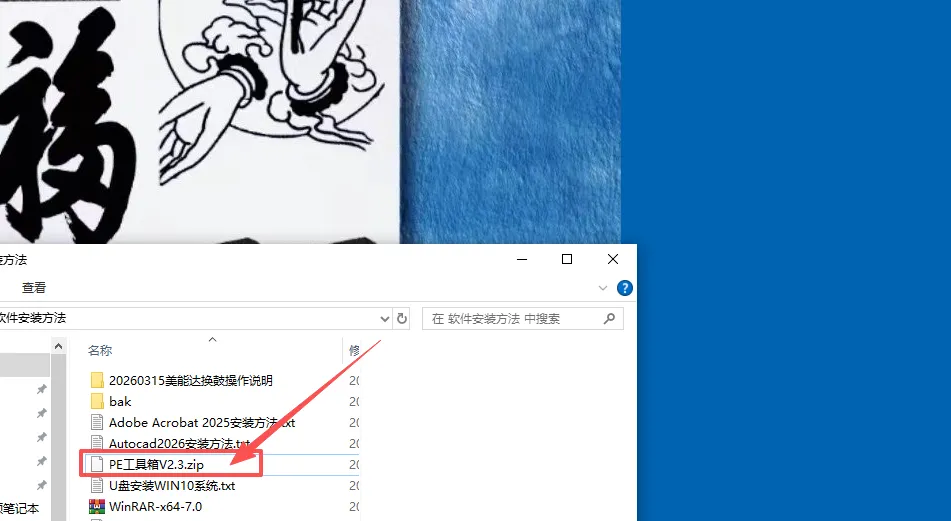
第2步 下载的是压缩包,按右键解压。
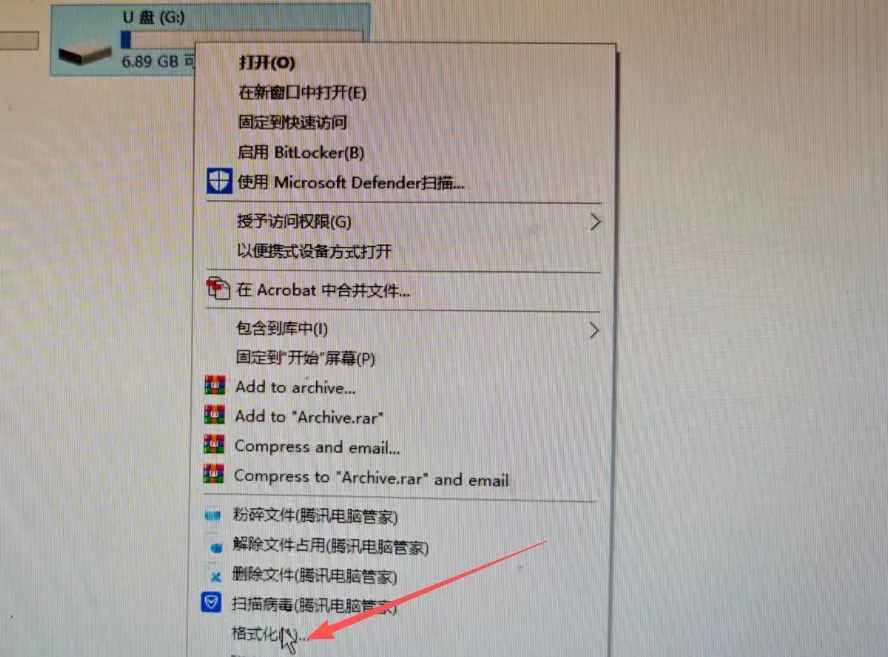
第3步:在电脑上插入一个U盘,请记得容量不小于8G就可,鼠标右击插入的【U盘】选择【格式化】。
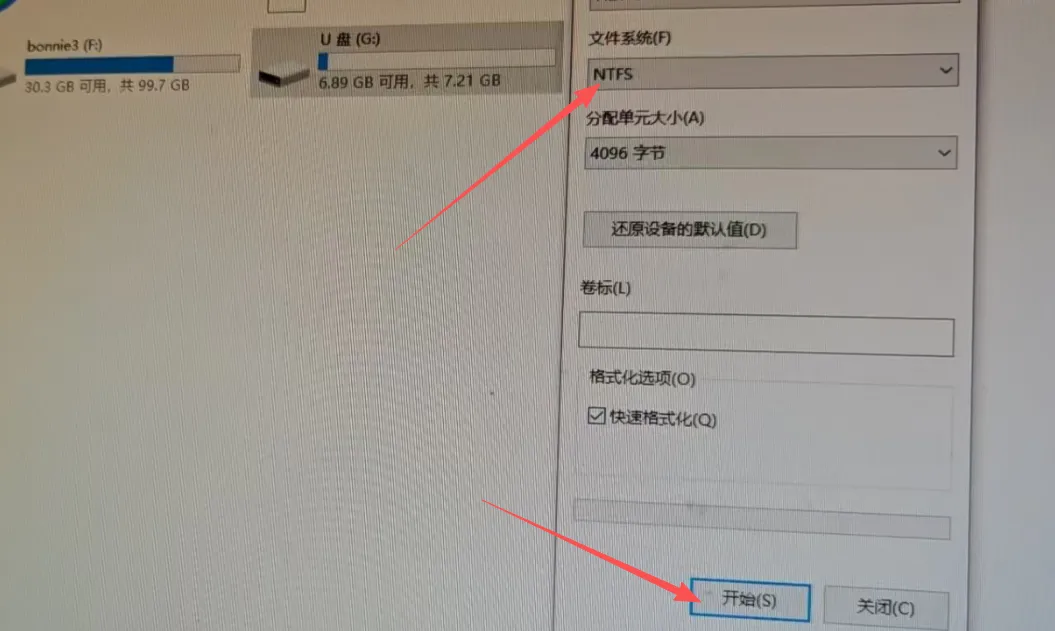
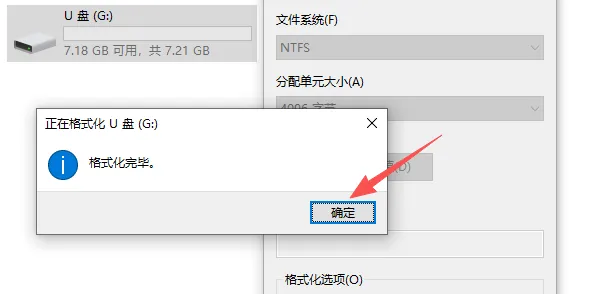
第4步:文件系统选择【NTFS】,点击【开始】,然后格式化完成,点击确定。
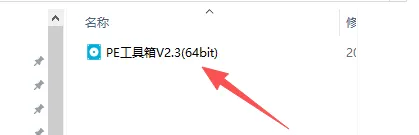
第5步:打开解压后的PE2.3文件夹,鼠标右击【PE工具箱】选择【以管理员身份运行】。
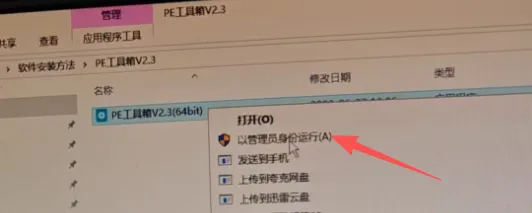
第6步:点击U盘图标(如下图所示位置,点到那里会有文字提示,此操作是将该工具软件PE安装到U盘)。
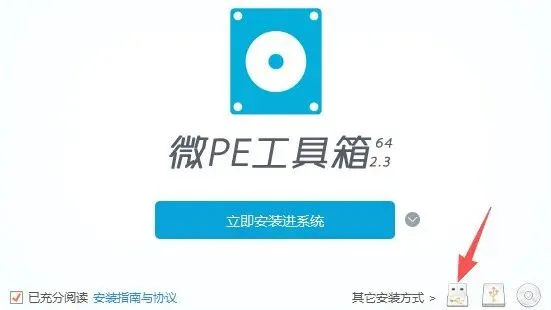
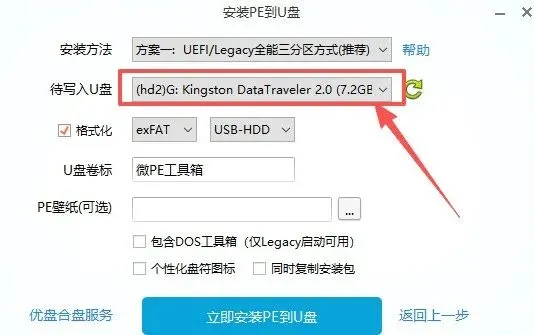
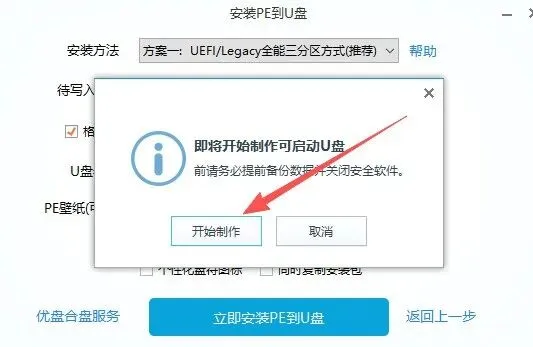
第7步:点击 立即安装PE到U盘 (这里务必确认U盘,看是不是自己插入的U盘名称)。然后点击开始制作

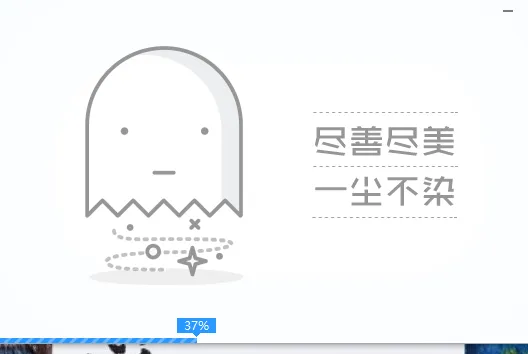
第8步:等待程序制作,我的是4分钟,根据电脑快慢时间略有不同,一般3,5分钟左右吧。
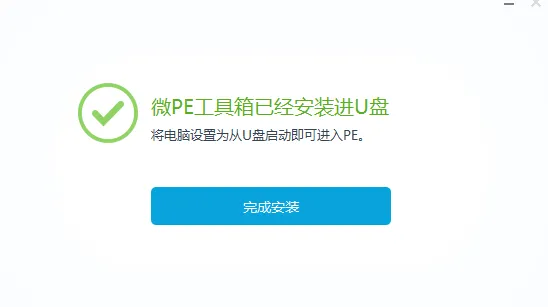
第9步:点击【完成安装】,你的工具盘就制作好了。
第10步:U盘PE系统制作成功,你再查看U盘时,会发现U盘是空的,但多了一个【EFI】磁盘。
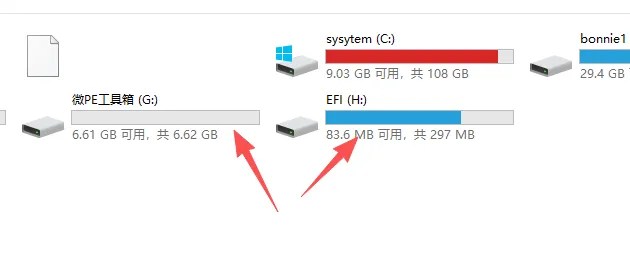
第11步:把U盘插到电脑上,然后将下载好的系统安装包及工具【比如win10、激活工具、解压工具】拷贝到刚制作的PE系统的【U盘】里。这样你的工具就制作好了。

PE工具可以做什么呢?功能可多了去了 

1. 电脑进不了系统时,启动PE就能操作电脑

2. 备份重要文件(桌面、文档、照片)

3. 重装Windows系统

4. 清除Windows登录密码

5. 分区、调整分区大小、格式化硬盘

6. 修复系统引导、蓝屏、无法开机

7. 数据恢复、删除顽固文件/病毒

如何使用电脑热键快速启动U盘?

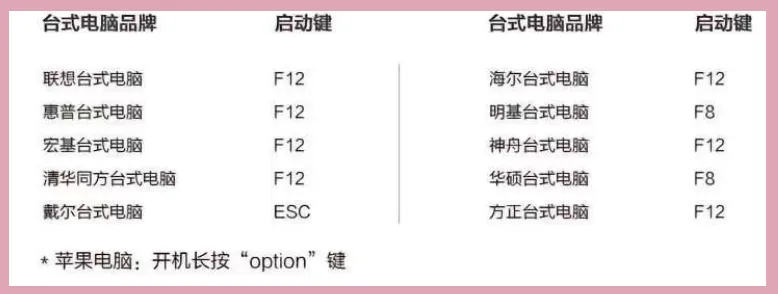
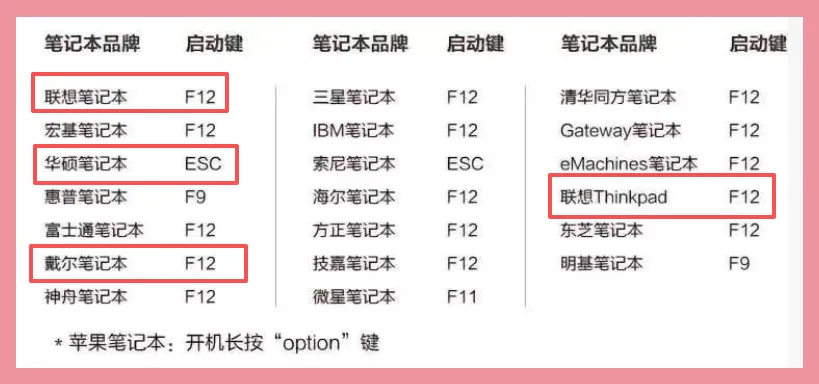
开机或重启电脑后,连续不停的按热键,直到出现U盘选择界面,选择对应的U盘按回车键。

一般台式键为F9/F11/F12,笔记本为ESC/F2/F12。若以上对应键无效,可参考下图或留言区交流。
怎么样,学会了吗?笔者从事IT行业20多年,行中学,学中行,不定期免费分享,欢迎点赞和转发,也可以关注我,遇到电脑疑难杂症,留言一起互动学习,感恩遇见。

#电脑教程#电脑实体店#电脑工作日常

往期回顾:
电脑小贴士:如何把别人的共享文件夹放在自己桌面上以随时调用
电脑小贴士:教你13个电脑快捷键操作
电脑小贴士:教你解决C盘爆满的两个小妙招
电脑小贴士:电脑里为什么只从C盘开始,A盘B盘的故事
电脑小贴士:系统密码忘记了怎么办?几十秒教你搞定
电脑小贴士:新电脑初始化,怎么跳过自动更新
电脑小贴士:商超系统·云收银初始化(清空重做)步骤备忘
电脑小贴士:年关打扫卫生不知碰到哪显示器内容变小了
电脑小贴士:笔记本界的“保本小棉袄”:联想保值服务,到底值不值?
电脑小贴士:Ultra和i系列核心差异就4点,一眼看懂
电脑小贴士:认识键盘及超实用高频快捷键
电脑小贴士:一个文件很多页,不小心打印了全部怎么取消
电脑小贴士:常见笔记本品牌的U盘启动快捷键
电脑小贴士:惠普老笔记本开机报错“找不到启动设备”?
电脑小贴士:简单教你卸载垃圾软件
电脑小贴士:U盘有空间拷贝文件提示容量不够,2步教你搞定
电脑小贴士:怎么样让移动硬盘在苹果电脑上可以用
电脑小贴士:ACER笔记本初始密码怎么查
电脑小贴士:C盘空间不足解决办法
电脑小贴士:突然EXCEL和WORD编辑不了,菜单灰白
电脑小贴士:如何压缩图片,本文用PhotoShop
电脑小贴士:做条码打印机的打印模板
电脑小贴士:打印机在家你在外,如何马上帮孩子打印作业?
电脑小贴士:显示器太暗了,如何调亮来
电脑小贴士:简单几步教你打印机共享方法
电脑小贴士:超详细教你下载不通用软件的好方法
电脑小贴士:上大学买新本本,教你初始化系统
电脑小贴士:干净又安全的打印机驱动下载
电脑小贴士:电脑屏幕倒转了怎么办?
电脑小贴士:桌面上“此电脑”图标不见了?
电脑小贴士:如何查看自己电脑的真实配置
电脑小贴士:如何查看自己电脑上的IP地址
电脑小贴士:简单几步教你如何查看监控回放
本站文章均为手工撰写未经允许谢绝转载:夜雨聆风 » 电脑小贴士:教你如何制作好用的PE工具,只需一个空U盘,可装系统,可找密码,可调空间不足

猜你喜欢

  • 暂无文章