 夜雨聆风
夜雨聆风


分享cad技巧之复杂cad插件命令整合至cad上方,点击便可调用

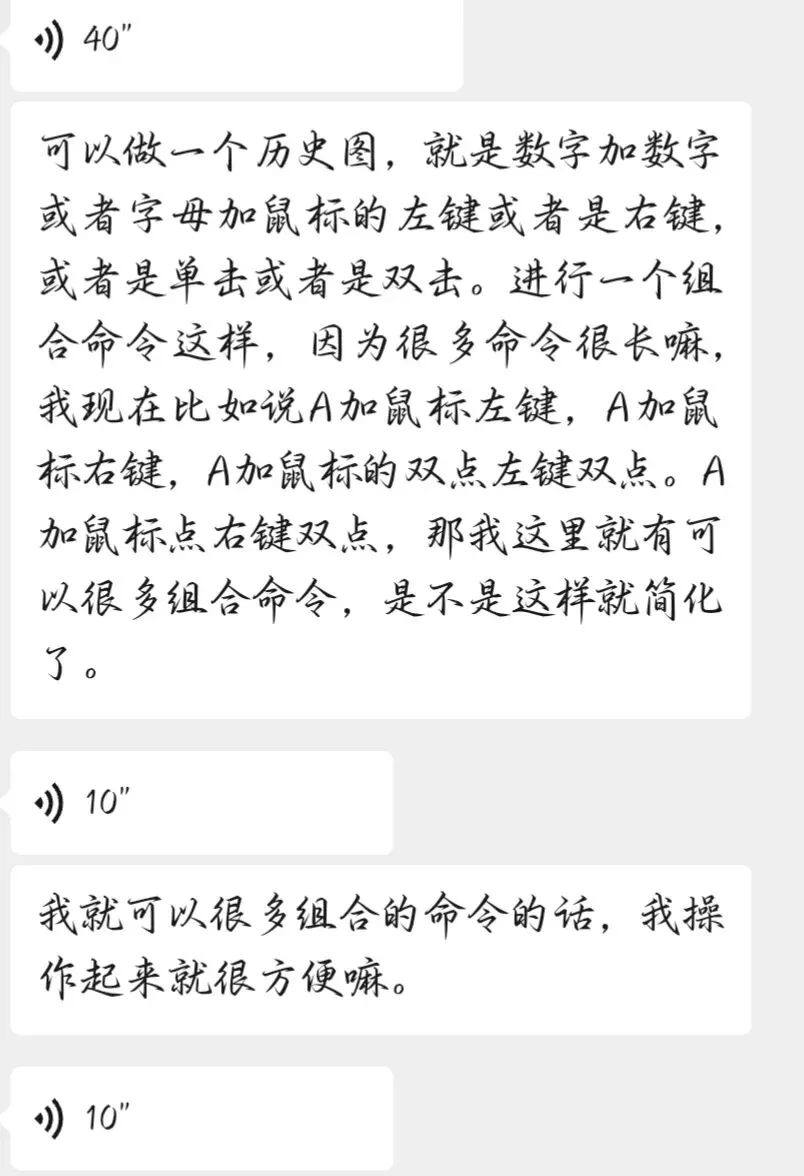

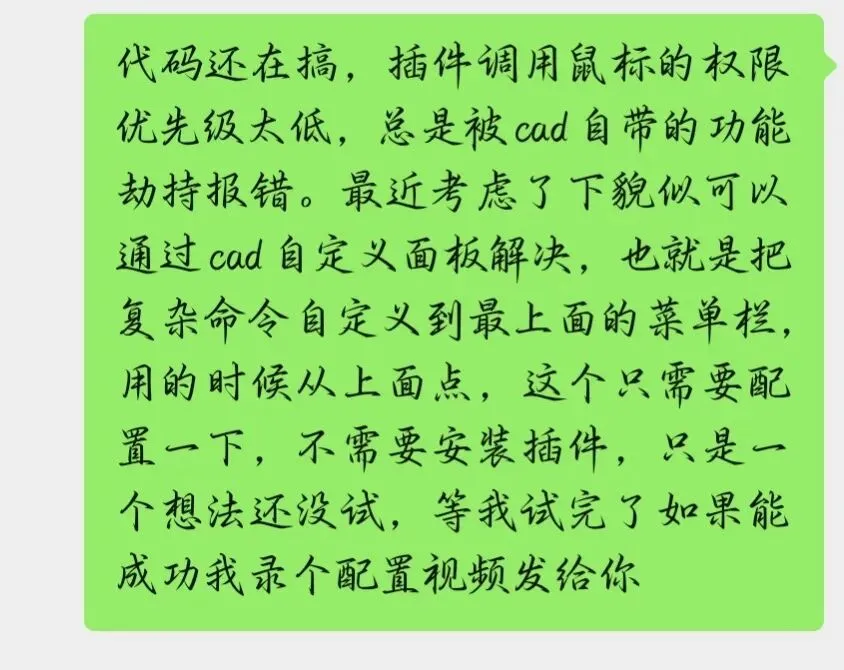
操作步骤(低版本的cad没有功能区,孙学长也没深入研究):
1.CUI命令
2.新建命令
3.输入参数(图标自己决定要不要,不要就不需要管,红框是必调参数)
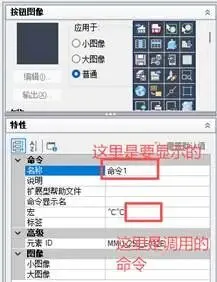
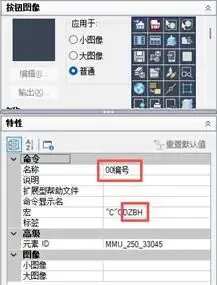
4.有多少个需要加到面板的命令就重复多少次2-3
5.展开功能区,分别在选项卡及面板下新建选项卡及新建面板(名字可改为自己想要的)
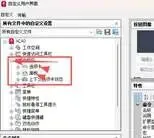
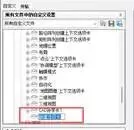
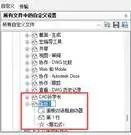
6.找到2中新建的命令,右键复制
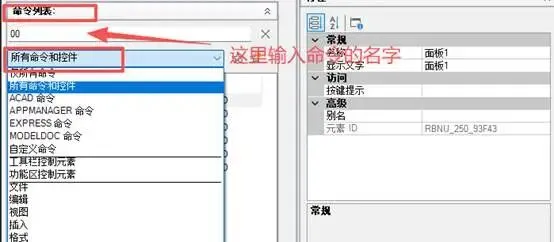
7.找到5中新建的面板,展开,右键第1行,粘贴
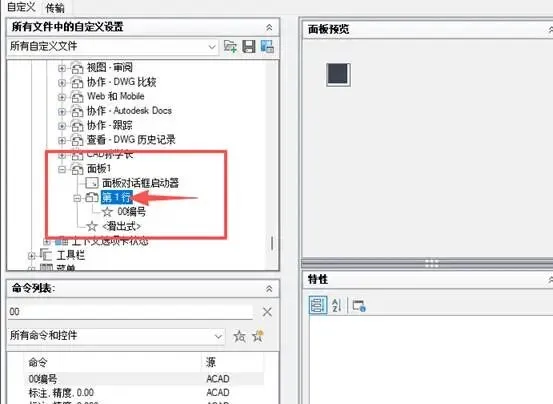
8.点面板中复制粘贴过来的命令,特性中上滑找到外观,改为带文字的,水平竖直任意
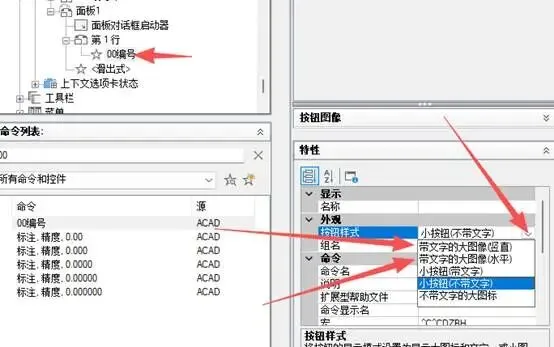
9.如果有多个命令重复6-8
10.复制新建的面板,找到5中新建的选项卡,右键粘贴
11.滑到最上面,点工作空间中的草图与注释默认(当前),然后点自定义工作空间
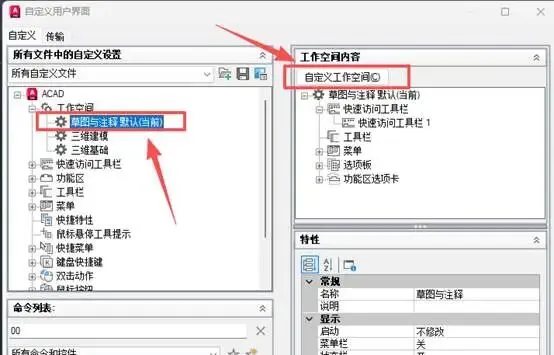
12.然后左边会出现复选框,选中5中新建选项卡前面的方框,在右边点完成,
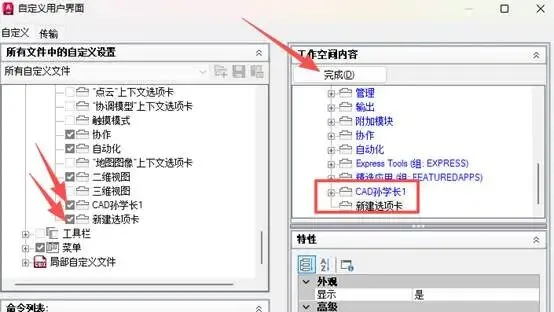
13.右下角确定
14.设置完成,记得把这个命令加载到cad中,不然显示位置命令.

15.后面需要添加新的命令,只需要2-3新建命令,然后复制粘贴到面板改外观(改为带文字的),然后把添加命令后的面板复制粘贴到选项卡,删除原有重复的,在操作11-12,确认就好
-
配置视频展示(五分钟的视频,很长,根据文字配置也可成功。):
已关注
关注
重播 分享 赞
您的完整阅读和持续关注就是对我和算法最好的激励。
文末是平台自动推荐的相关资讯,或许您也会感兴趣。