 夜雨聆风
夜雨聆风


一键系统文件转移:C盘老是变红,桌面下载文档都能转到别的盘!
点击蓝字

关注我们
大家好,我是风哥。
每天分享一款实用的办公软件,期待你的关注!
办公软件
一键系统文件转移
电脑用久了,很多人的 C 盘都会越来越满。
一开始可能只是装了系统和软件,后面桌面文件、下载内容、微信文件、QQ 文件慢慢一堆,C 盘空间也就越来越紧张了。
一般遇到这种情况,大家都会先清理垃圾,再删大文件。
如果还是不够用,就得想办法把一些常用文件夹挪到别的盘去。
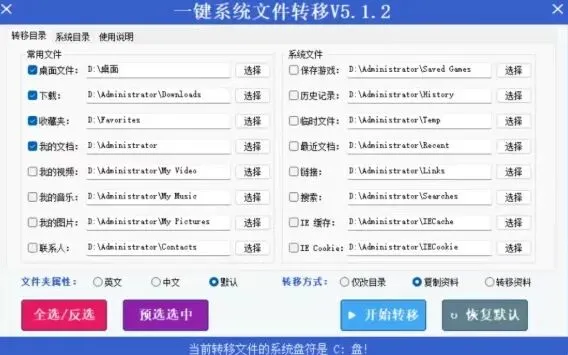
今天分享一个小工具:一键系统文件转移,专门用来转移系统默认文件夹,用起来还挺直观。

这个工具能做什么
一键系统文件转移 主要就是把 Windows 里一些常用的系统文件夹,直接转移到 非系统盘。
比如这些常见位置,都可以处理:
-
桌面
-
下载
-
收藏夹
-
文档
平时很多文件其实都是堆在这些地方,时间一长,C 盘空间就会被慢慢吃掉。
把这些文件夹转到别的盘之后,后面再保存文件,就不会一直往 C 盘里塞了。

简单说一下使用方法
这个工具界面比较清楚,打开之后就能看到可操作的系统文件夹。
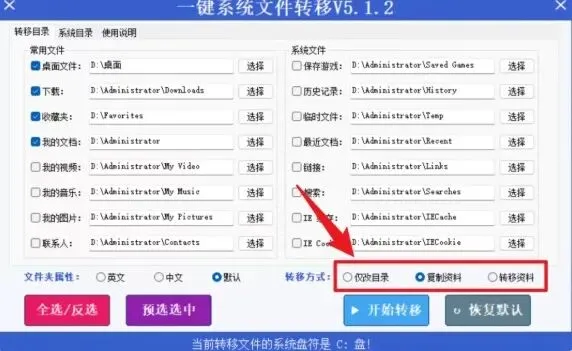
使用时,先选中要转移的文件夹,再选好新的保存位置,然后根据自己的情况选择转移方式。
它一共提供了 三种方式:
1、仅改目录
只修改文件夹路径,不移动原来的文件。
2、复制资料
把原目录里的文件复制到新的位置,原来的文件还会保留。
3、转移资料
直接把原来的文件全部迁移到新位置。
这三种方式对应不同情况,自己按需要选就行。
如果只是想改后面的保存位置,可以选 仅改目录。
如果想把原来的文件一起弄过去,就选 复制资料 或 转移资料。

最后聊两句
C 盘变红这件事,很多人都是等到电脑开始卡了,才想起来去处理。
其实除了清垃圾、删缓存,把系统默认文件夹挪到别的盘,也是个挺常用的办法。
像这种工具,平时可能不会天天打开,但真遇到 C 盘快满的时候,还是很有用的。
今天就先分享到这里。
如果你电脑的 C 盘也经常不够用,这个工具可以留着备用。
今天就到这里啦,明天见!

软件获取

点击下方名片 关注【办公软件箱】
回复关键词【888】免费获取


免责声明:以上资源来源于网络,本处免费测试分享,仅供用户交流学习与研究使用,版权归属原版权方所有,若有侵权请联系我们删除。
往
期
回
顾
1
2
3
4
5