 夜雨聆风
夜雨聆风


如何把多个Word合并成一个Word文档?
在平时的办公工作中,由于工作需要把多个word合并成一个Word文档,遇到这种情况,我们可以先打开Word软件插入一个文本,然后选择对象中的“文件中的文字”,选择“插入文件”,合并文件即可,具体操作步骤如下:
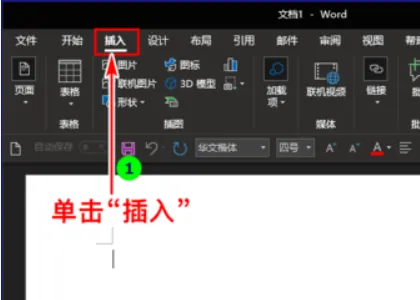
1、首先打开Word软件,点击菜单栏中的“插入”。
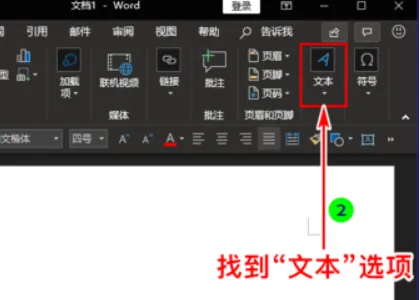
2、在其扩展项中找到“文本”选项。如图所示。
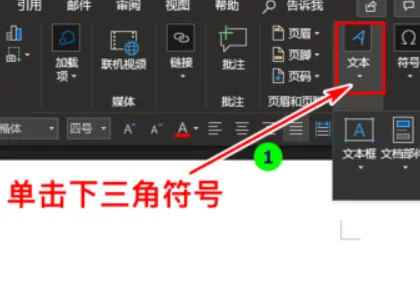
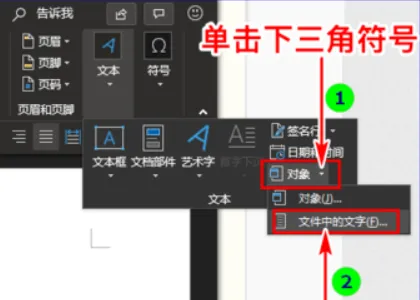
3、接着单击“文本”选项下方的下三角符号。
4、在其子项中点击“对象”。如图所示。
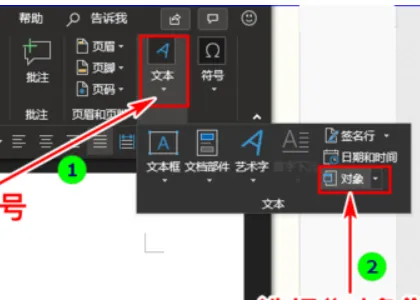
5、然后点击“对象”右侧的下三角符号,在其子项中单击“文件中的文字”。
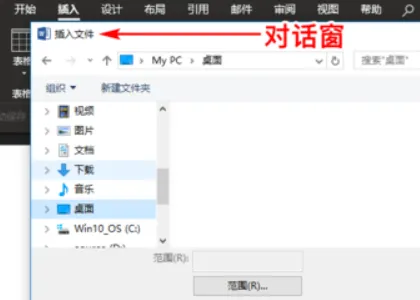
6、这时会弹窗“插入文件”对话窗。如图所示。
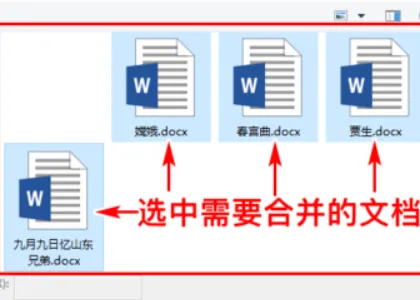
7、在“插入文件”对话窗中,我们选中需要合并的Word文档。如图所示。
8、最后点击对话窗中的“插入”按钮。
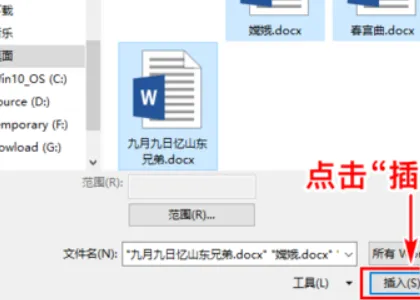
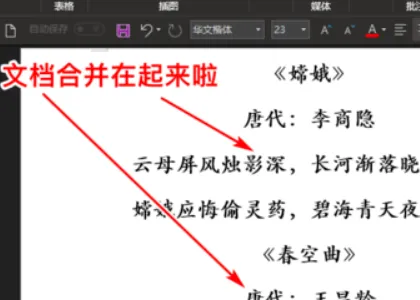
9、这样选中的文档就合并到一个文档中。
注意事项:
1、在合并多个文档时要先将要插入的文档进行排序后再选择。
2、由于版本的不同,可能会存在操作逻辑上的不同,大体方法是一样的。
好啦!
如果还有其他想要问题,
可以扫码关注并在下方留言评论。
我看到后会第一时间给大家回复!
关注word学习不迷路


微信订阅号|word学习
END