 夜雨聆风
夜雨聆风


远程连接:Windows系统自带神器,让你轻松开启远程桌面!
在现代化办公环境中,远程连接已经成为不可或缺的工具,特别是对于需要跨地点办公或团队协作的用户。幸运的是,Windows操作系统自带的远程桌面连接功能,能够让你在不同设备间实现远程控制,但它也有一些小限制。为了进一步提高连接效率和稳定性,本文将介绍如何通过OpenP2P工具,配合Windows远程桌面连接,优化你的远程操作体验。
🛠️ 一、环境要求与工具准备
在开始设置之前,我们先来了解一下使用远程桌面连接所需的基础环境和工具。
1️⃣ 操作系统要求:
•
Windows版本:远程桌面连接功能仅支持Windows Pro、Enterprise 和 Education版本。如果你使用的是Windows家庭版,则无法启用远程桌面功能,系统升级可以自行寻找攻略。
•
账户类型:远程桌面连接不支持微软账户登录。如果你使用的是微软账户,可能会遇到连接问题,因此建议使用本地账户。
2️⃣ 必要工具:
•
OpenP2P工具:这是一个高效的P2P远程连接工具,能够通过点对点连接消除传统VPN带来的延迟,提升远程桌面的稳定性和速度。
•
远程桌面连接:Windows自带的远程桌面工具,可以帮助你在网络内外实现与远程计算机的连接。
🔧 二、OpenP2P配置与使用
在了解了环境要求后,我们开始介绍如何使用OpenP2P来优化远程连接,配置视频供参考。
1. 下载与安装 OpenP2P:
•
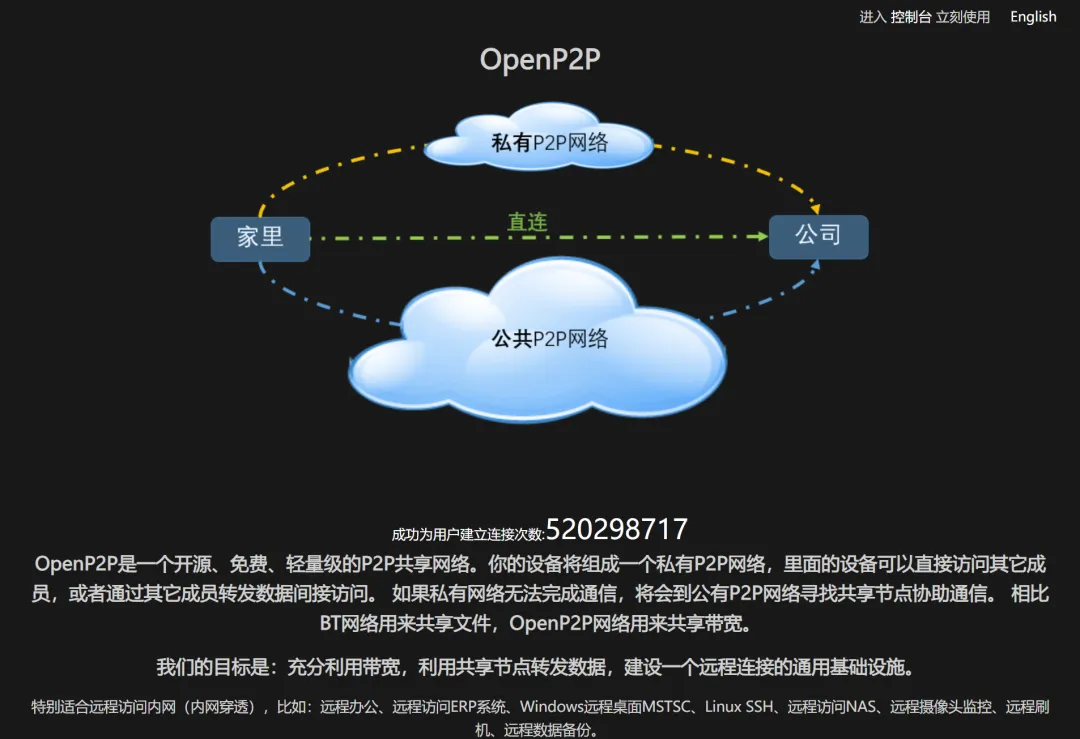
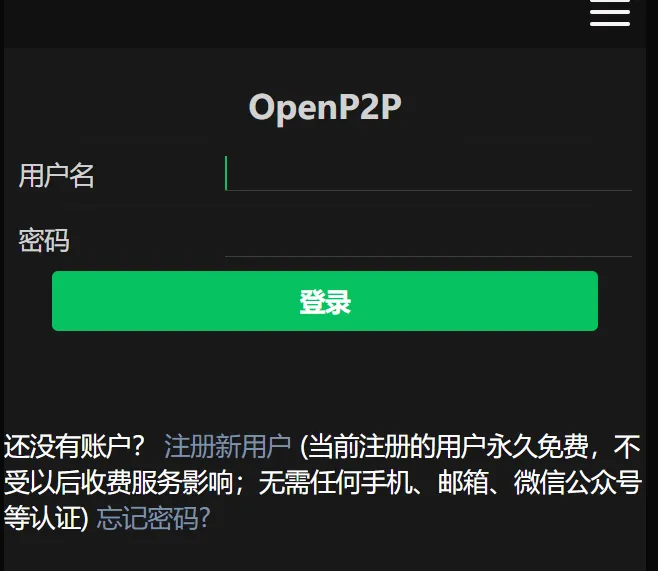
前往OpenP2P官网页面,点击右上角控制台,进入登录注册界面。
•
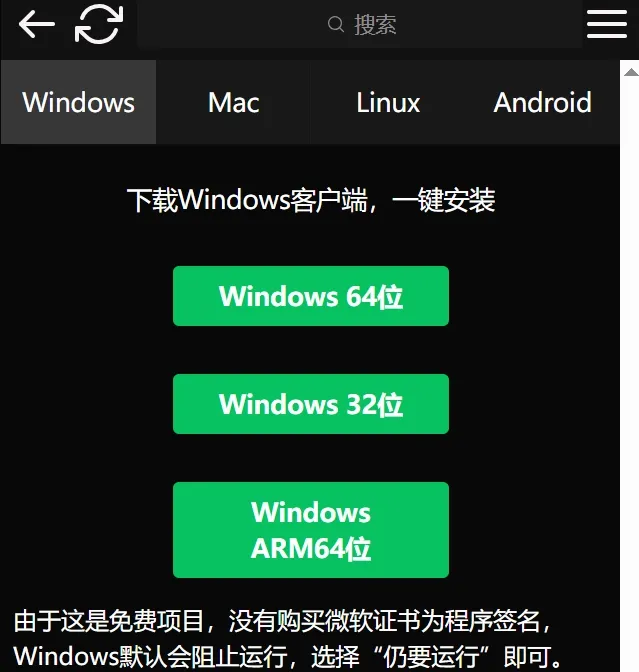
下载适用于你操作系统的版本,注意本地电脑和远程电脑都要安装,下载完成后,双击安装包并按照安装向导的步骤完成安装。
•
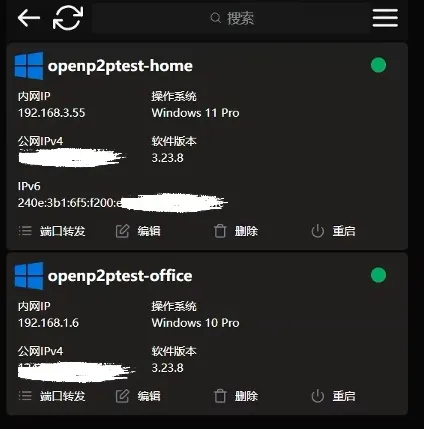
安装成功后,打开OpenP2P网页端,你将看到配置界面。
2. 配置OpenP2P(本地电脑和远程电脑):
•
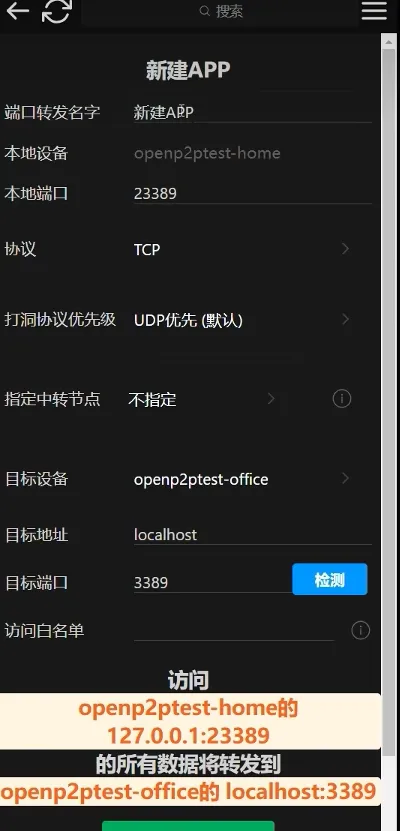
打开OpenP2P,点击端口转发。
•
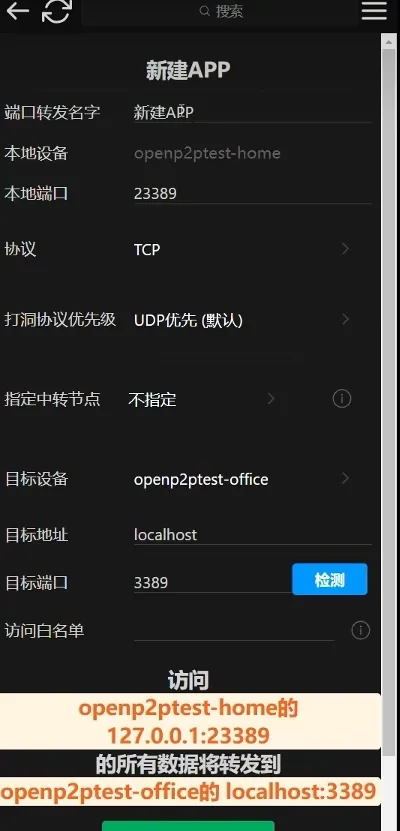
设置连接所需的端口号及IP地址。
🖥️ 三、电脑端操作:本地与远程配置
在配置好OpenP2P之后,接下来的关键步骤就是设置远程桌面的操作。
1. 配置本地账户:
•
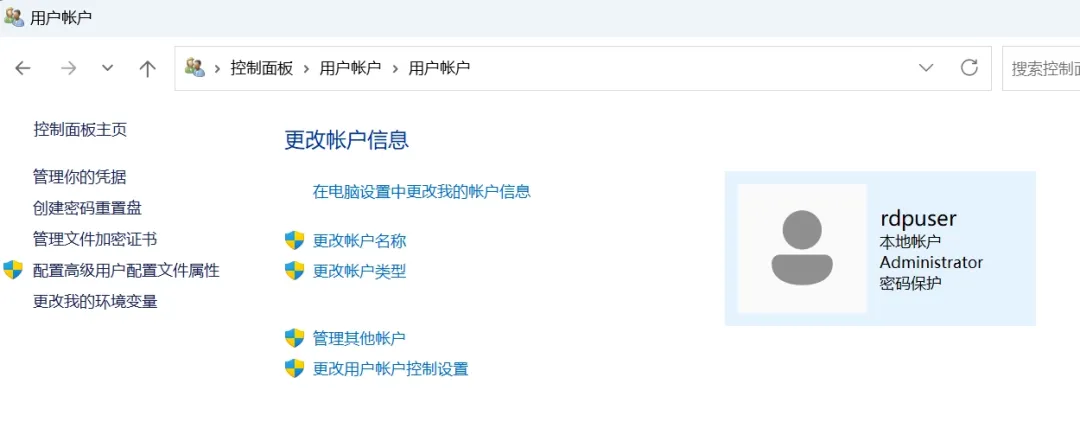
打开 “控制面板” > “用户账户”,如果是本地账户,不需要进行下面操作。
•
如果是微软账户,点击 “管理其他账户”,选择 “创建新账户”。
◦
创建一个 本地账户(不要使用微软账户),并为该账户设置密码。
◦
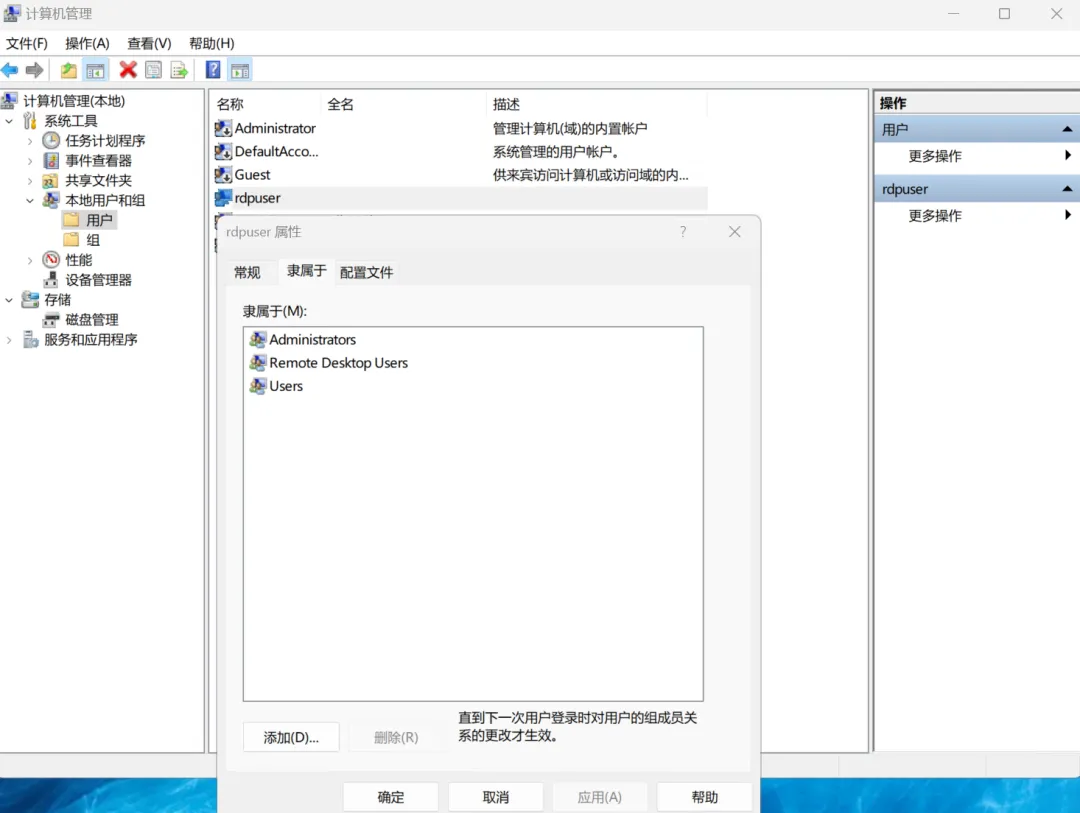
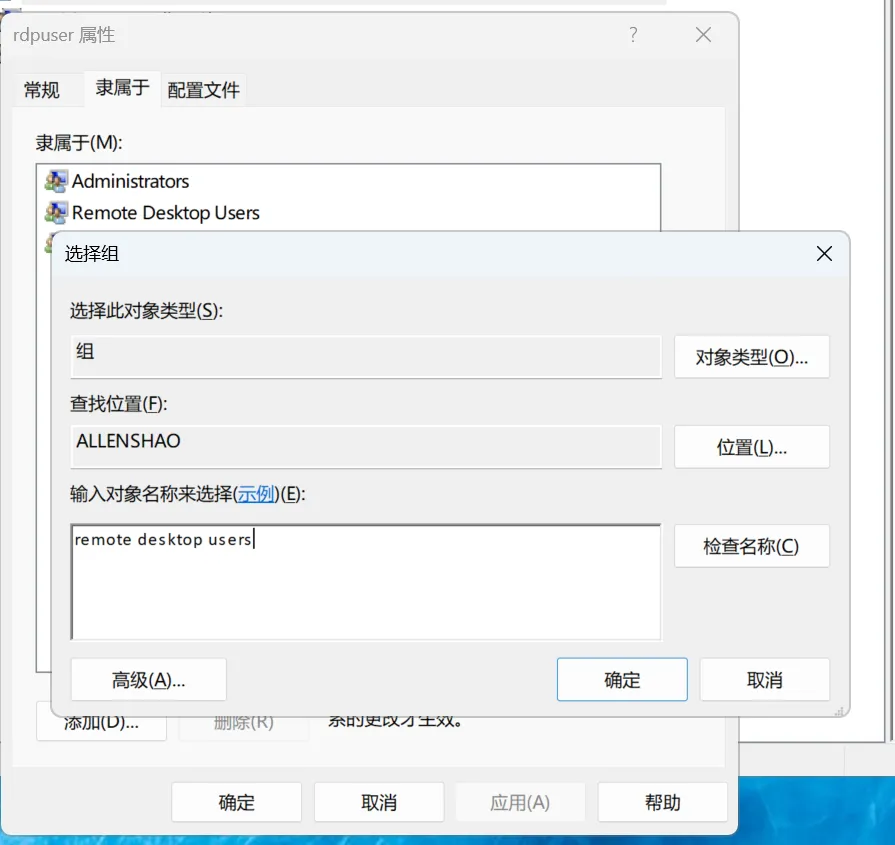
右击此电脑,找到管理,找到本地用户和组,点击刚创建账户的属性,选择隶属于,手动添加Remote Desktop Users。
◦
确保该账户隶属于 Remote Desktop Users 组,以获得远程连接权限。
2. 远程计算机的配置(本地和远程电脑都要配置):
•
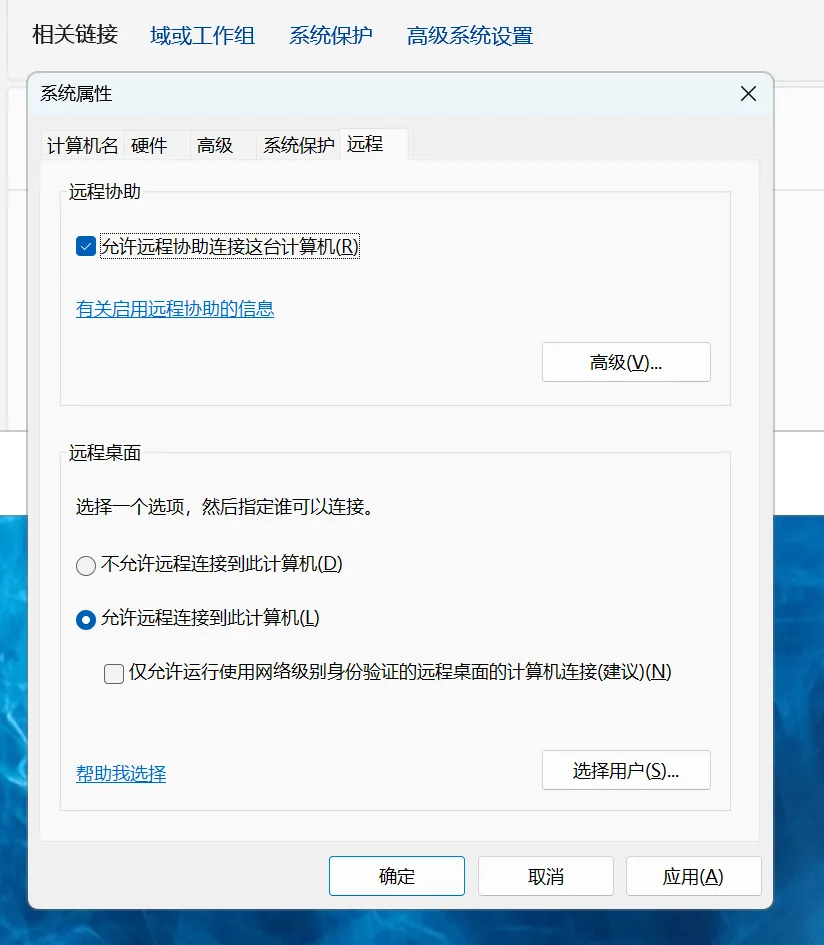
打开远程计算机,进入 “控制面板” > “系统和安全” > “系统” > “高级系统设置”。
•
点击 “远程设置”,勾选 “允许远程连接到此计算机”。
3. 连接远程桌面:
•
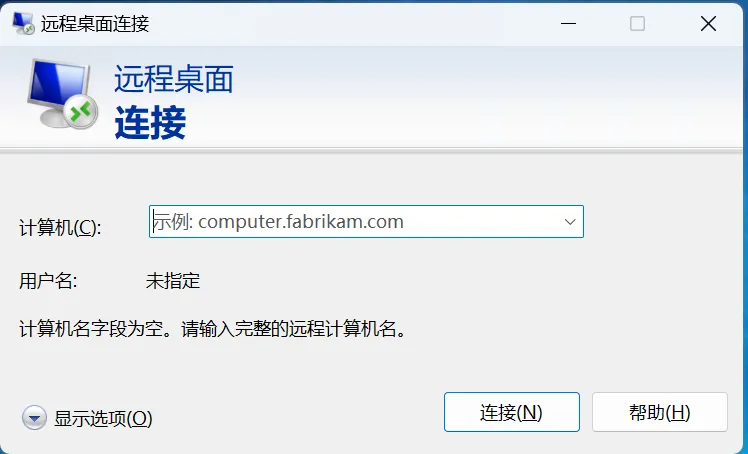
在本地计算机上,按 Win+R 打开 运行窗口,输入 mstsc 并点击 回车,启动远程桌面连接。
•
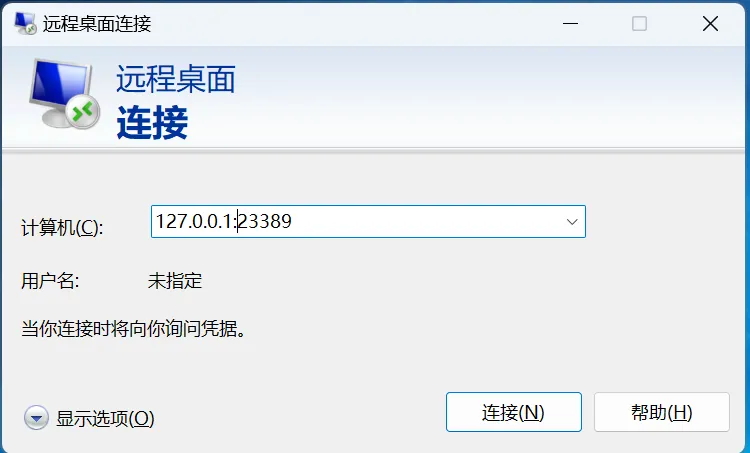
在远程桌面连接界面,输入远程IP地址,此时IP填的内容是Openp2p设置的,下图所示本地电脑的端口是23389,目标电脑是办公电脑,此时输入IP:127.0.0.1:23389(或localhost:23389),点击连接。
•
输入先前创建的本地账户用户名和密码,点击确定进行连接。
一旦连接成功,你将看到远程计算机的桌面,开始进行远程操作。
📸 四、附加配置与技巧
为了让远程办公更加高效,以下是一些额外的小技巧,帮助你更好地管理远程桌面连接。
1. 快捷键使用:
•
Ctrl + Alt + End:用于打开远程计算机的任务管理器。
•
Alt + Tab:在本地和远程计算机间切换窗口。
2. 显示设置:
•
在远程桌面设置中,你可以调整远程桌面的显示分辨率,确保最佳的视觉效果。
3. 文件传输:
•
使用Windows远程桌面连接时,你可以通过将文件拖放到远程桌面来实现文件传输。
如果你遇到任何问题,欢迎在评论区留言,随时为你解答!💬