 夜雨聆风
夜雨聆风


5分钟从设计到代码,这个工具让 AI 不再是看截图
如果你经常做前端开发,这个场景一定不陌生。
拿到了设计稿,外加一堆标注:”这个按钮离左边 20px,字体 14px,颜色 #3B82F6…”
你盯着设计稿,在代码里调了半天。
设计师看了一眼:”感觉不太对,间距好像不对。”
你:”…”
这就是传统设计-开发协作的日常。来回拉扯,效率全废。
截图 + 标注的困境

这个流程有三个坑。
第一个坑:信息丢失。
截图是图片,不是数据。AI 看到的是一堆像素,不知道这个按钮是按钮,那个框是输入框。你得一句句解释。
第二个坑:来回确认。
标注文档再详细,也不可能覆盖所有细节。按钮 hover 是什么颜色?移动端怎么适配?每次都要问设计师。
第三个坑:无法自动同步。
设计师改了一处颜色,你得手动找到对应代码改掉。
没有自动同步,只有人工同步。累。
现在有个新方案,能把这三个坑一起填了。
AI 不再看截图:MCP 协议的革命性变化
MCP(Model Context Protocol)是 Anthropic 推出的协议。它让 AI 可以直接”读取”结构化数据,而不是”看”图片。
什么意思?
传统方式:AI 看截图 → 猜测 → 可能猜错MCP 方式:AI 读文件 → 获取精确数据 → 不会错
Pencil 就是一个支持 MCP 协议的设计工具。当你在 Claude Code 里用 Pencil 时,AI 可以直接读取:
-
• 布局结构(flexbox、padding、gap) -
• 颜色值(精确的十六进制,不是”大概蓝色”) -
• 字体信息(大小、粗细、字体族) -
• 层级关系(谁在谁里面)
不是”看图猜”,是”读数据”。一字之差,效率翻倍。
Pencil 是什么?
一句话:Pencil 是给开发者用的设计工具(目前免费使用)
核心特点:
-
• 集成在 IDE 中:VS Code、Cursor 都能用,不用切窗口 -
• .pen 文件格式:JSON 文本,可以 Git 管理 -
• MCP 支持:让 Claude Code 直接读取设计数据 -
• 代码生成:从设计直接生成 React/Vue/HTML 代码 -
• 官网:https://www.pencil.dev
把设计工具搬到你的 IDE 里,让 AI 能直接”理解”你的设计。不用再导出截图、写标注文档。
安装配置:3 步搞定
1)安装 Pencil
两种方式:
方式一:VS Code / Cursor 扩展
打开扩展面板,搜 “Pencil”,点安装。完事。
方式二:桌面应用
去官网下载对应平台的安装包:
-
• macOS:.dmg 文件,拖到 Applications -
• Windows:直接安装 -
• Linux:.deb 或 .AppImage
2)安装 Claude Code CLI
AI 功能需要这个:
npm install -g @anthropic-ai/claude-code-cli装完运行 claude 命令,按提示登录。
3)配置 MCP
Pencil 会自动检测 Claude Code。你只需要:
-
1. 打开 Pencil,创建或打开一个 .pen 文件 -
2. 保持 Pencil 运行 -
3. 在项目目录打开终端,运行 claude
配置成功的话,你会在 Claude Code 里看到 Pencil 的 MCP 工具已就绪。
实战:用 Claude Code 设计一个登录页
来实际体验一下。
打开 Claude Code,在项目目录下运行:
claude然后输入类似这样的提示词:
在 Pencil 当前激活的画布上,设计一个登录页面:- 居中布局- 标题"登录"- 邮箱输入框- 密码输入框- 登录按钮- 简洁现代风格Claude 调用 MCP 工具,直接在 Pencil 画布上生成设计。
你可以在 Pencil 里看到实时变化:标题出现,输入框出现,按钮出现。整个过程不到 1 分钟。
比手动拖拽快多了。
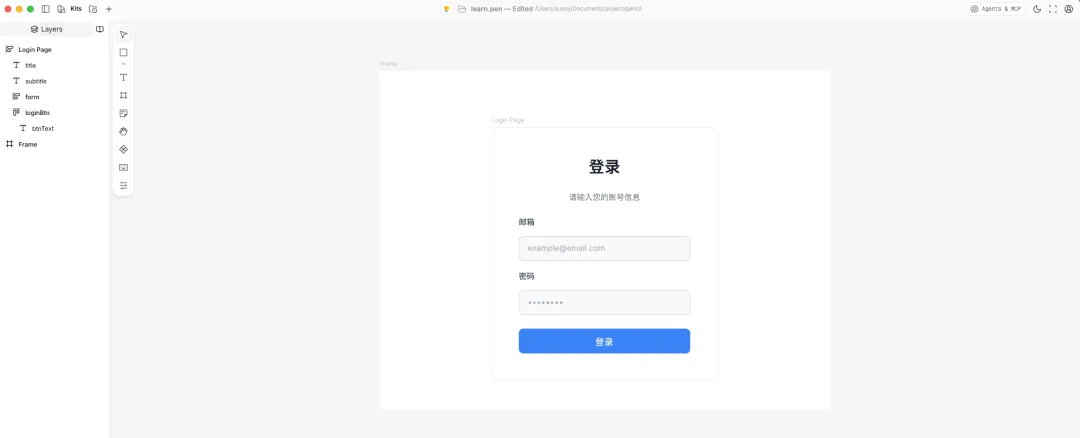
AI 读到了什么?
关键点来了:AI 不是在”猜”你的设计。
通过 MCP,Claude 读到的是精确数据:
{ "type": "frame", "name": "Login Page", "layout": "vertical", "width": 400, "padding": 48, "gap": 24, "fill": "#FFFFFF", "cornerRadius": 12}这是登录页容器的数据。再看登录按钮:
{ "type": "frame", "name": "loginBtn", "width": "fill_container", "height": 44, "fill": "#3B82F6", "cornerRadius": 8, "justifyContent": "center", "alignItems": "center"}AI 知道:
-
• 这是一个 frame(框架) -
• 宽度填满父容器 -
• 高度 44px -
• 背景 #3B82F6(蓝色) -
• 圆角 8px
不需要截图,不需要标注。数据就在那里。
从设计到代码:一键生成
设计完之后,让 Claude 直接生成代码。
在 Claude Code 里输入:
把这个登录页转换成 React + Tailwind CSS 代码Claude 基于读取到的设计数据,生成代码:
export default function LoginPage() { return ( <div className="flex min-h-screen items-center justify-center bg-gray-100"> <div className="w-[400px] rounded-xl border border-gray-200 bg-white p-12"> <h1 className="text-center text-2xl font-semibold text-gray-900">登录</h1> <p className="mt-2 text-center text-sm text-gray-500">请输入您的账号信息</p> <div className="mt-6 space-y-4"> <div> <label className="text-sm font-medium text-gray-700">邮箱</label> <input type="email" placeholder="example@email.com" className="mt-1 w-full rounded-lg border border-gray-300 bg-gray-50 px-4 py-3 text-sm" /> </div> <div> <label className="text-sm font-medium text-gray-700">密码</label> <input type="password" placeholder="••••••••" className="mt-1 w-full rounded-lg border border-gray-300 bg-gray-50 px-4 py-3 text-sm" /> </div> <button className="w-full rounded-lg bg-blue-500 py-3 text-base font-medium text-white hover:bg-blue-600"> 登录 </button> </div> </div> </div> );}注意:这个代码不是”猜”出来的。每个数值都来自设计文件:
-
• w-[400px]来自width: 400 -
• p-12来自padding: 48 -
• rounded-xl来自cornerRadius: 12 -
• bg-blue-500来自fill: #3B82F6
数据来源清晰,不用猜。
两个方向的工作流
Pencil 支持双向流转:
设计 → 代码
在 Pencil 里设计,让 Claude 生成代码。适合快速原型、新项目起步。
代码 → 设计
把现有代码导入 Pencil,在可视化界面里调整,再同步回代码。适合迭代优化。
两种方式交替用,形成设计-开发闭环。
这个工作流适合谁?
适合:
-
• 全栈工程师 / 独立开发者:一个人搞定设计和开发 -
• vibe coding 爱好者:用 AI 加速开发流程 -
• 小团队:减少设计师和开发者的沟通成本 -
• 快速原型:几分钟从想法到可视化界面
可能不太适合:
-
• 大型设计团队:Figma 的协作功能更成熟 -
• 复杂视觉设计:需要高级视觉效果的项目 -
• 精细像素级调整:Pencil 更偏”工程化”
总结
Pencil + Claude Code 的组合,解决了传统设计-开发协作的三个痛点:
-
1. 信息丢失 → MCP 直接读取结构化数据 -
2. 来回确认 → 设计即代码,不需要额外标注 -
3. 无法同步 → .pen 文件可以 Git 管理,双向流转
好了,如果觉得喜欢的话,还请点赞,分享加关注。万分感谢!