Excel中如何同时冻结首行和尾行 | Office摸鱼研究所023
Office学得好,升职加薪少不了。
每天研究新的摸鱼技巧,提升工作效率。
https://www.kdocs.cn/l/cup0nDF6R6FK
有时候在Excel中想要同时固定首行和尾行,方便查看数据。
一般我们可以通过 视图→冻结窗格,来冻结首行或前几行,但却无法同时固定尾行。如何解决呢?通过简单的转换就可以实现,一起看看吧~
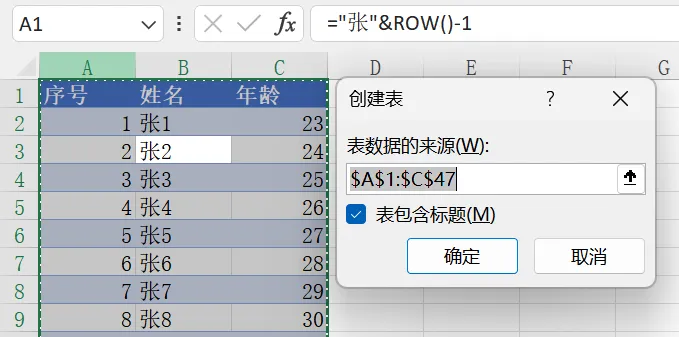
1. 选中表格中任意一个单元格,按下Ctrl+A,会自动全选有内容的区域。
2.按下 Ctrl+T,唤出创建表,点击「确定」,即创建好一个超级表。
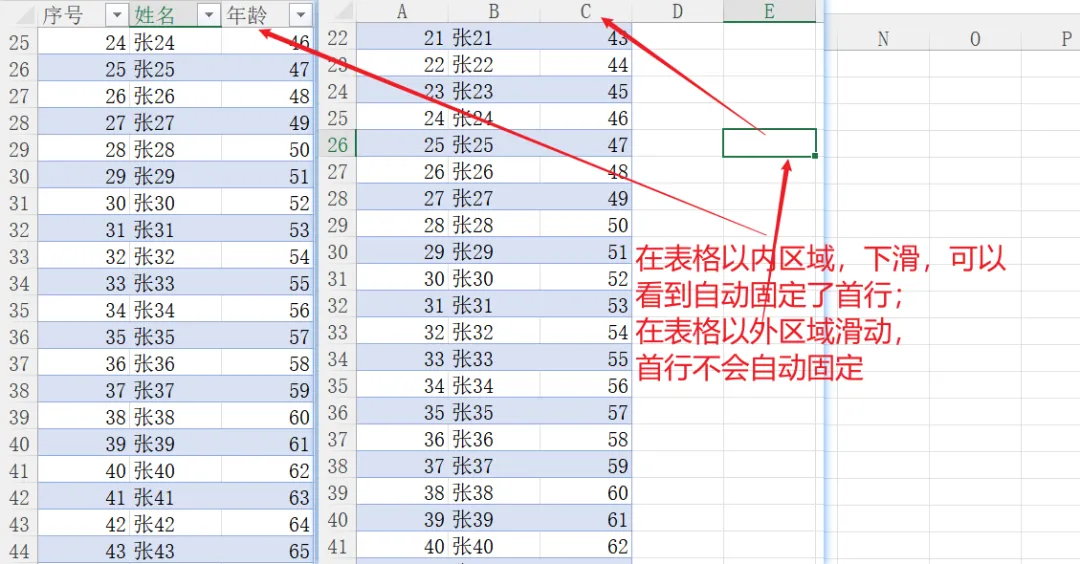
在表格以内区域,下滑,可以看到自动固定了首行;在表格以外区域滑动,首行不会自动固定。
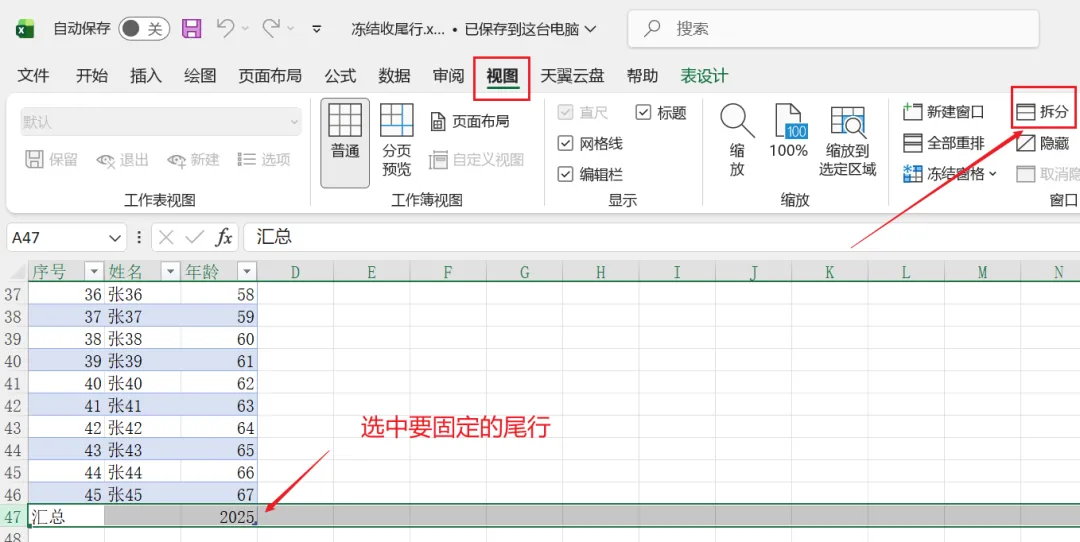
冻结尾行步骤:选中要冻结的尾行,依次点击「视图→拆分」。
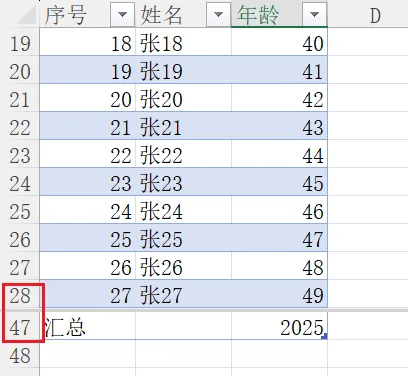
设置完成后,会被分为上下两个区域,上侧可滚动查看数据,下侧为固定好的尾行。
拆分完成,在表格内区域上下滚动,可以看到「首尾行」已冻结。
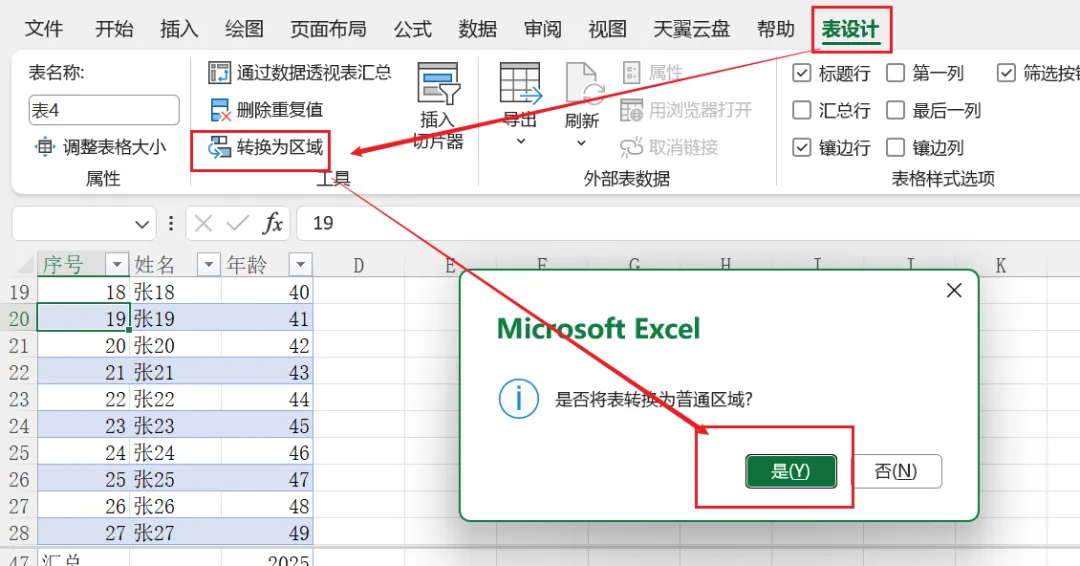
依次点击「表设计→转换为区域→确定」,即可将超级表转换为普通表格。
好久没有更新的Office系列,希望还是可以有分享的欲望啊,慢慢分享。
 夜雨聆风
夜雨聆风