文件太大发不出去?试试这款免费小程序,3秒极速压缩,不损画质,不上传服务器。
做好了一份精美的产品手册PDF,兴冲冲地要发到客户群里,结果微信弹出一行红字——“文件超过100MB,无法发送”。你试着压缩,电脑上那些所谓的免费软件,要么压完带着巨大的水印,要么压缩到一半提示“开通会员”,要么压出来的文件糊得像打了马赛克。
又或者,邮箱附件限制20MB,你的PDF刚好21MB,就差那么一点点。你删掉两张图片重新导出,排版乱了;你用截图工具一页页截图,折腾半小时,手都酸了。
更崩溃的是,手机内存告急,清理半天发现那个扫描版的电子书占了1个多G,删掉可惜,留着又占空间。
其实,解决这些问题根本不用那么麻烦。今天要给大家介绍的,就是藏在微信里的一个免费神器——「PDF合成拆分」小程序。它的PDF压缩功能,能让你3秒钟把100MB的文件压缩到20MB,而且画质几乎无损。
PDF为什么这么大?压缩到底压缩了什么?
在聊工具之前,先简单了解一下PDF为什么会“胖”。
嵌入字体:为了保证在不同设备上显示一致,PDF会嵌入整套字体文件
压缩工具的原理,就是在保证可读性的前提下,通过优化图片质量、清除冗余数据、重新编码等方式,给PDF“瘦身”。
好的压缩工具,能做到“减重不减质”——体积小了,但文字依然清晰,图片依然可用。
界面一览:压缩功能就在首页
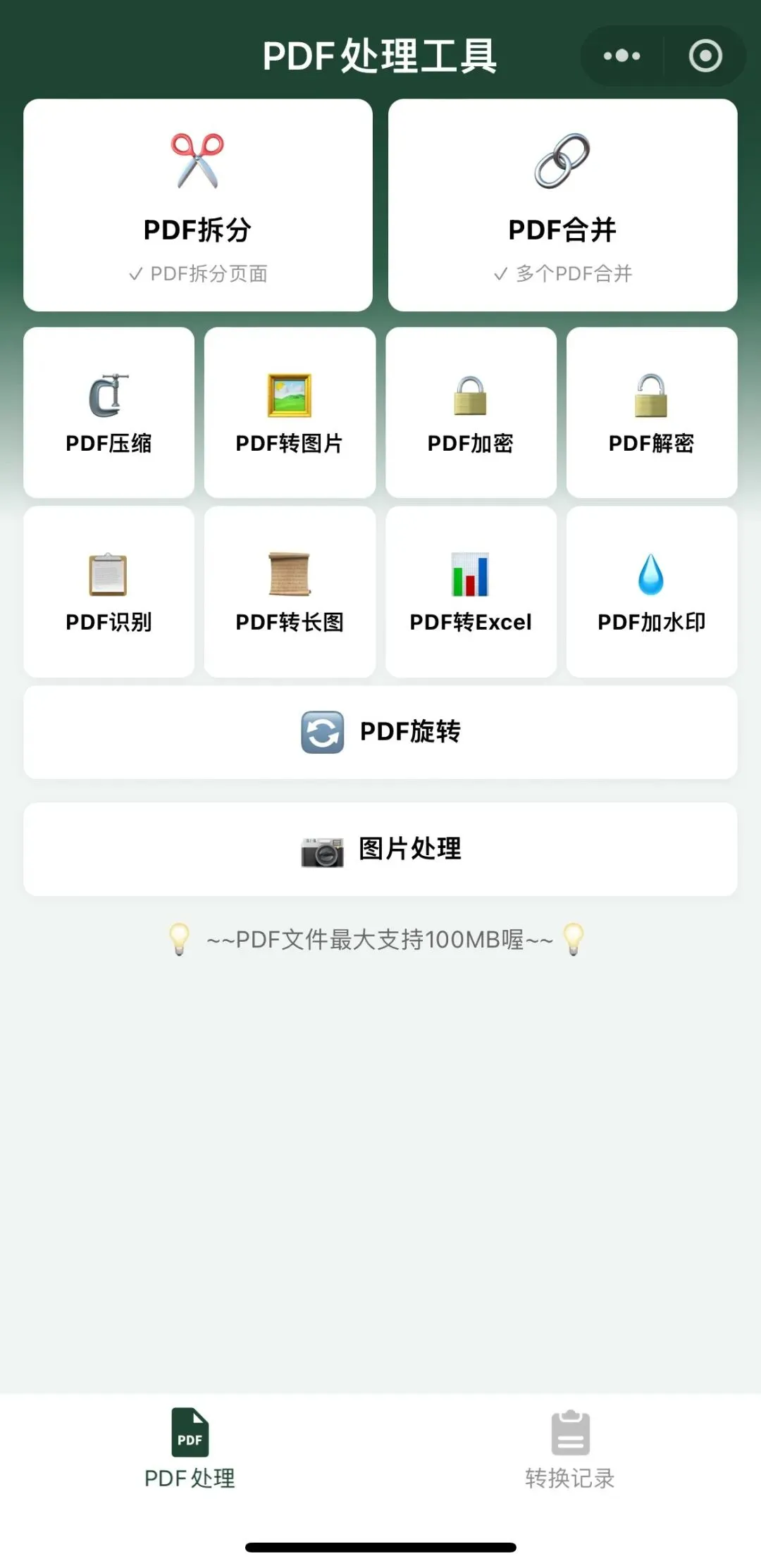
打开「PDF合成拆分」小程序,主界面上的功能一目了然。正如你在截图中所见,在“图标说明”区域,「PDF压缩」图标清晰可见,旁边还有合并、拆分、加密、解密、转图片等一系列实用功能。
底部那句温馨提示“PDF文件最大支持100MB喔”,意味着它正好覆盖了微信传输的上限——超过100MB的文件本来也发不出去,所以这个限制其实刚刚好。
整个界面没有广告弹窗,没有诱导分享的套路,就是纯粹的工具,用起来特别舒心。
实测「PDF压缩」:3秒瘦身,效果惊人
用这个小程序压缩PDF到底有多快?我们做了个实测:
测试文件:一份含高清图片的宣传册PDF,原始大小98MB
打开压缩后的文件,文字依然锐利,图片清晰度保持在可接受范围,完全不影响阅读和分享。如果只是手机上看或者微信传输,这个质量绰绰有余。
在微信首页下拉,搜索「PDF合成拆分」,点击进入。在主界面找到“PDF压缩”图标(通常在图标说明区域),点击它。系统会提示你从微信聊天记录、手机相册或iCloud云盘选择要压缩的PDF文件。
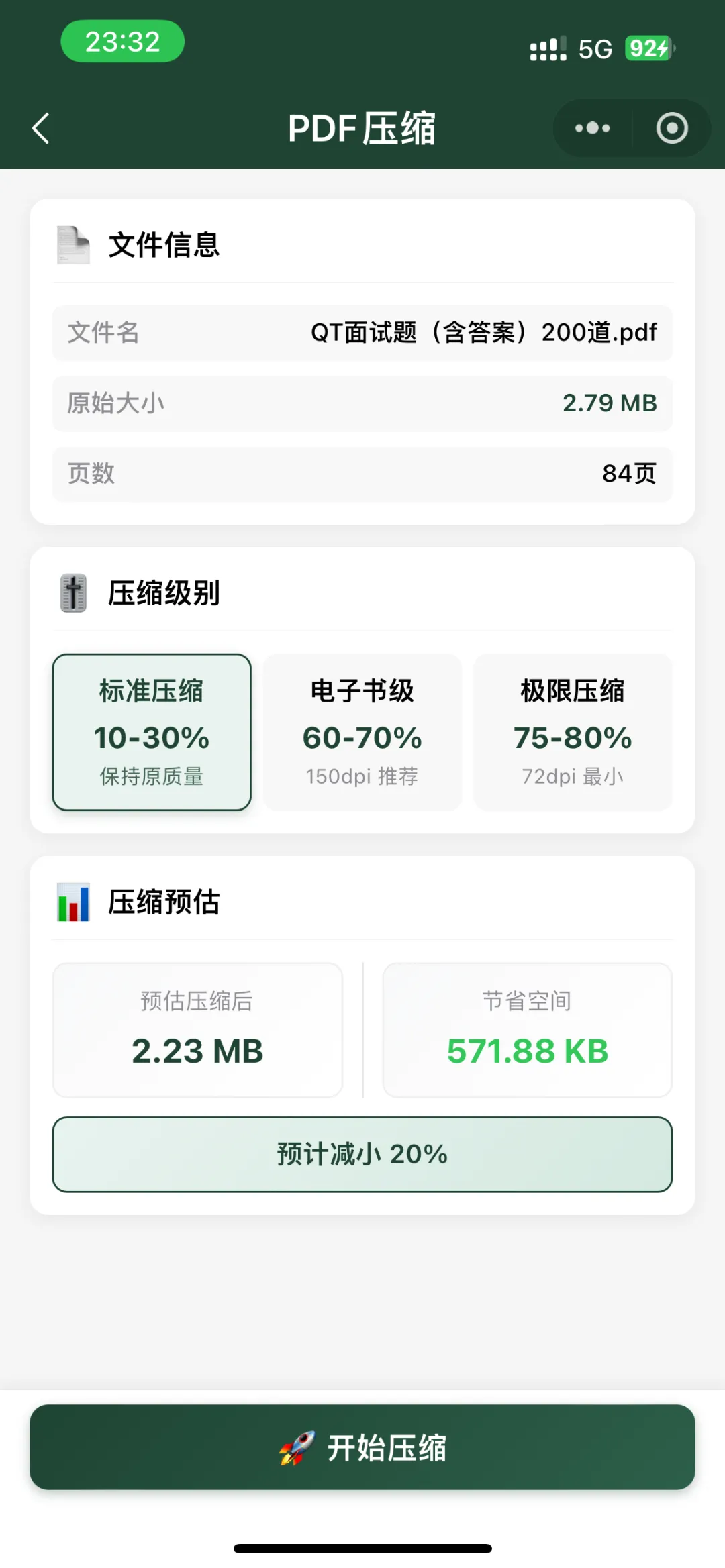
智能压缩(推荐):自动在文件大小和画质之间取得平衡
点击“开始压缩”,系统立即处理。即使是近百兆的大文件,也通常只需几秒钟。压缩完成后,文件自动保存到你的手机上,你可以直接分享给微信好友,或保存到本地。
市面上PDF压缩工具不少,但这个小程序有几个突出的优势:
很多工具打着“免费”的旗号,等你用的时候就发现各种限制:要么只能压缩前5页,要么压缩完打上巨大的水印,要么超过10MB就要开会员。这款小程序采用每月免费额度设计,普通用户日常使用完全够,而且没有任何广告弹窗,体验非常纯净。
这是最核心的优势。很多人不敢用在线工具处理文件,就是担心敏感文件被上传到服务器。这款小程序采用本地处理技术,你的文件全程在手机上完成压缩,不会上传任何数据。合同、身份证、内部资料,放心压缩。
不是所有文件都需要“极致压缩”。这款小程序提供了不同的压缩模式,你可以根据用途灵活选择:发微信选极致压缩,打印存档选高清优先。
最多支持同时处理10个PDF文件,每个文件不论多少页,都可以一键压缩。如果你有大量文件需要处理,这个功能能帮你省下不少时间。
除了压缩,它还集成了PDF合并、拆分、加密、解密、转图片、转长图、转Excel、加水印、OCR识别等十几项功能。一个工具解决所有PDF问题,省得下载一堆APP。
小贴士:压缩时的几点建议
根据用途选择模式:只是手机上看或微信传,用极致压缩就行;如果要打印或存档,选高清优先。
重要文件保留原版:压缩前最好保留一份原版备份,以防万一需要高精度打印。
批量处理更高效:如果有多个文件要压缩,可以一次性选择,系统会批量处理。
关注隐私安全:敏感文件务必选择本地处理的工具,避免上传服务器。
写在最后
在移动办公越来越普及的今天,手机端处理PDF的需求只会越来越多。与其每次遇到文件太大都去电脑前手忙脚乱,不如善用微信里这些轻量级的小工具。
「PDF合成拆分」小程序,就是这样一把趁手的工具。它藏在微信里,随用随取,免费无广告,还能本地处理保护隐私。下次再遇到“文件太大发不出去”的尴尬,别急,打开它压缩一下,几秒钟就搞定。
小技巧:把「PDF合成拆分」添加到“我的小程序”,下次下拉微信就能快速找到。无论是压缩,还是合并、拆分、转图片、加密解密,一个工具全搞定。
 夜雨聆风
夜雨聆风