 夜雨聆风
夜雨聆风


【CAD插件】自动布桩2.0
↑ 点击上方「工程码农」可快速关注我们
还可以长按下方二维码添加微信

01 前言
大家好,在广泛征取大家的意见后,小编对以前编写的自动布桩插件进行了全新的改版升级,更改了布桩的步骤,大幅优化了布桩的效率。此次更改,对代码进行了全部重构,为了广泛的兼容性(支持AutoCAD、中望CAD、浩辰CAD),仍然使用 Autolisp 进行编写,下面进行介绍。
02 插件介绍
➤ 插件使用流程。各为了赋予用户更多的权限和自由度,插件改版为分步骤进行,具体流程如下:
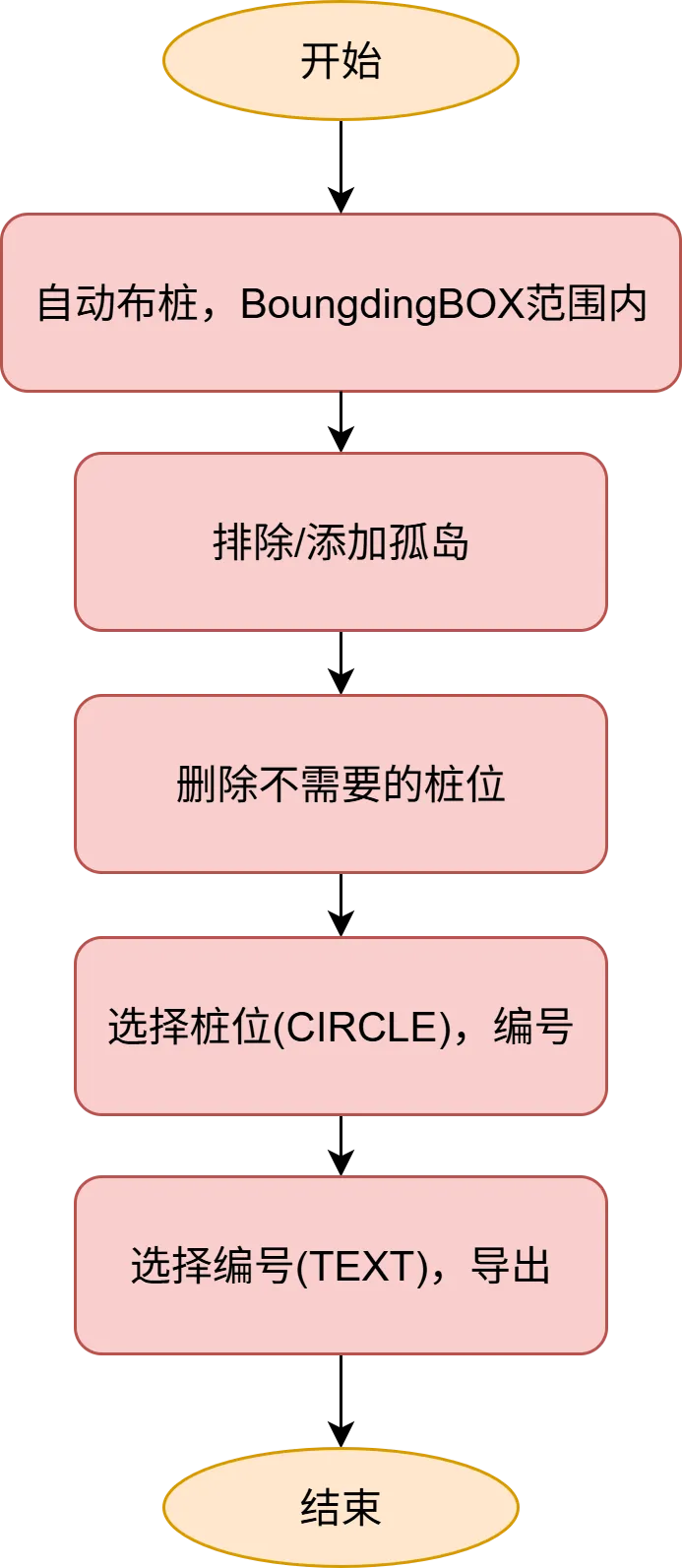
图1:插件使用流程
➤ 加载插件。使用 APPLOAD 命令,选中插件,加载即可;插件会弹出使用提示如图。
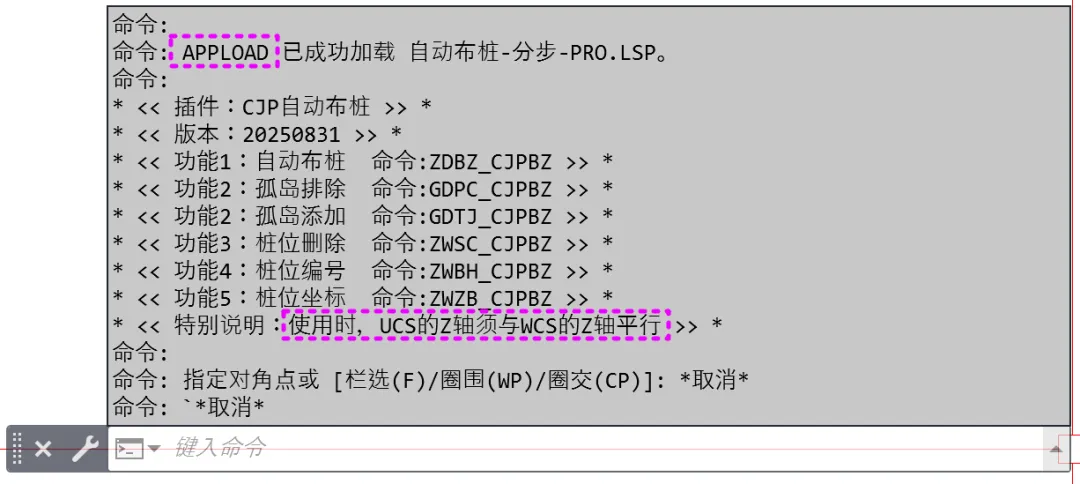
图2:加载插件
➤ 自动布桩。依用户设置的 UCS 坐标系,按 “先沿 X 轴成排、每排沿 Y 轴” 顺序布桩;需用户选择多段线(LWPOLYLINE,支持曲线),插件自动计算与 UCS 的 X、Y 对齐的包围盒,再按用户输入的布桩形式、间距、桩半径参数布桩,桩位绘于 “cjp-zj-pos” 图层;结果中,多段线范围内桩位为绿色,范围外为红色。
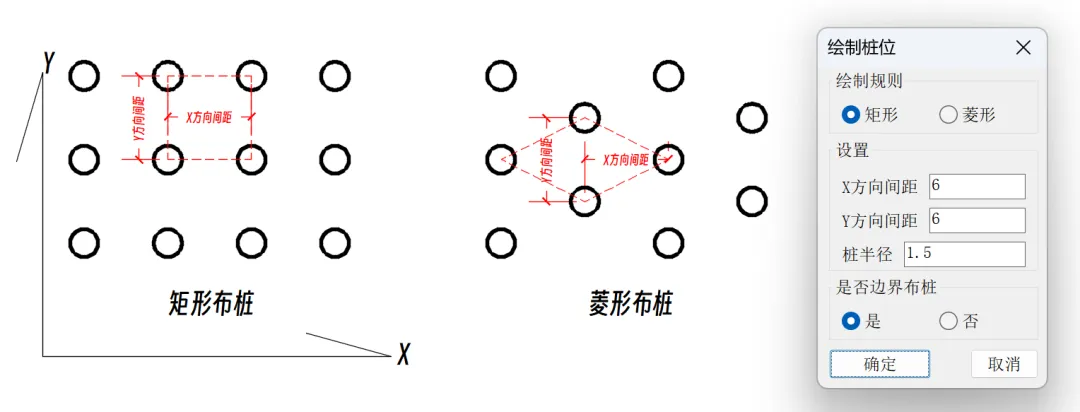
图3:自动布桩界面说明
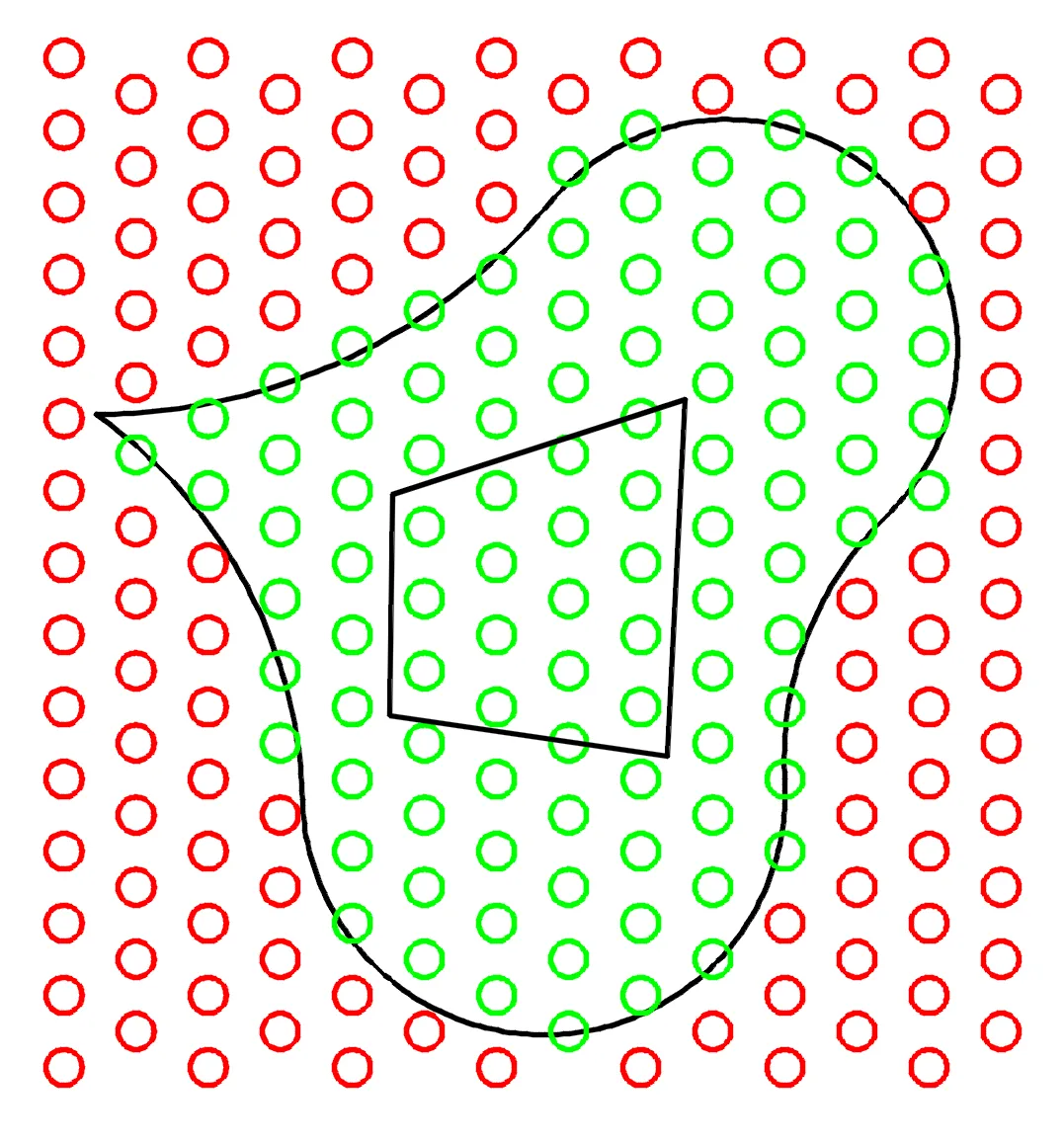
图4:自动布桩
➤ 孤岛排除或添加。该步骤用于排除第一步多段线内不想绘制桩位的孤岛,可以批量进行选择,孤岛内的桩位会被更改为红色,想要重新添加桩位绘制的可以使用孤岛添加功能。
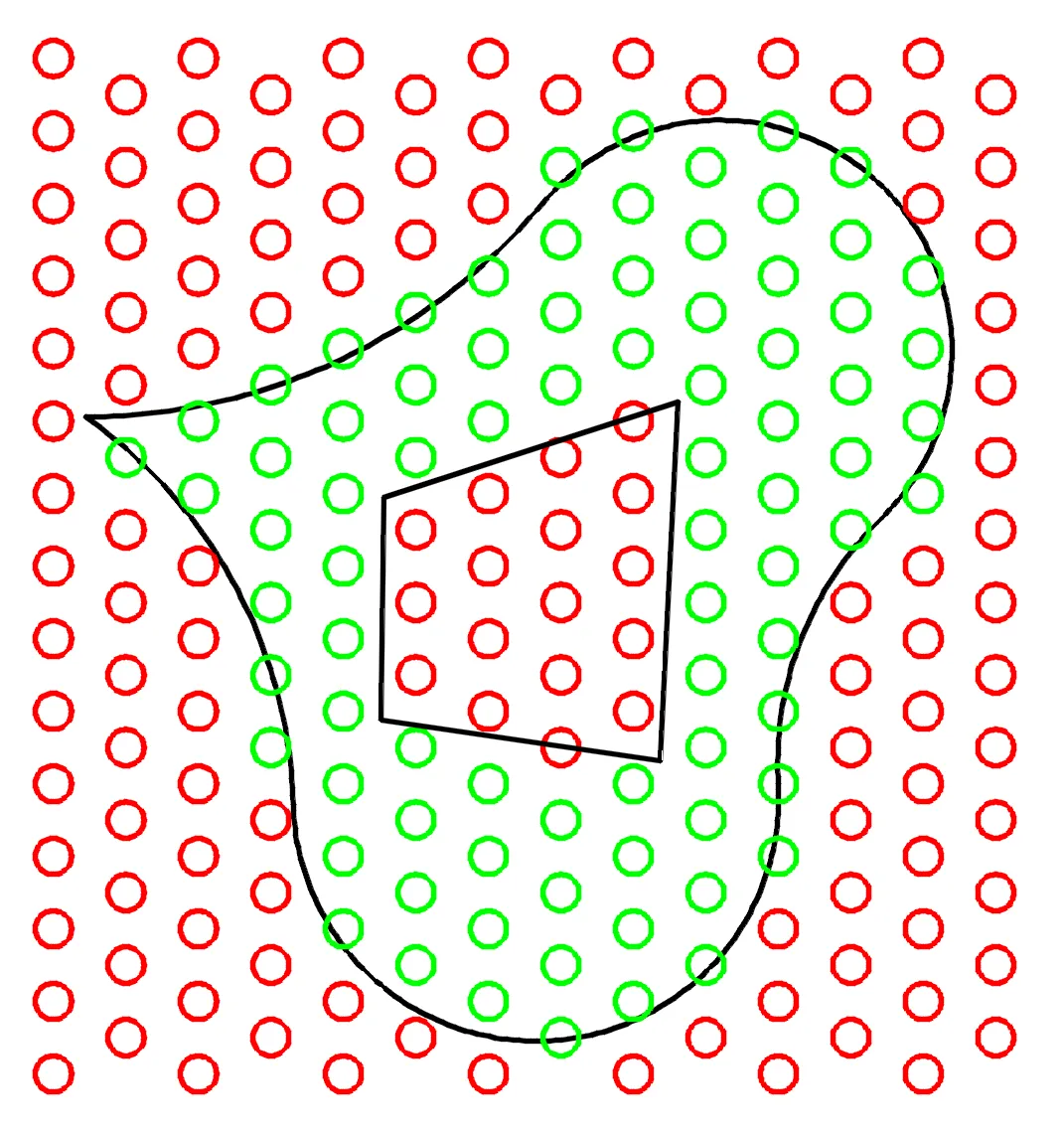
图5:孤岛排除
➤ 桩位删除。在桩位布置好并确认无误后,该功能可用于批量删除不需要的桩位,方便后续的编号。
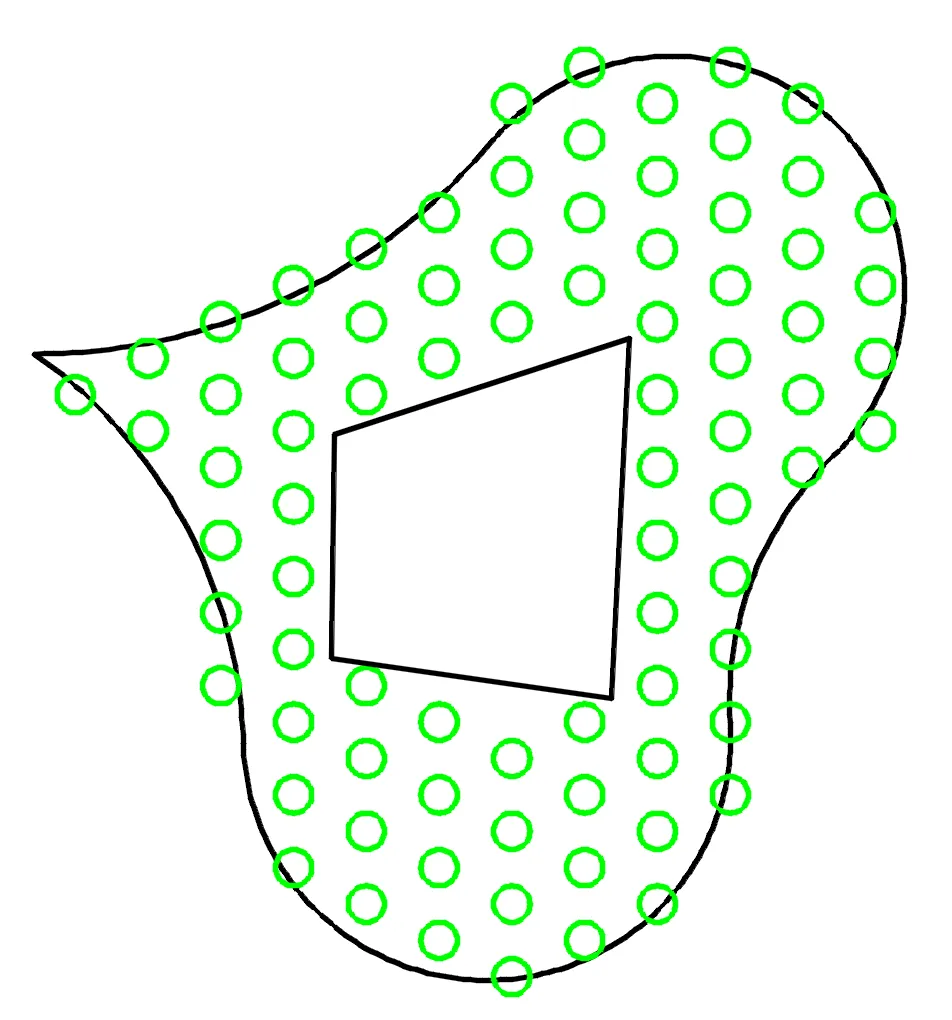
图6:桩位删除
➤ 桩位编号。依 UCS 坐标系,支持 Z 形(X 轴递增,X 相同则 Y 轴递增)和 S 形(X 轴递增,偶数排 Y 轴递增、奇数排 Y 轴递减,排数从 0 起)编号;可设编号前缀、后缀及统一或分排编号,编号绘于 “cjp-zj-num” 图层。
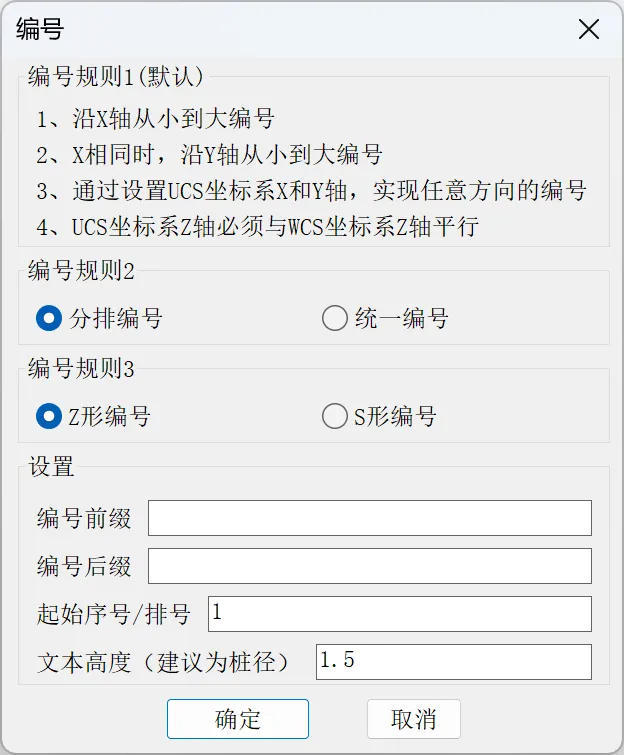
图7:桩位编号界面
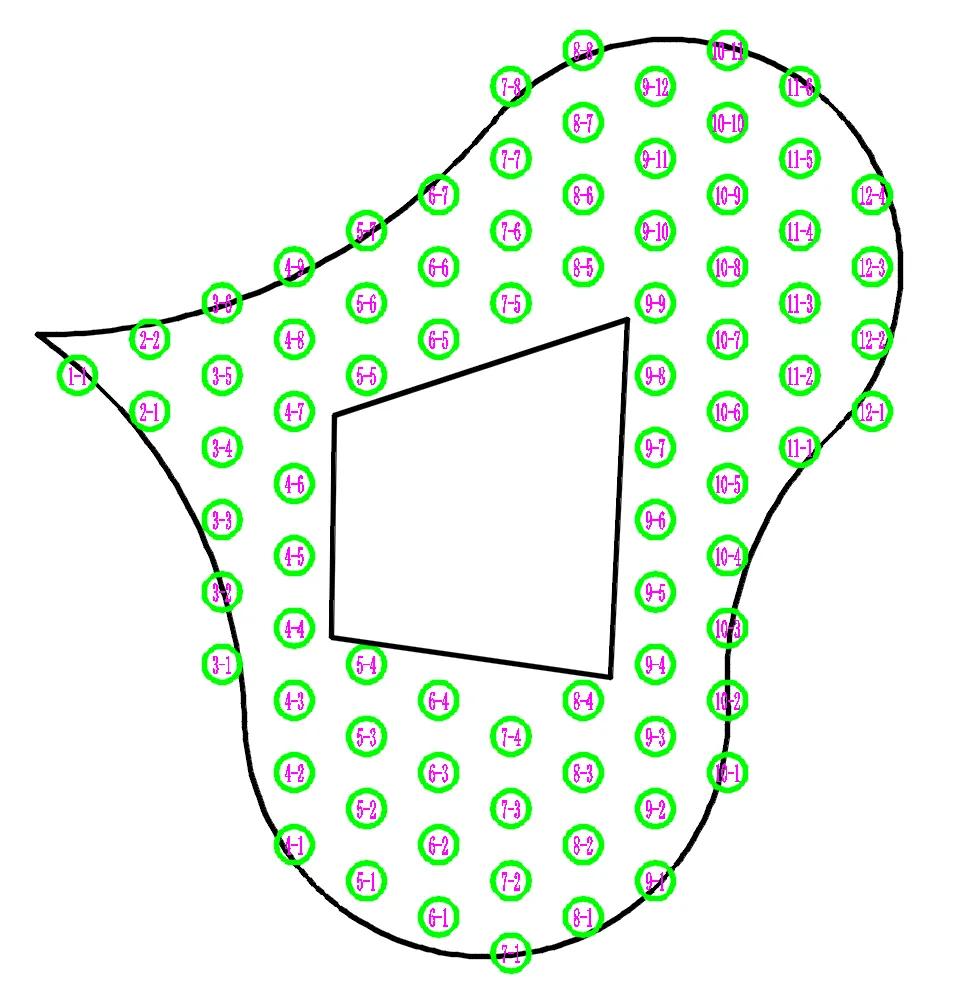
图8:桩位编号
➤ 桩位坐标导出。该步骤须选中编号的文本(TEXT),然后导出坐标,格式为“桩号,北坐标,东坐标”。
03 特别说明:桩位编号
➤ 分排编号和统一编号的区别,如下图。
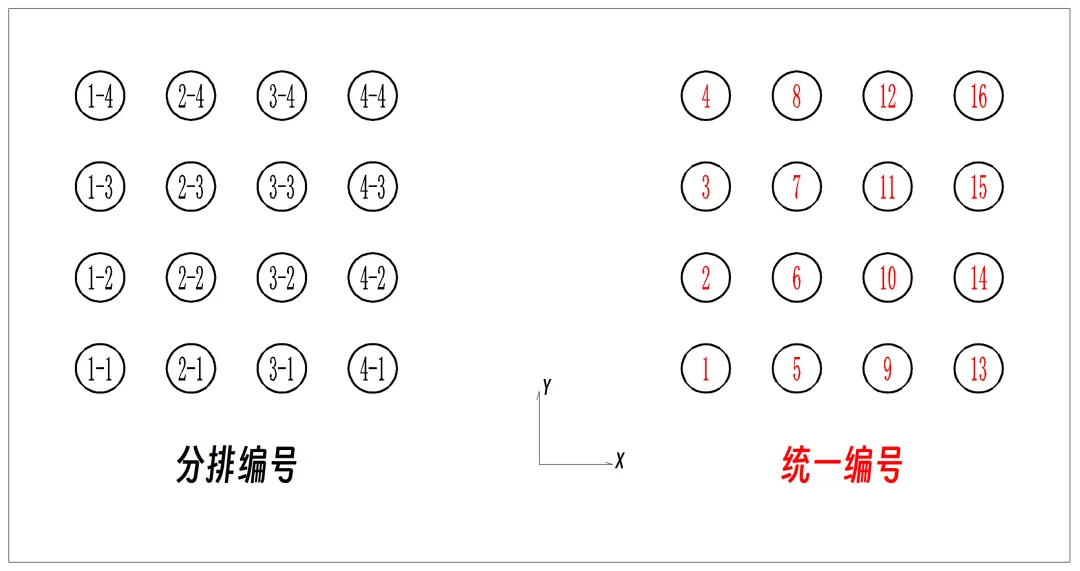
图9:分排编号与统一编号
➤ UCS坐标系和编号规则的关系如系列下图,图中左侧为Z形编号,右侧为S形编号,中间为UCS坐标系的定义。
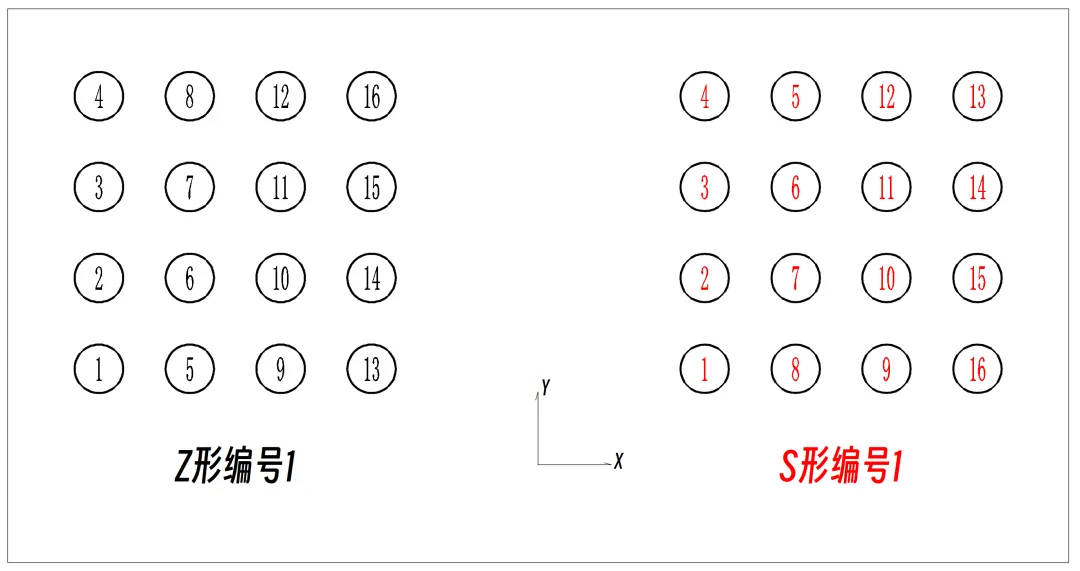
图10:UCS坐标系和编号规则的关系示例1
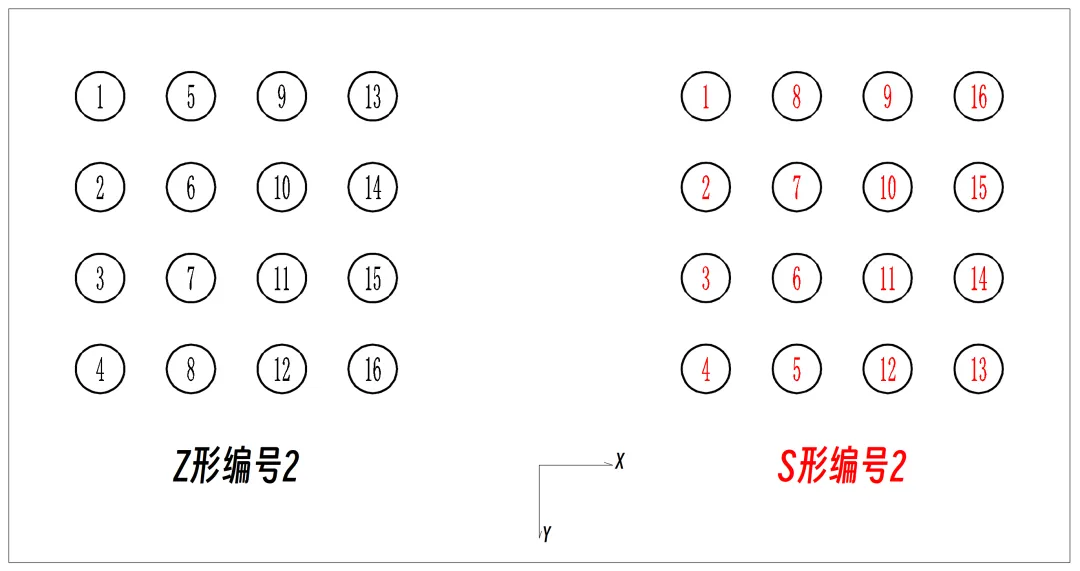
图11:UCS坐标系和编号规则的关系示例2
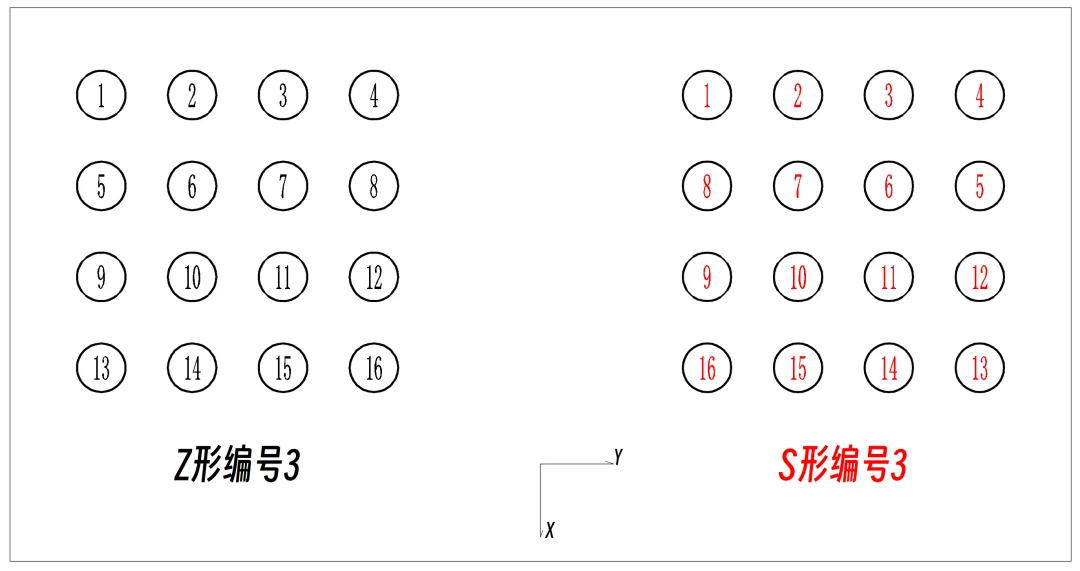
图12:UCS坐标系和编号规则的关系示例3
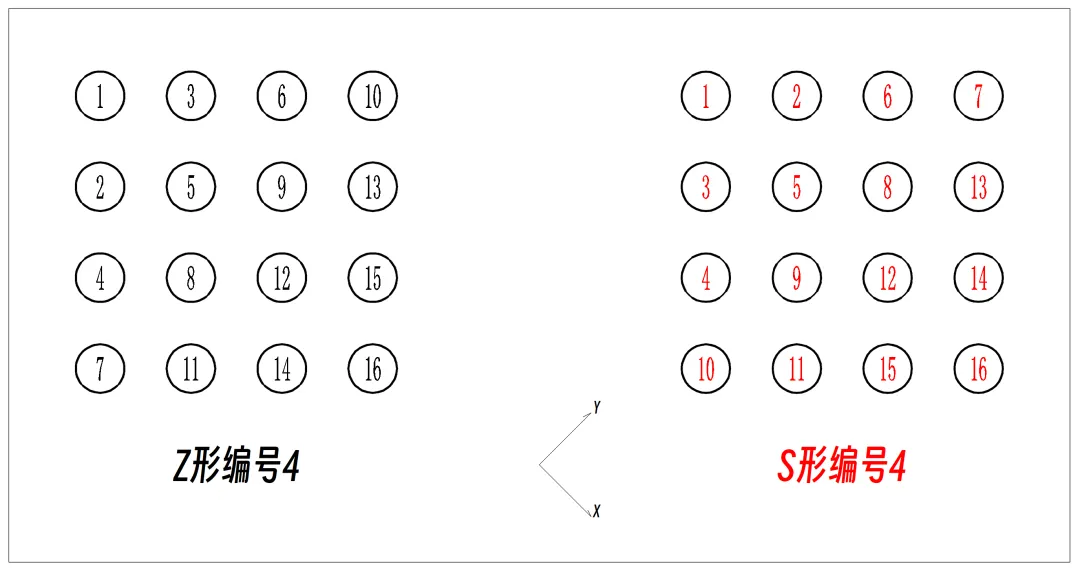
图13:UCS坐标系和编号规则的关系示例4
04 结尾
欢迎大家一起交流,共同进步。
福利:购买过老版本自动布桩插件的可以联系小编,免费获取新插件喔!
文章推荐