 夜雨聆风
夜雨聆风


DeepWiki AI工具 – 让你和开源代码库也能“聊”起来
还在啃晦涩的开源代码?
还在对着几十万行代码无从下手?
还在为项目文档缺失头疼?
 今天给大家分享一款由Devin团队打造的
1. DeepWiki到底是什么?
DeepWiki是Cognition Labs(也就是打造AI编程助手Devin的团队)推出的**AI驱动交互式文档平台**。
核心目标是解决开源社区“文档滞后、代码难懂”的痛点,将任意代码仓库转化为结构化、可阅读、可对话、可视化的知识百科页面。
截至2026年,DeepWiki已经索引了超过3万个代码仓库,处理了40亿行代码,累计耗费超30万美元计算资源,但对所有开源公共仓库完全免费开放,无需注册即可使用。社区甚至将它称为“GitHub版维基百科”,是每个开发者探索代码库的“神器”。
2. 三步上手,简单到离谱
DeepWiki的使用门槛极低,三种方式任选,几秒就能开始使用了:
| **网址替换法** |
已知的仓库地址,快速访问。
把GitHub仓库URL中的`github.com`直接替换为`deepwiki.com`,
例如: OpenClaw 为例
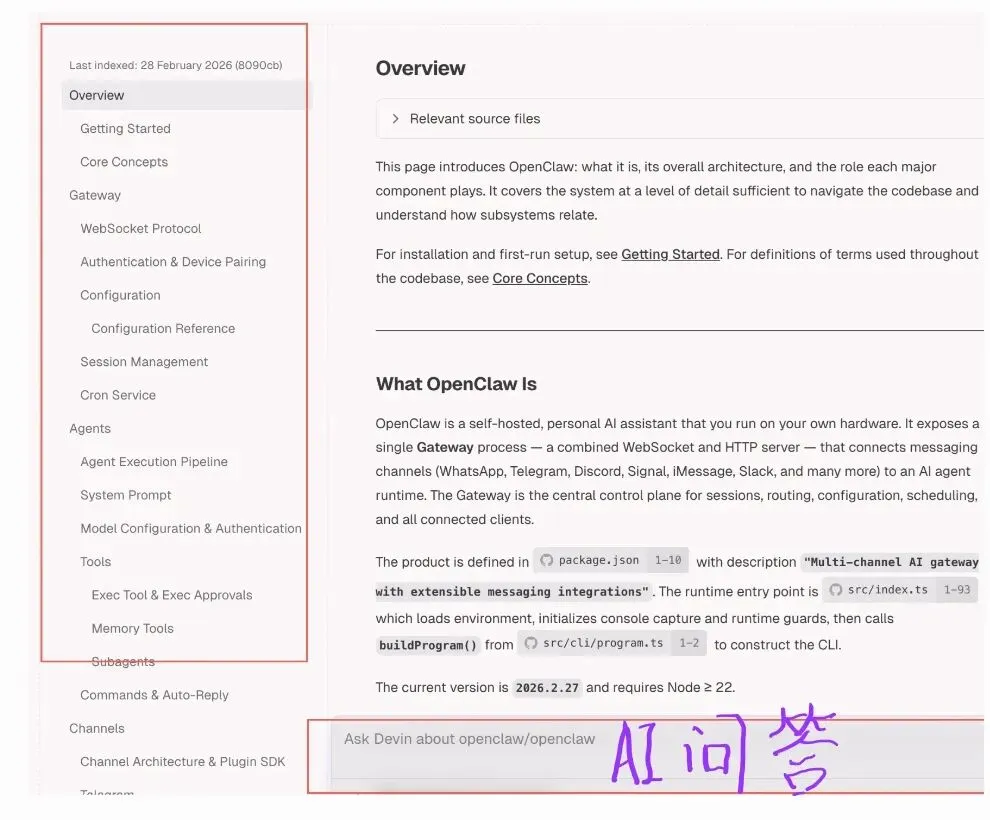
以当前 AI 领域热门开源项目 OpenClaw(小龙虾) 为例:
-
GitHub 地址: https://github.com/openclaw/openclaw -
DeepWiki 地址: https://deepwiki.com/openclaw/openclaw
仅将域名替换,打开链接后,系统自动完成全量解析。
| **官网搜索法** |
搜索已索引的热门项目。
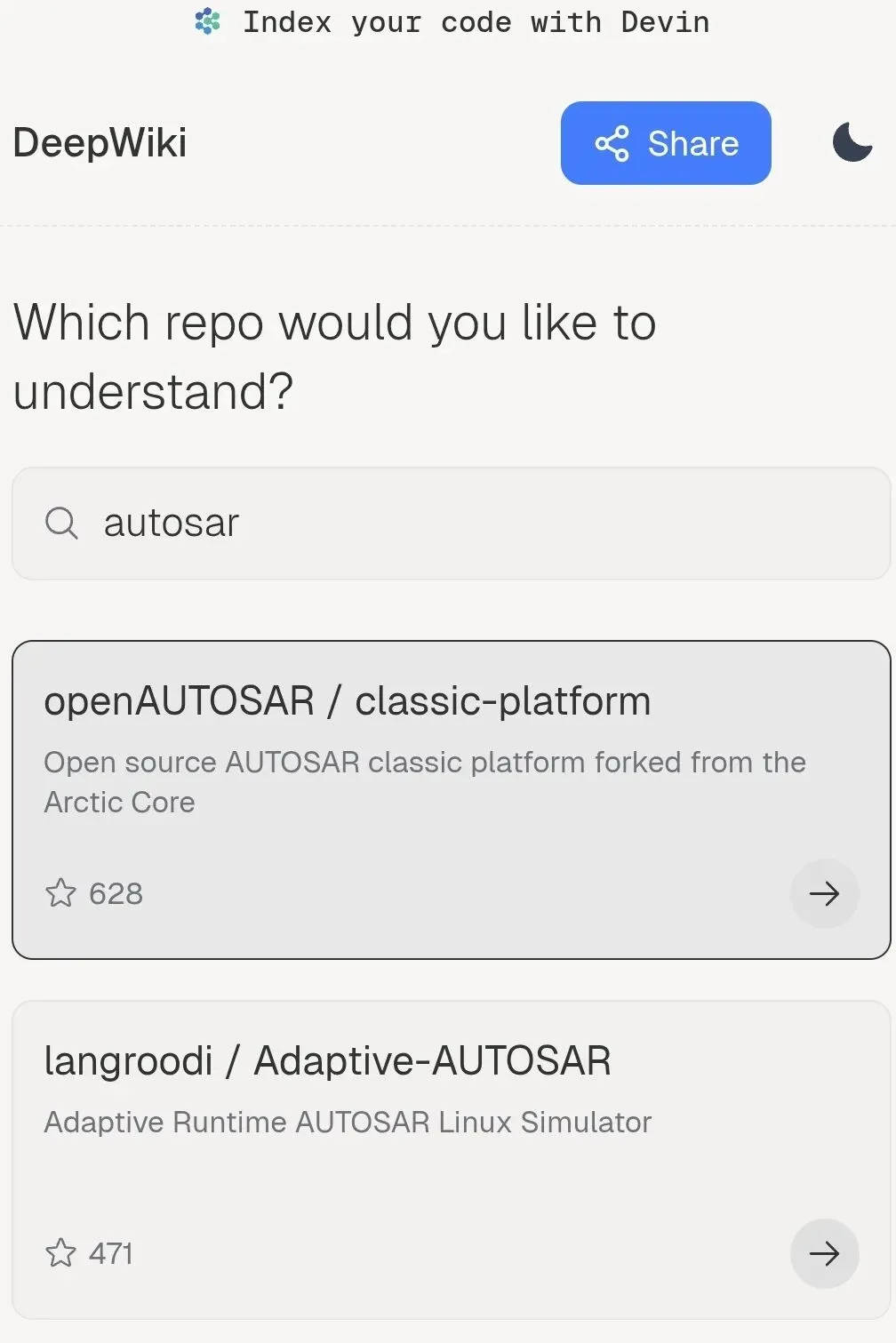 – 打开[DeepWiki官网](https://deepwiki.com/);
– 在搜索框输入“组织名/仓库名”(如`Autosar`);
– 点击搜索结果即可查看生成好的Wiki页面
| **手动添加法** |
探索未收录的新项目
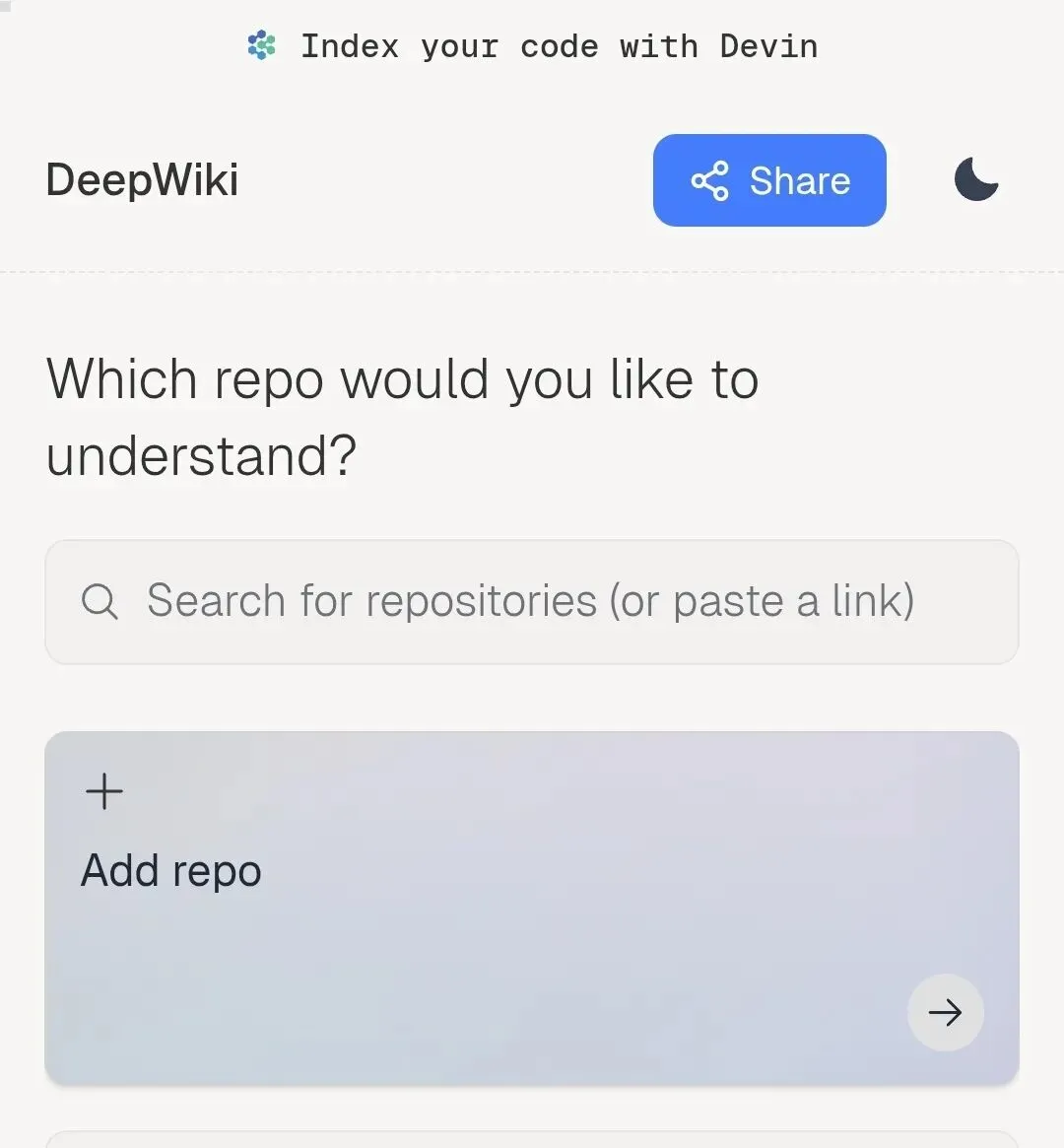 如果目标仓库未被索引,点击官网“Add repo”按钮,输入GitHub仓库地址或路径,等待系统自动分析生成即可。
进入项目Wiki页面后
界面布局非常清晰:左侧是全局项目目录,中间展示当前内容,右侧是内容小标题导航,底部就是AI对话窗口,点击图表还能探索模块关联,新手也能快速上手。
3.这三个功能,用过都说好
DeepWiki这么受欢迎,离不开它几个解决工程师“痛点”的核心功能:
a. ✅ AI自动生成结构化文档,解决文档滞后问题
DeepWiki会自动分析代码逻辑、README和配置文件,生成比官方README更详细的结构化文档,涵盖项目目标、核心模块、技术栈、依赖关系等内容。
哪怕是缺乏文档的老旧项目,它也能帮你梳理出清晰的知识脉络,甚至能发现原作者没注意到的代码逻辑。
它支持Python、Java、C++、JavaScript、Go、Rust等几乎所有主流编程语言,能适配不同类型的项目。
b. 📊 交互式可视化图表,让代码逻辑“看得见”
传统文档里的架构图全靠文字描述,理解起来费劲。
DeepWiki能自动生成 可点击交互 的类层次结构图、依赖关系图、工作流程图和数据流向图,你可以自由点击探索模块之间的调用关系,还能通过提交历史分析构建文件关系图,帮你快速理清项目的模块边界和协作关系。
c. 💬 对话式AI助手,对着代码库直接提问
最惊艳的还要数这个功能:个人最推荐
你可以用自然语言直接向当前代码库提问,
比如: 问“如何实现用户鉴权?”“解释一下这个项目的DDD架构”,AI会基于代码上下文给你精准解答,还能根据你的需求生成流程图、架构图。
“可中文提问,中文回答”
开启“深度研究”模式后,它还能帮你做代码审计、检测潜在漏洞、给出优化建议,甚至能跨仓库对比分析,相当于把资深工程师的初级审查工作自动化了。
除此之外,DeepWiki还支持私有仓库分析(需要Devin账号登录),支持自定义文档结构,社区也提供了开源可私有化部署的版本,满足不同开发场景的需求。
中途总结一下
DeepWiki的出现,把AI从代码生成延伸到了代码理解领域。
对于开发者来说,不管是学习开源项目、接手遗留代码,还是做代码审计,它都能帮你省下大量啃代码的时间。
现在访问[DeepWiki官网](https://deepwiki.com/),找一个你感兴趣的开源项目试试吧。
别忘了回来,给本文点赞分享~
DeepWiki Open来了
DeepWiki的强大功能,却担心代码敏感不能传到第三方?
本地的私库代码,能用吗?
Deepwiki Open 本地部署。
自己搭,更自由!DeepWiki Open:私库也能玩。
1. DeepWiki Open到底是什么?
DeepWiki Open是社区复刻DeepWiki推出的开源免费AI代码文档工具,核心能力和官方版本保持一致:
能把任意Git代码仓库转化为交互式维基百科页面,支持AI问答和可视化分析,最大的不同是完全自托管,代码不离开你的服务器,私有项目也能放心用。
目前主流的DeepWiki Open
主要分为两个分支:
AsyncFuncAI社区维护的deepwiki-open:
原版功能对齐,部署简单,社区活跃度高。
AIDotNet社区推出的OpenDeepWiki:
基于C#和Semantic Kernel重构,支持MCP协议,更适合企业深度定制。
2.两种部署方式
DeepWiki Open提供了Docker一键部署和手动编译两种方案,满足不同技术栈需求,官网有详细步骤,照做就行:
GitHub地址:https://github.com/AsyncFuncAI/deepwiki-open
国内镜像地址:
https://gitcode.com/gh_mirrors/de/deepwiki-open
方式一:Docker一键部署
方式二:手动编译部署
启动完成后,直接访问http://localhost:3000就能使用了,数据会自动持久化保存在你的本地磁盘。
生成Wiki:
部署完成后,使用就非常简单了:
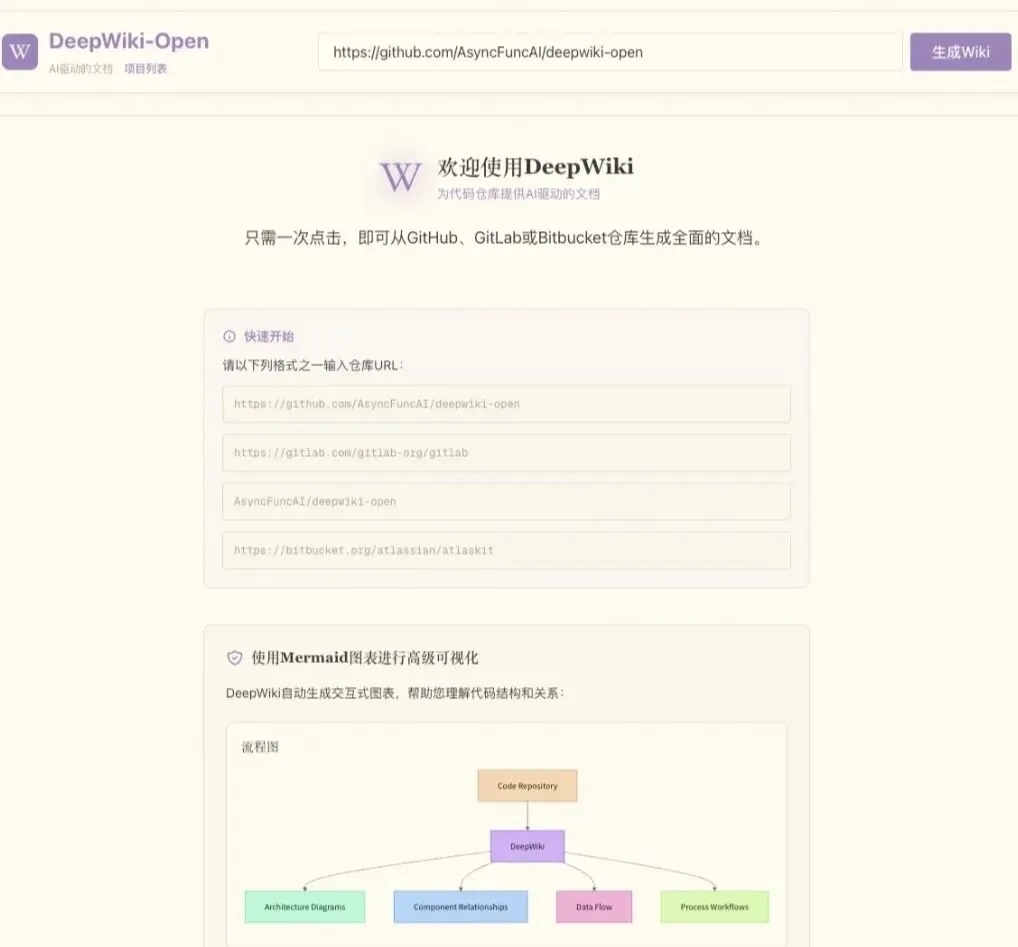
1. 在首页输入框填入你的Git仓库地址(支持GitHub/GitLab/Bitbucket,格式可以是完整URL或者用户名/仓库名)。
2. 如果是私有仓库,点击「添加访问令牌」填入你的Git个人访问令牌。
3. 选择你要使用的AI模型,点击「生成Wiki」,等待几分钟就能看到结构化的项目文档了。
3. DeepWiki Open的几种适用场景:
a. 私有项目文档维护:
传统文档更新不及时,DeepWiki Open能自动跟着代码更新文档,新人入职看Wiki就能快速上手,不用反复问老员工。
b. 私有化AI代码分析:
对于敏感行业的项目,用DeepWiki Open离线部署就能实现AI代码分析,不用把代码传到第三方。
c. 团队知识沉淀:
把内部所有项目都生成Wiki,统一存储,新接手项目的开发者能快速理清历史代码逻辑,减少接手成本。
速度问题
国内访问DeepWiki(deepwiki.com)速度较慢。
本地部署(代码放你自己电脑/本地服务器)速度:AI生成和对话速度仅取决于本地的硬件性能和模型大小,若使用本地Ollama模型甚至可以做到离线使用,完全不受网络影响。
前文推荐:
告别手动AUTOSAR配置,2026年的AI助力工具哪家强?
2026年了,开源的AUTOSAR项目这么多了,代码+工具都能免费了吗?
AutomotiveSoftwareEngineer AI智能体助手
微信扫码 与AI助手对话

文章底部的“阅读原文” 与AI助手对话
感谢关注汽车软件工程师