乐于分享
好东西不私藏

学会这5个Excel技巧,同事会以为你开了外挂

学会这5个Excel技巧,同事会以为你开了外挂

你以为自己会用Excel?
大概率——只用了它30%的能力。
很多IT人天天写公式、做报表,却还在“手动重复劳动”。
今天这5个功能,用好了,效率直接翻倍。

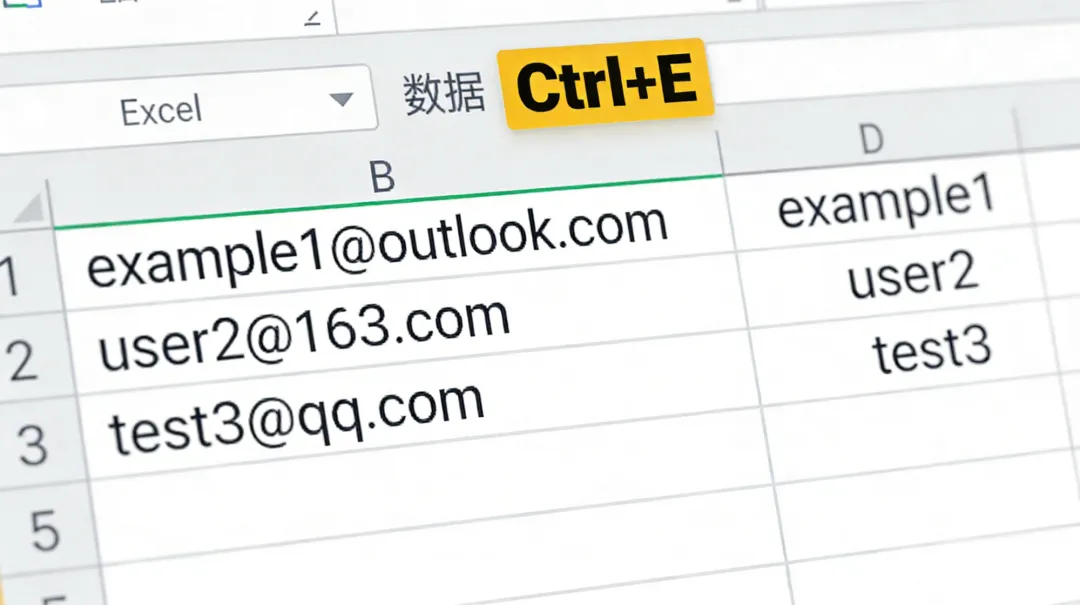
1️⃣ Ctrl+E:比函数还聪明的“读心术”

很多人还在用LEFT、RIGHT、MID拆数据。
其实——
👉 Ctrl + E = 一键智能填充
场景:
  • 从邮箱中提取用户名
  • 从姓名中拆分姓和名
  • 从混乱文本中提取规则字段
操作:
  • 手动输入一个示例结果
  • 选中下面单元格
  • 按 Ctrl + E
Excel会自动“学习你的意图”。
👉 本质:这是一个轻量级模式识别引擎(规则推断)
一句话总结:
能让机器猜的,就别自己写函数。

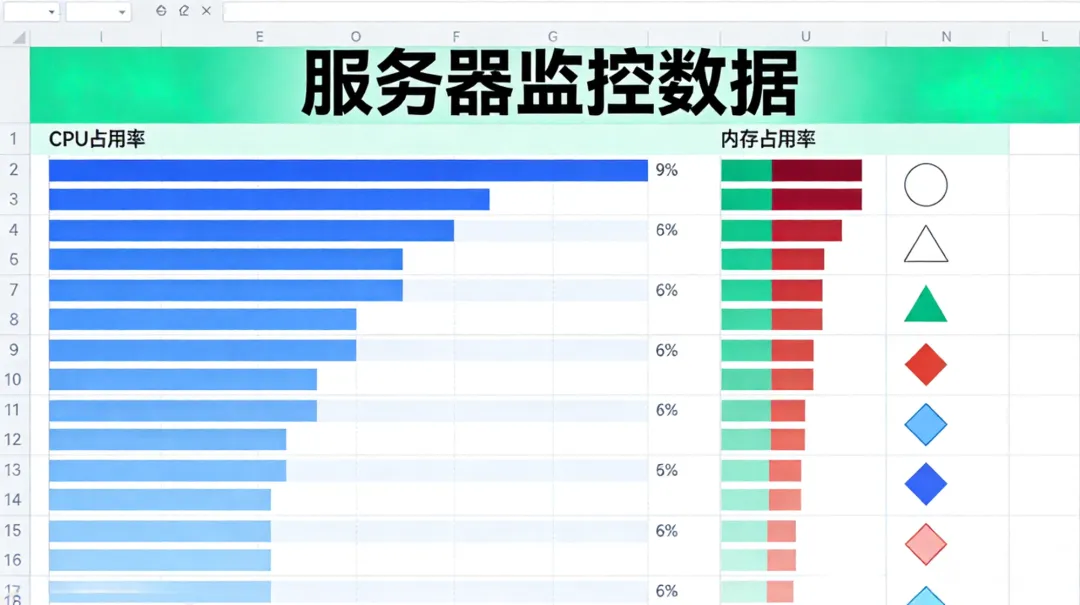
2️⃣ 条件格式:让数据“自己说话”

还在用红字标重点?太低级。
条件格式 真正强大在这三点:
 数据条(Data Bars)
直接用长度表示大小
👉 一眼看出数据分布
✔ 色阶(Color Scales)
自动热力图
👉 找异常值、趋势极快
✔ 图标集(Icon Sets)
↑ ↓ ✔ ❌
👉 用符号表达业务状态
典型应用:
  • 服务器监控(CPU / 内存)
  • 安全告警分级
  • KPI完成度
核心价值:
👉 把“读数据”变成“看图形”

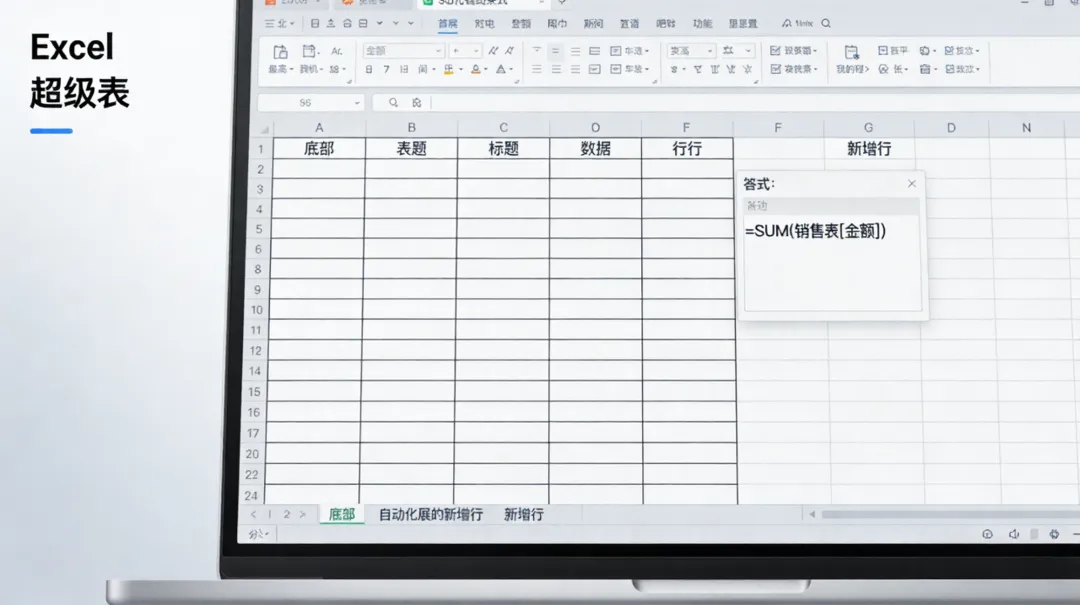
3️⃣ Ctrl+T:把普通表变成“自动化系统”

大多数人最大误区:
👉 还在用“普通区域”
试试这个:
Ctrl + T → 超级表(Table)
你会得到:
✔ 自动扩展
新增数据,公式自动复制
✔ 自动筛选
自带筛选器,不用再点菜单
✔ 结构化引用
公式变成这样:
=SUM(销售表[金额])
而不是:
=SUM(C2:C1000)
✔ 样式统一
不用反复调整格式
本质提升:
👉 从“数据块”升级为“数据对象”

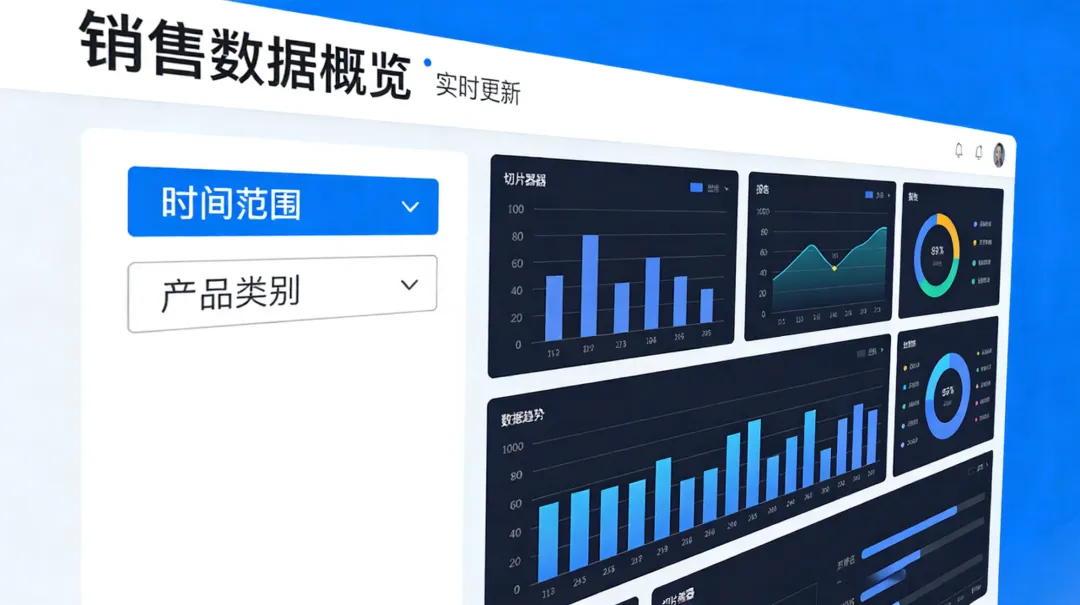
4️⃣ 切片器:让报表“能点、能玩”

如果你还在用筛选下拉框——
用户体验基本为0。
👉 切片器(Slicer)= 可视化筛选器
用法:
  1. 插入 → 切片器
  2. 绑定数据透视表或表格
效果:
  • 点击按钮筛选数据
  • 支持多维度组合
  • 实时联动报表
典型场景:
  • 运维数据看板
  • 安全事件分析
  • 业务数据仪表盘
一句话:
👉 报表从“看”升级为“交互”

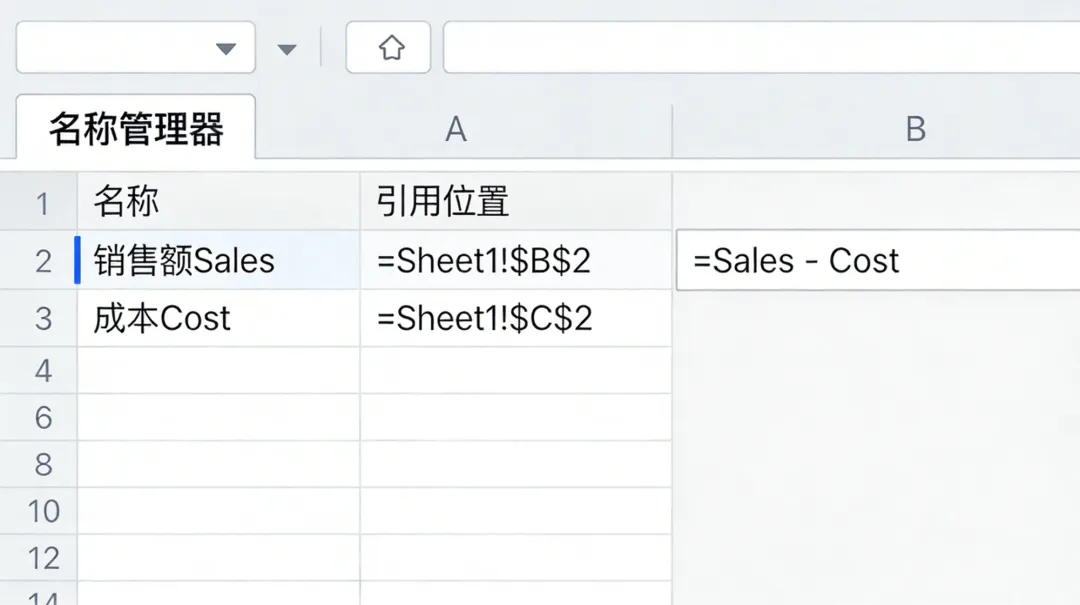
5️⃣ 名称管理器:高手都在用的“隐藏武器”

还在写这种公式?
=SUM(Sheet1!A2:A1000)
当表一复杂——直接崩溃。
正确玩法:
👉 用“名称管理器”定义变量
例如:
  • 销售额 → Sales
  • 成本 → Cost
公式变成:
=Sales - Cost
进阶玩法:
  • 定义动态区域
  • 配合 OFFSET / INDEX
  • 做“可复用公式模块”
核心价值:
👉 把Excel变成“低代码系统”
🔚 最后说一句(重点)
大多数人效率低,不是因为不会函数。
而是——不会用“工具的设计逻辑”。
这5个功能,本质是三件事:
  • 自动化(Ctrl+E / Table)
  • 可视化(条件格式 / 切片器)
  • 抽象化(名称管理器)
👉 这就是数据处理的底层能力。
🚀 给你一个行动建议
今天打开Excel,做3件事:
  1. 用 Ctrl+E 替换一个手写函数
  2. 给数据加一套条件格式
  3. 把一个表转成 Ctrl+T
你会立刻感觉:
效率,不是提升一点,是换了一个层级。
关注「哈亚科技」每天一篇硬核干货,帮你少写代码、少加班、少踩坑。
往期文章:
别再手动排版了:用 WPS Office「样式」统一格式的完整实操指南
告别低效排版!80%职场汇报都能用的PPT快速框架,逻辑清晰还省时
本站文章均为手工撰写未经允许谢绝转载:夜雨聆风 » 学会这5个Excel技巧,同事会以为你开了外挂

猜你喜欢

  • 暂无文章