不用命令行也能玩 Homebrew:Applite 图形化指南
Homebrew 是什么
如果你看过任何 Mac 软件教程,大概率见过这种命令:
brew install –cask ghostty
这里的 brew 就是 Homebrew——Mac 上的一个软件包管理器。你可以把它理解成一个隐藏的 App Store,里面有几千个应用,很多是 Mac App Store 里找不到的。
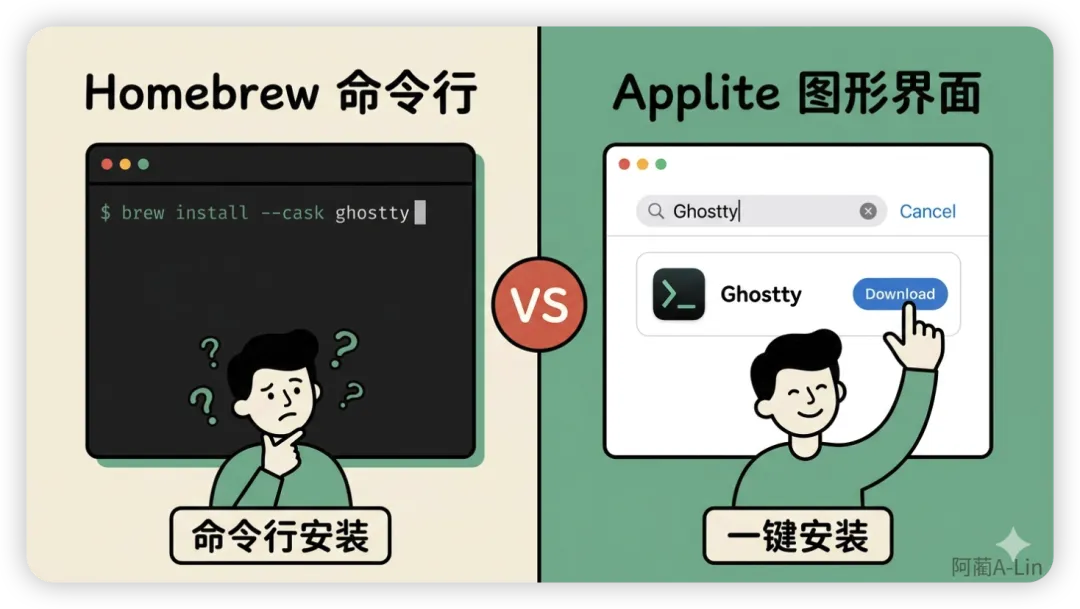
问题在于:Homebrew 是命令行工具。你得打开终端、敲命令、等输出。对于习惯点鼠标的人来说,这不太友好。
所以这篇文章要做的事很简单:让你不碰终端也能用上 Homebrew。
Applite:把 Homebrew 变成 App Store
Applite 是一个免费开源的 macOS 应用,做的事情就一个——给 Homebrew 套一层图形界面。
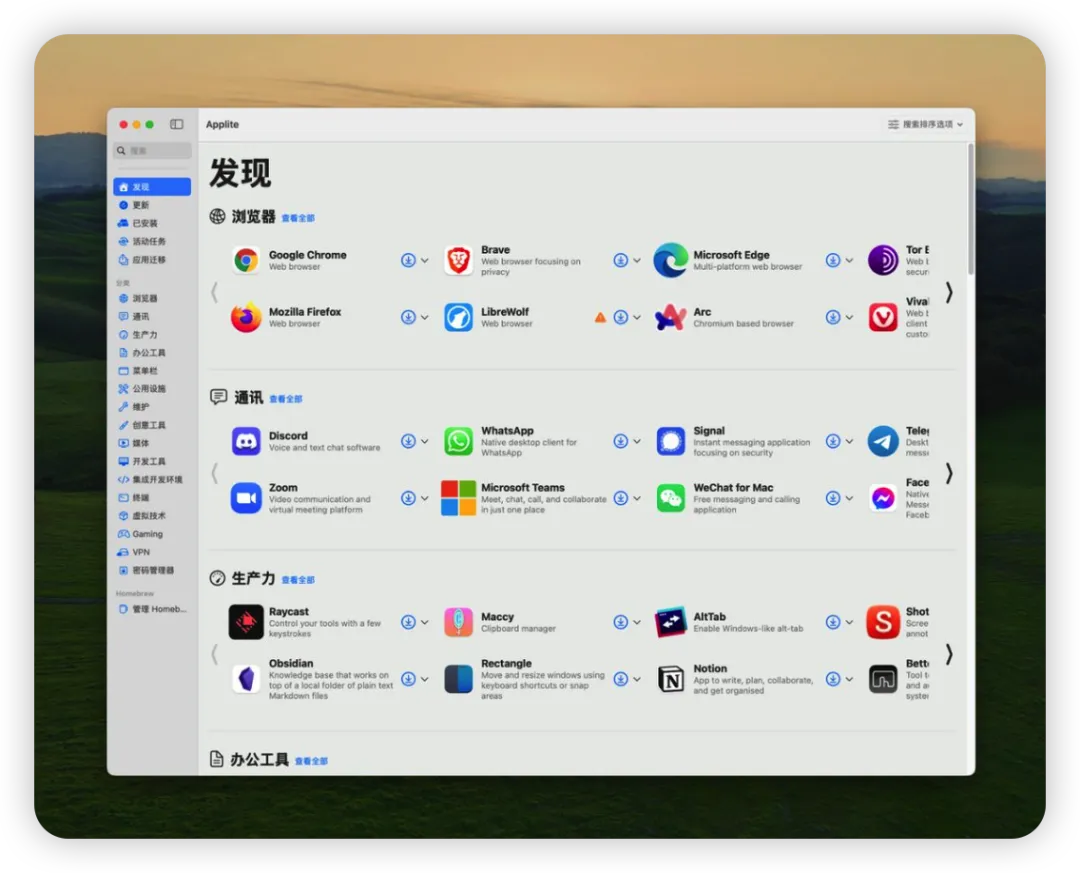
打开它,你看到的不是黑底白字的终端,而是跟 App Store 差不多的界面:分类浏览、搜索框、安装按钮。点一下就装,再点一下就删。
-
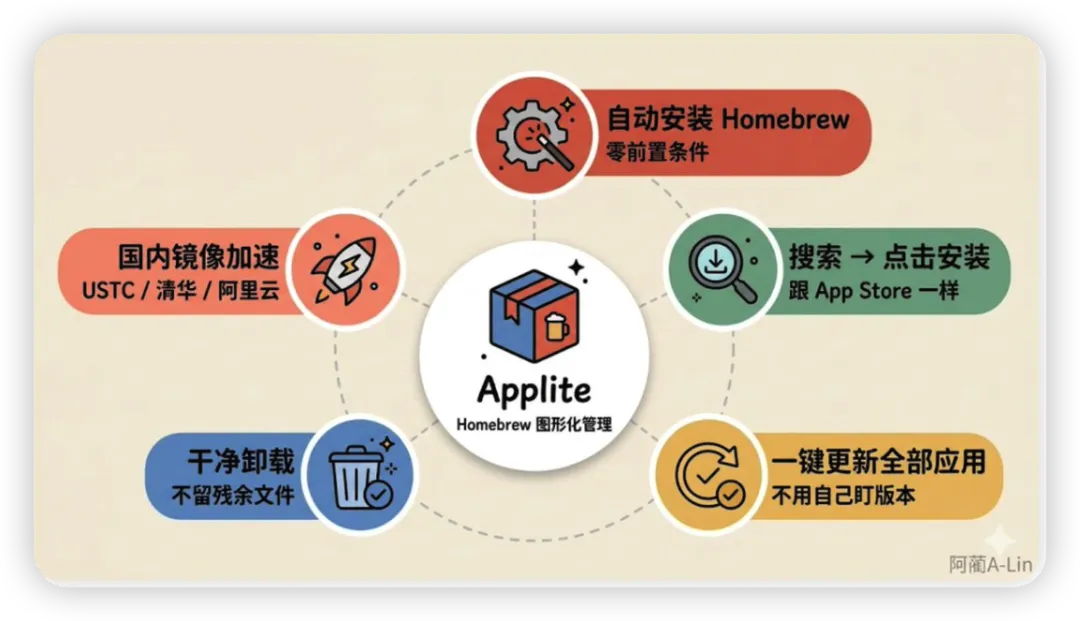
不用先装 Homebrew。Applite 首次启动会自动帮你装好,零前置条件
-
不用碰终端。搜索 → 点安装,跟在 App Store 里装应用一样
-
-
支持国内镜像。设置里一个开关,下载速度直接起飞(后面会讲)
系统要求:macOS 13(Ventura)或更高版本。
下载和安装
去 Applite 官网 或者 GitHub Releases下载 DMG 文件,双击打开,把 Applite 拖到应用程序文件夹。
这是推荐方式,因为不需要你先有 Homebrew。
如果你已经有 Homebrew 了(比如之前跟着某个教程装过),直接一条命令:
brew install –cask applite
macOS 会弹一个安全提示——”Applite 是从互联网下载的应用”。点打开就行,这是 macOS 对所有非 App Store 应用的标准行为(Gatekeeper)。
检测你有没有 Homebrew。有的话直接用,没有的话帮你装一个
拉取应用目录。第一次可能要等几秒到几十秒,取决于网络
如果你电脑上已经有 Homebrew,Applite 会问你:用已有的安装,还是创建一个独立的。选”用已有的”就行,这样之前用命令行装的应用也会出现在 Applite 里。
如果你选了创建独立安装,Homebrew 会装在 ~/Library/Application Support/Applite/homebrew,跟系统的互不干扰。
基本使用
浏览和搜索
Applite 把应用分成了十几个类别:浏览器、通讯、生产力、办公工具、开发工具、终端、媒体……点进去就能看到该分类下的所有应用。
懒得翻?直接用顶部的搜索框。输入应用名或关键词,结果实时出来。
安装应用
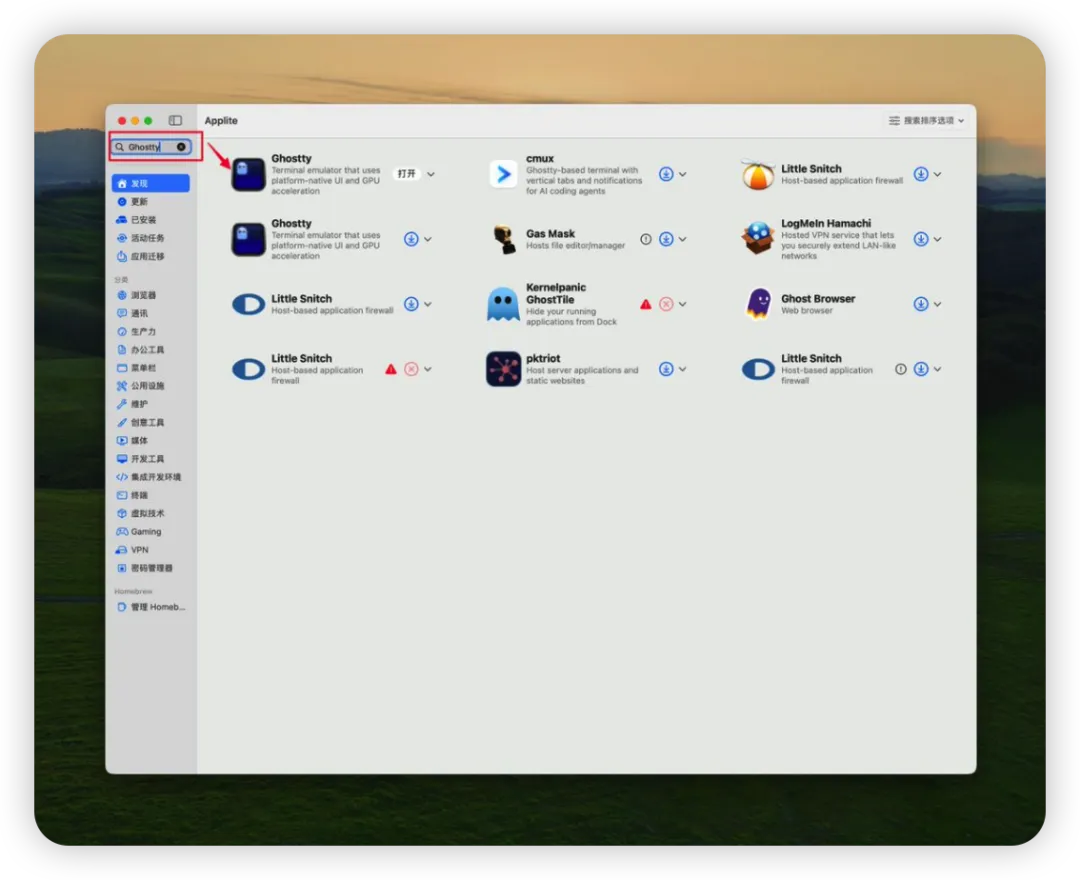
拿 Ghostty 举个例子——如果你对这个终端感兴趣,可以看看上一篇 Ghostty 入门教程
-
-
你会看到两个结果,都叫 Ghostty。选第一个就对了——那是稳定版。第二个是 tip 开发版(跟踪最新代码提交),普通用户不需要
-
-
去 Launchpad 或应用程序文件夹就能找到 Ghostty 了
更新应用
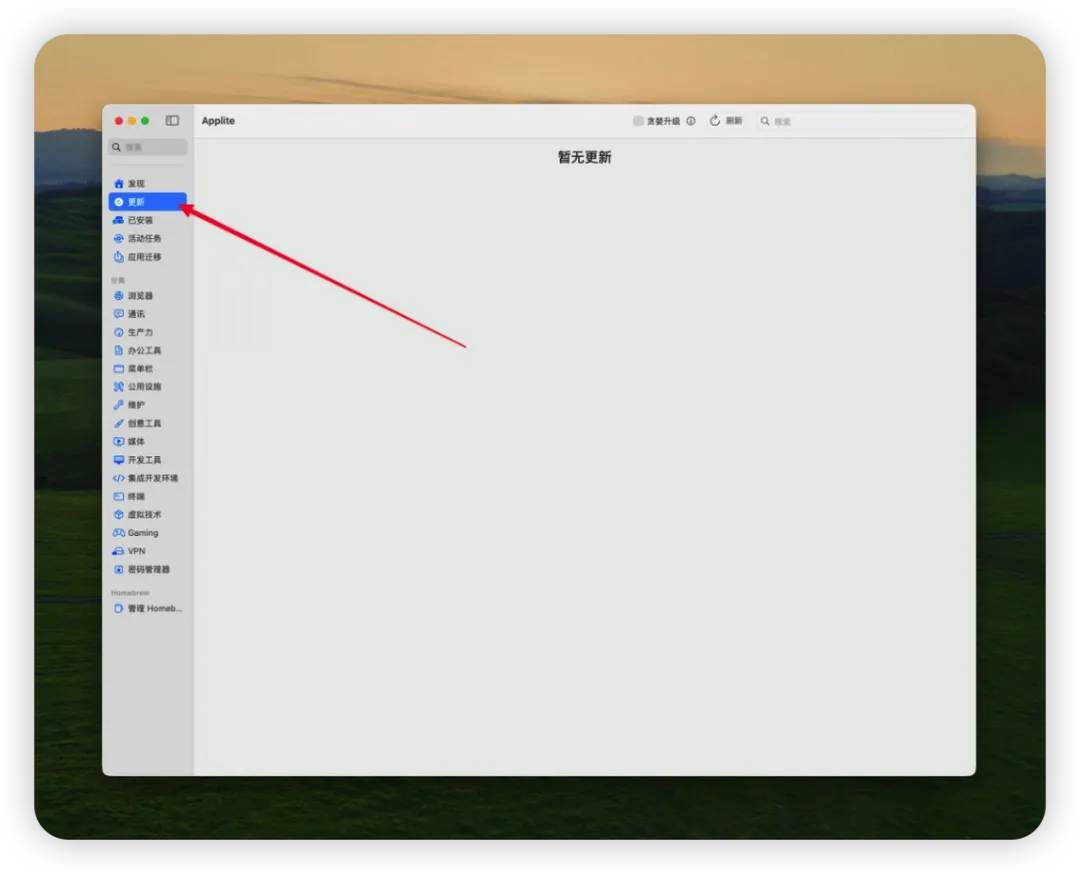
Applite 侧边栏有个更新分区。有应用需要更新时,这里会显示出来。
点单个应用旁边的更新按钮逐个更新,或者点顶部的完整升级一键全部更新。
这个功能对那些没有内置自动更新的应用特别有用——比如你装了好几个开发工具,全靠自己记着去官网下新版本,现在 Applite 帮你盯着。
卸载应用
在已安装分区找到要删的应用,点卸载按钮。干净卸载,不留残余文件。
⚠️ 注意:只有通过 Homebrew(包括 Applite)安装的应用才会出现在这里。你手动下载 DMG 装的应用不会显示。
导出和导入
换了新电脑?Applite 支持把已安装的应用列表导出成文件。在新电脑上导入这个文件,一键把所有应用装回来。比自己一个一个找方便太多。
国内用户加速:镜像设置
为什么下载慢
Homebrew 的软件源托管在 GitHub 上,服务器在国外。国内直连的话,拉取应用目录和下载安装包都可能很慢,有时候直接超时。
Applite 内置镜像(推荐)
好消息是 Applite 直接内置了镜像配置,不用碰命令行。
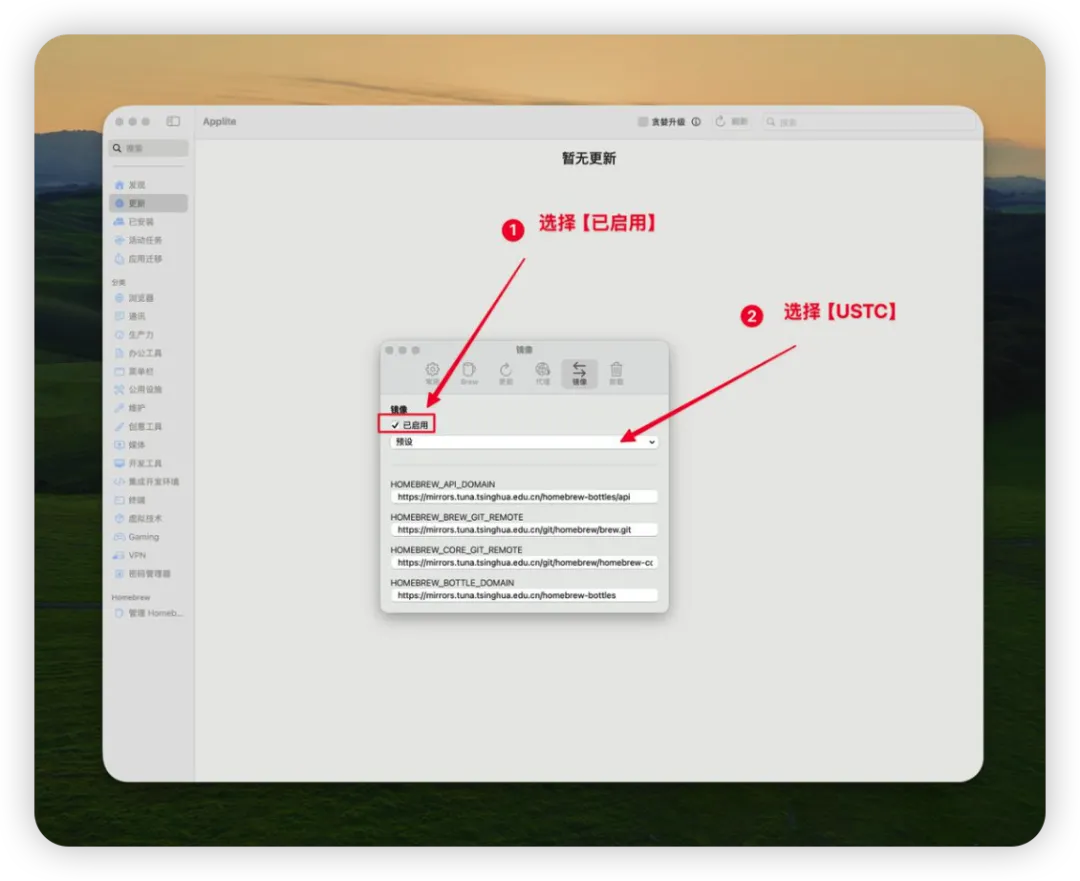
打开 Applite → Settings(设置)→ 点顶部的 镜像 Tab:
-
-
预设 下拉框里选一个镜像源——内置了三个:USTC(中科大)、Tsinghua University(清华)、Aliyun(阿里云),选一个就行,下面四个地址会自动填好
-
四个地址分别对应 HOMEBREW_API_DOMAIN、HOMEBREW_BREW_GIT_REMOTE、HOMEBREW_CORE_GIT_REMOTE、HOMEBREW_BOTTLE_DOMAIN——其实就是命令行用户手动配的那些环境变量,Applite 帮你做成了图形界面。国内用户开了之后体感差别很大,从”转圈超时”变成”几秒装完”。
补充:命令行 Homebrew 设镜像
上面的镜像设置只对 Applite 生效。如果你还直接在终端里用 brew 命令,需要单独给命令行配镜像。推荐同样用中科大 USTC 镜像,跟 Applite 保持一致:
export HOMEBREW_BREW_GIT_REMOTE="https://mirrors.ustc.edu.cn/brew.git"export HOMEBREW_CORE_GIT_REMOTE="https://mirrors.ustc.edu.cn/homebrew-core.git"export HOMEBREW_BOTTLE_DOMAIN="https://mirrors.ustc.edu.cn/homebrew-bottles"export HOMEBREW_API_DOMAIN="https://mirrors.ustc.edu.cn/homebrew-bottles/api"
只用 Applite 不用命令行的话,忽略这段就行。
写在最后
Homebrew 是 Mac 上装软件最方便的方式之一,但命令行确实劝退了不少人。Applite 把这个门槛拉到了几乎为零——会用 App Store 就会用 Applite。
如果你是从 Ghostty 入门教程 过来的,现在应该能理解那篇文章里的 brew install 命令是怎么回事了。当然,你完全可以不敲那些命令,在 Applite 里点点鼠标就行。
 夜雨聆风
夜雨聆风