 夜雨聆风
夜雨聆风


全剧终!终于有人把飞书接入AI说明白了,小白跟着做也能成,赶紧收藏!
图文/景明
发布于2026年3月18日
前几天我不是一直刷到一个叫Clawdbot的神器吗?网上铺天盖地的教程,都说它能让你拥有自己的AI助理。结果我点进去一看,好家伙,全是怎么连Telegram、WhatsApp的!
我就纳了闷了,咱们上班族,电脑里天天挂着的是啥?是飞书啊!是钉钉啊!那些个国外软件,我同事都不用,我连个说话的人都没有,整个AI有啥用?
这不是脱裤子放屁——多此一举吗?
于是,我犟脾气上来了,花了整整两天时间,踩了无数的坑(说多了都是泪),终于把这事给办成了!
今天这篇,就是我的“避坑血泪史”。我用人格担保,只要你跟着我一步步走,哪怕你完全不懂技术,也能在十分钟内,给你的飞书里塞进去一个7×24小时随叫随到的AI助理!
在开始前,先给你吃颗定心丸:
你需要的,仅仅是一台能上网的电脑。不是什么Mac Mini,也不用去租什么云服务器。
不过,丑话说在前头,我这人比较怂,为了保险起见,我是在我那台淘汰的旧MacBook上折腾的。建议你也别拿吃饭的家伙(主力机)瞎试,也别登你常用的Apple ID。万一出了岔子,别怪我没提醒你,安装之前记得备份数据!
整个活儿,分五步走,简单得就像把大象装冰箱:
-
安软件:敲一行命令就搞定。 -
配飞书:这步最烧脑,但我给你画好地图了。 -
装插件:给它们俩牵个线。 -
重启:让设置生效。 -
开聊:在飞书里随便调戏它。
废话不多说,直接上干货!
01|安装Clawdbot:小白也能行的“一条龙服务”
别看到“终端”、“命令”就发怵,真没你想的那么吓人。
-
用苹果电脑的(Mac用户): 找到你电脑里的“终端”(就是那个黑乎乎的窗口,或者叫Terminal、iTerm都行),把下面这行字儿复制进去,敲下回车:
curl -fsSL https://clawd.bot/install.sh | bash -
用Windows电脑的: 打开PowerShell(记得右键,选“以管理员身份运行”),贴上这个:
iwr -useb https://clawd.bot/install.ps1 | iex
这时候屏幕上会开始跑代码,跟黑客帝国似的。过一会儿,它会跳出来问你“是否接受风险”。
划重点! 这时候必须选“是”(或者敲Y),不然就卡住不动了,前面的功夫全白费。
接着,它会让你选“初始化配置模式”。新手别犹豫,直接选“Quick Start”(快速开始)。就像你买个新手机,先选“快速设置”一样,那些复杂的功能,等咱们进去了,在图形界面里慢慢调。
Clawdbot本身就像一个“光杆司令”,它得连上个聪明的大脑(也就是大模型)才能干活。好消息是,它支持咱们国产的模型,比如Minimax、GLM和Qwen。
我墙裂推荐你选“Qwen”(通义千问)。 为啥?配置最简单,而且Qwen的免费额度给得特别大方,咱们平时用,根本花不完!
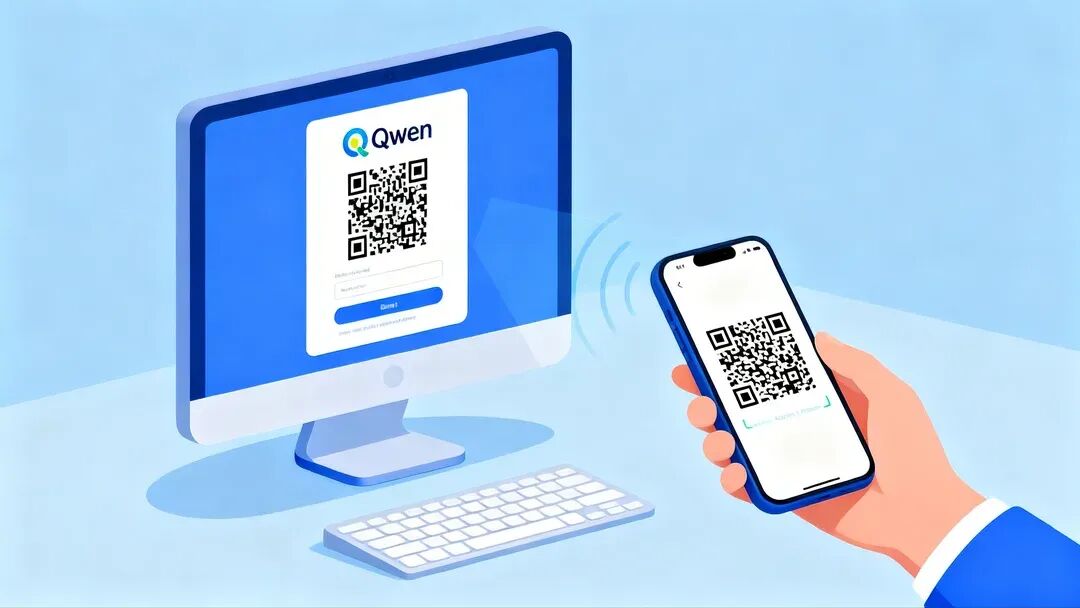
选完之后,浏览器会自动弹出一个Qwen的登录页面,你拿手机扫个码,授权一下就完事了。
接下来它还会问你一堆问题,比如装不装“技能包”(像查天气、画图这种),要不要设置“触发器”。这些就跟手机里的APP一样,咱们以后需要了再慢慢装,现在统统选“跳过”(Skip for Now)。
最后一步,它会问你“打算在哪儿运行AI机器人?”,选默认的那个“Hatch in TUI”就行。
你看,是不是啥也没干?Clawdbot就这么悄咪咪地装好了!浏览器还会自动打开一个漂亮的图形界面。你在这儿就能跟AI聊天,也能改各种设置。
但是! 在网页里聊有啥意思?咱们的目标,是把AI“搬进”飞书里!下面,就是见证奇迹的时刻。
02|配置飞书机器人:全网最细“避坑指南”
这一步,是全网所有教程里讲得最乱的,也是我踩坑最多的。但你别怕,我已经帮你把所有雷都排干净了,你只管跟着我走!
我们要做三件小事:① 生个“机器人宝宝”(创建应用) ② 给它装上“耳朵”(接收消息) ③ 再给它一张“嘴”(发送消息)
第一步:生个“机器人宝宝”
-
打开飞书开放平台(网址:https://open.feishu.cn/app?lang=zh-CN),点“创建企业自建应用”。 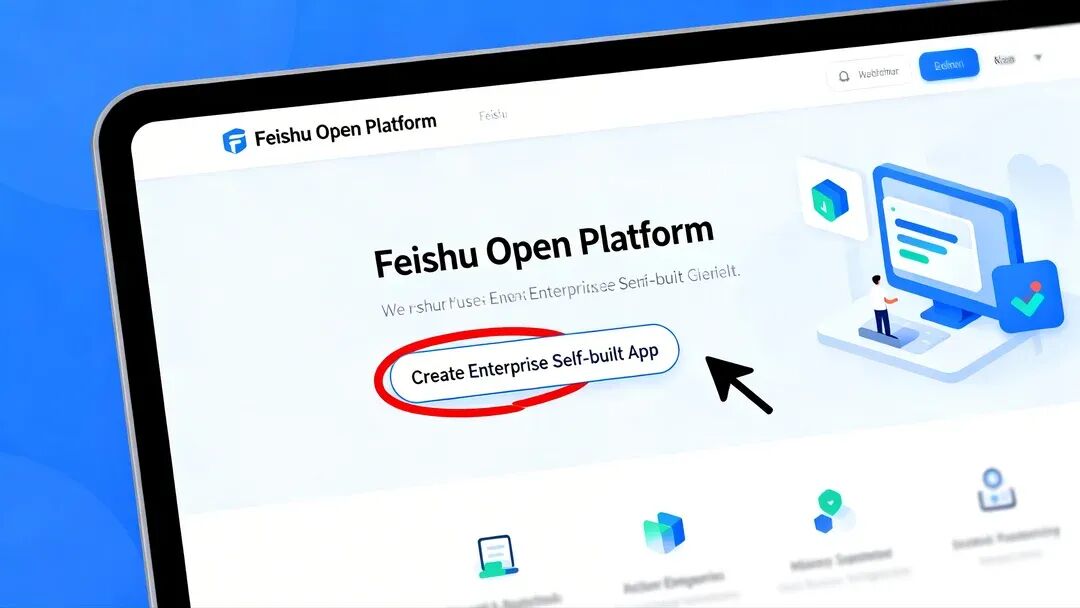
-
给它起个名字,比如“万能助理小A”,描述随便写点啥。 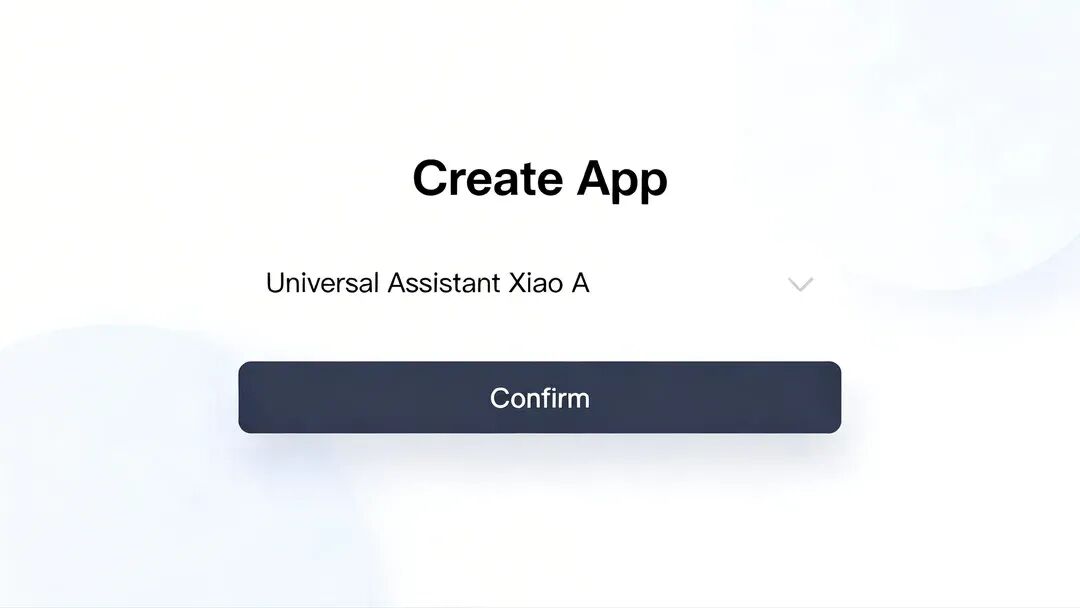
-
因为我们想要个能对话的,所以在左边菜单找到“添加应用能力”,点进去,找到“机器人”,给它加上。 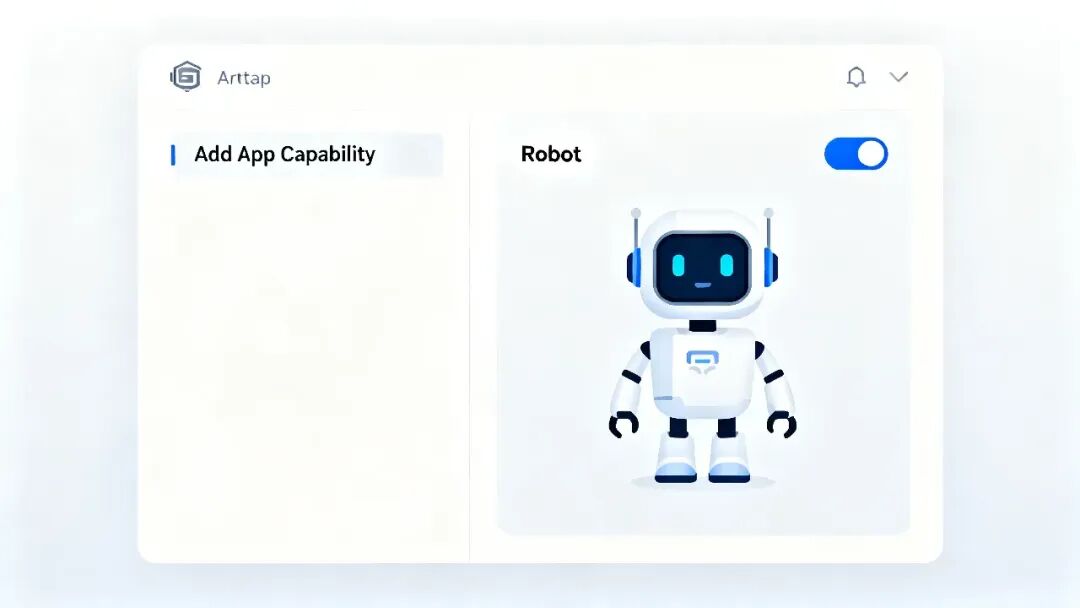
-
(敲黑板!) 加完之后,千万别忘了点最顶上的“创建版本”,先发布一下!版本号就写 1.0.0,说明写“初始版本”。这一步不做,后面都白搭。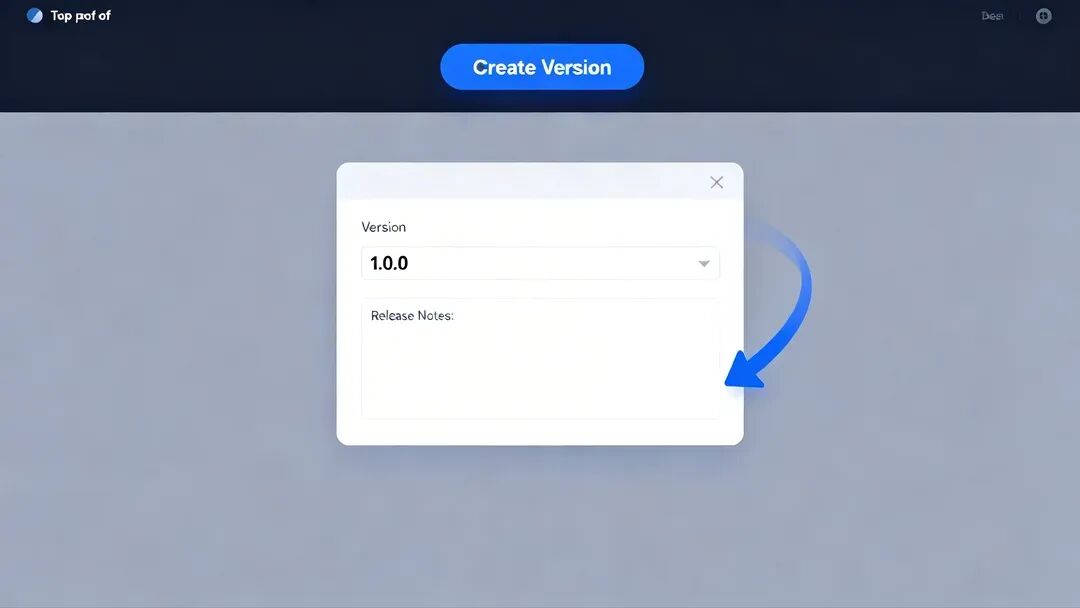
第二步:装上“耳朵”,让它能“听见”你
-
在左边菜单找到“事件与回调”,点进去,再点“添加事件”。 
-
在弹出来的框里,搜“消息”,找到“接收消息”,勾选上,点确认。 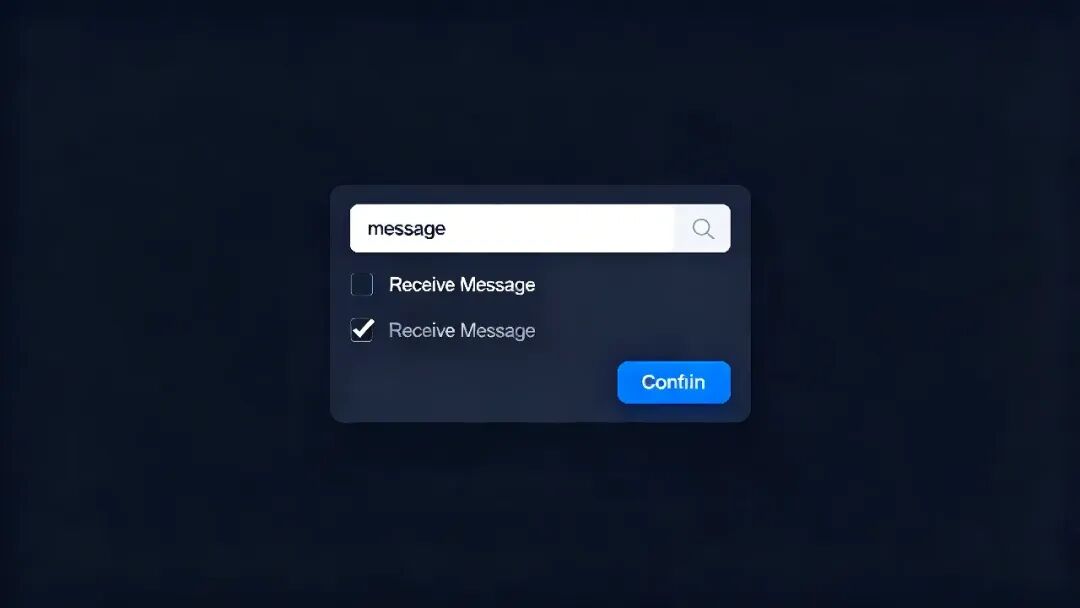
-
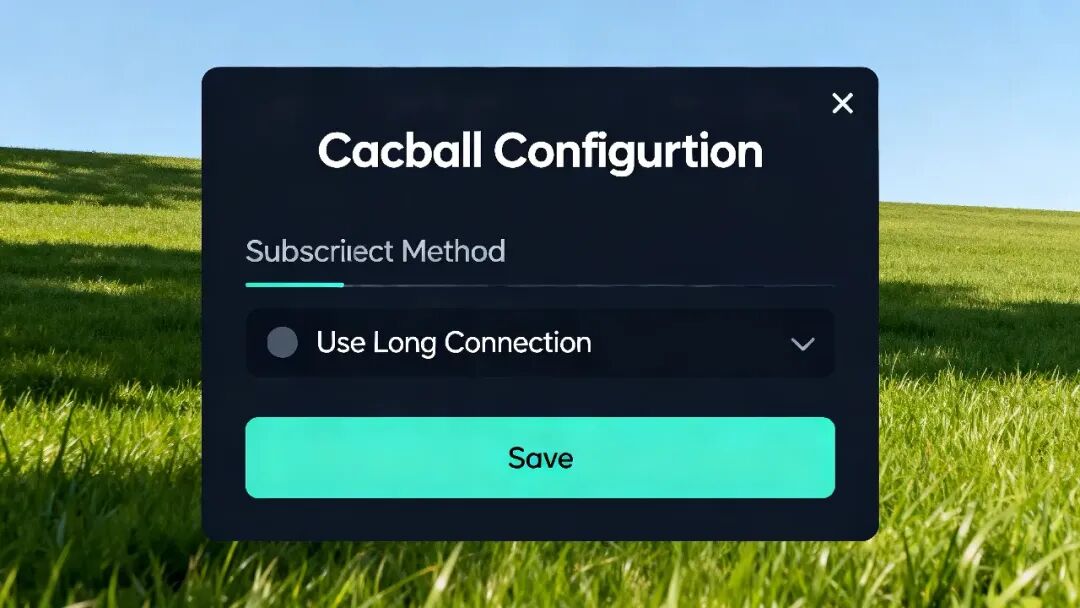
(这步是个大坑,我先给你埋个引子) 下面有个“回调配置”,它让你选“订阅方式”。先别动!咱们先去第三步,把插件装了,再回来填这个,不然会报错。
第三步:给它一张“嘴”,让它能“说话”
-
在左边菜单找到“权限管理”,这就像给机器人办“出入证”。 -
咱们需要在搜索框里,一个个找到并开通下面这些“出入证”(权限)。别嫌多,缺一个它都成哑巴:
-
获取用户基本信息(知道谁在跟它说话) -
获取与更新群组信息、查看群信息、更新群信息(在群里也能好好表现) -
获取与发送单聊、群组消息(最重要的,收发消息) -
接收群聊中@机器人消息事件(在群里一@它,它就应) -
读取用户发给机器人的单聊消息(看你发的私信) -
以应用的身份发消息(代表它自己回你) -
获取与上传图片或文件资源(以后能看懂你发的图)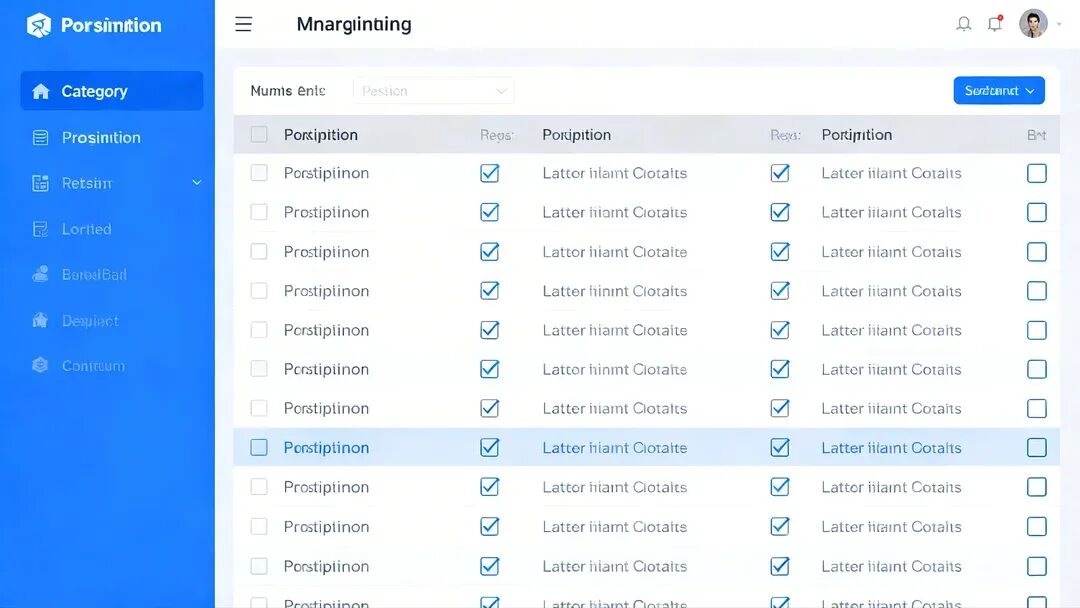
所有权限都勾选上之后,别急,再点一下最顶上的“创建版本”,写上版本号1.0.1和更新说明“添加权限”,再次保存发布。
好了,飞书这边的准备工作基本就绪,咱们先去把“鹊桥”搭起来。
03|连接飞书和Clawdbot:让它们“牵手成功”
现在两边都准备好了,但互相还不认识。咱们需要给它们介绍介绍。
第一步:安装“红娘”插件
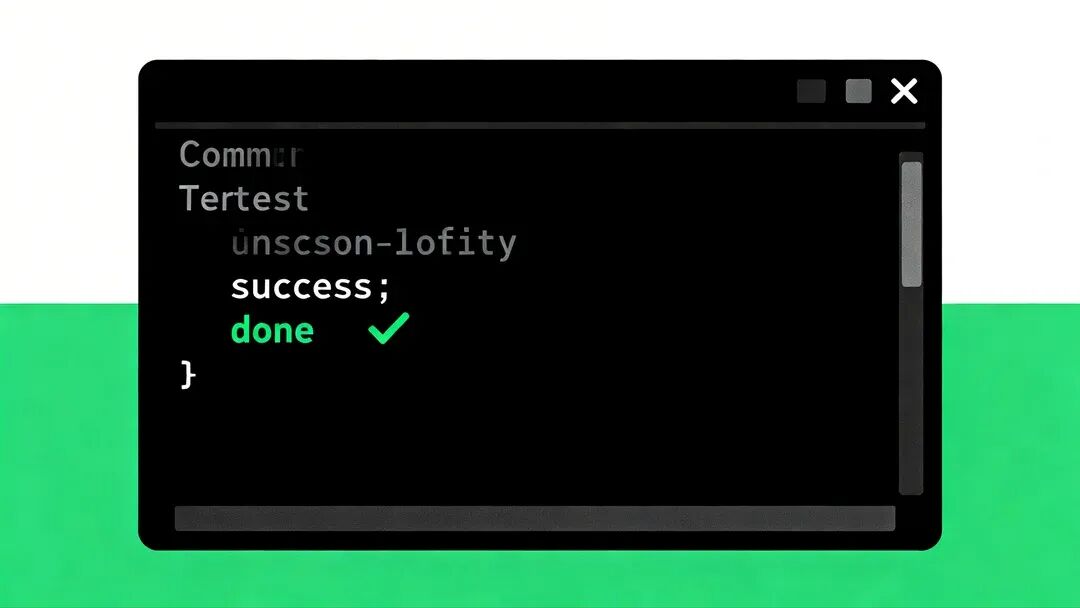
打开终端(就是刚才装Clawdbot那个黑窗口),敲下这行命令,给Clawdbot装上能和飞书说话的插件:
clawdbot plugins install @m1heng/clawd-feishu
第二步:告诉Clawdbot,你家机器人是谁
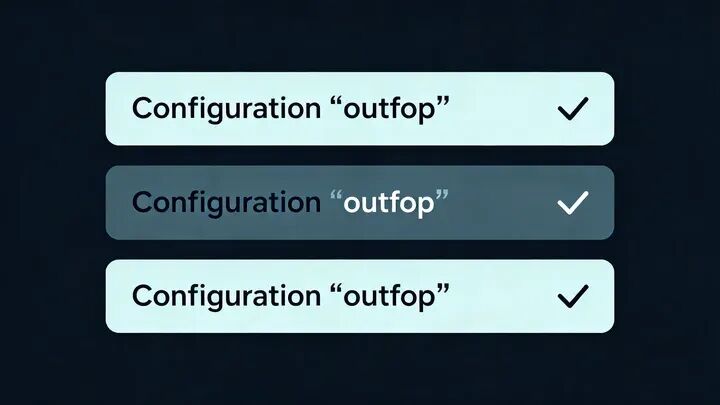
继续在终端里,敲下面三行命令,每行敲完敲下回车。
这就像把你的微信号告诉对方:
clawdbot config set channels.feishu.appId "你的App ID"
clawdbot config set channels.feishu.appSecret "你的App Secret"
clawdbot config set channels.feishu.enabled true
关键问题来了: 那个“你的App ID”和“App Secret”在哪儿找?
回到飞书开放平台,找到你刚创建的那个应用,在左边菜单点击“凭证与基础信息”。
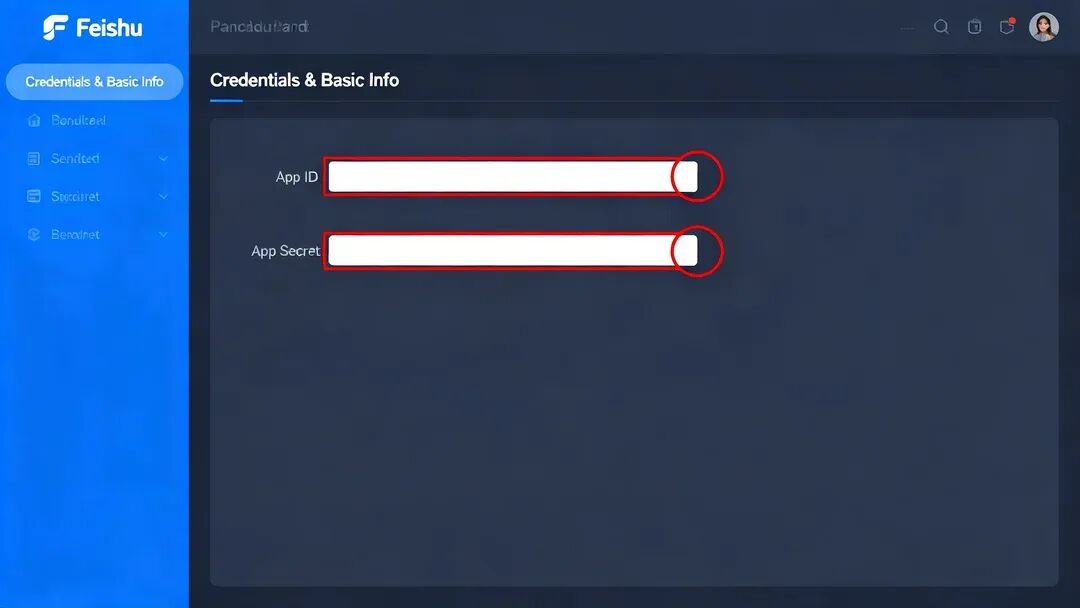
页面上那两个长长的字符串,一个叫 App ID,一个叫 App Secret。复制它们,分别替换到上面的命令里(记得带引号)。
(回头补坑!) 现在,我们再回到飞书后台,刚才卡住的那步“回调配置”。现在因为咱们已经装了插件,所以订阅方式就可以选 “使用长连接” 了!选完保存,就不会报错了。
04|重启服务:给它一脚“电门”
所有配置都齐活了,但得让Clawdbot重启一下,才能把这些新设置“吃进去”。在终端里敲:
clawdbot gateway restart
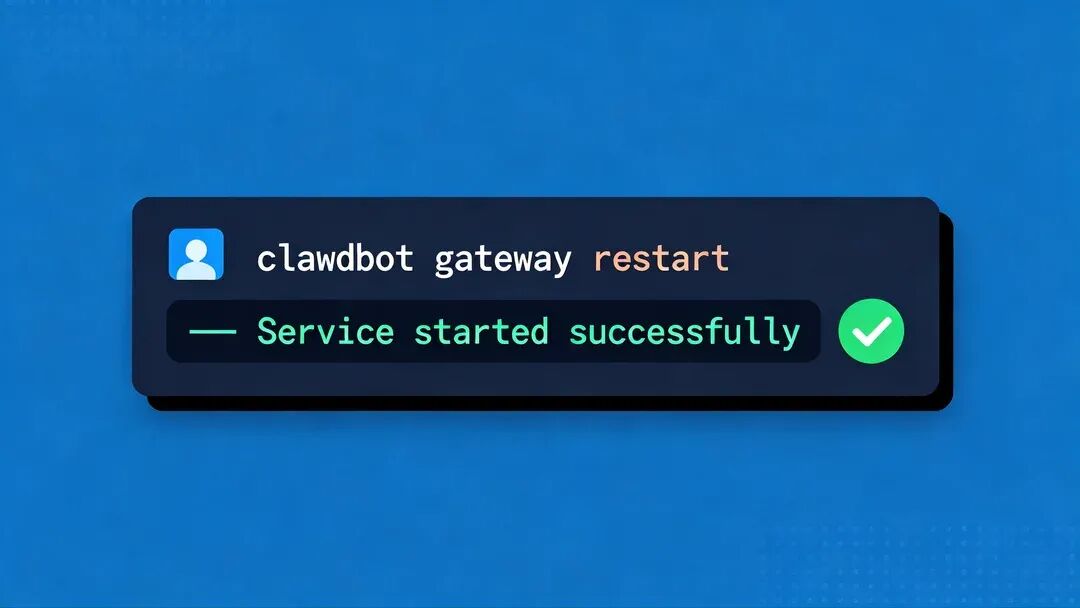
等个几秒钟,看到屏幕上出现“服务正常启动”的字样,心就可以放回肚子里了。
05|使用:在飞书里“调戏”你的新助理
大功告成!现在,无论是电脑还是手机,打开飞书,点右上角的“+”号,选择“添加应用”,搜索你刚才起的那个名字(比如“万能助理小A”),找到它,点“添加”。
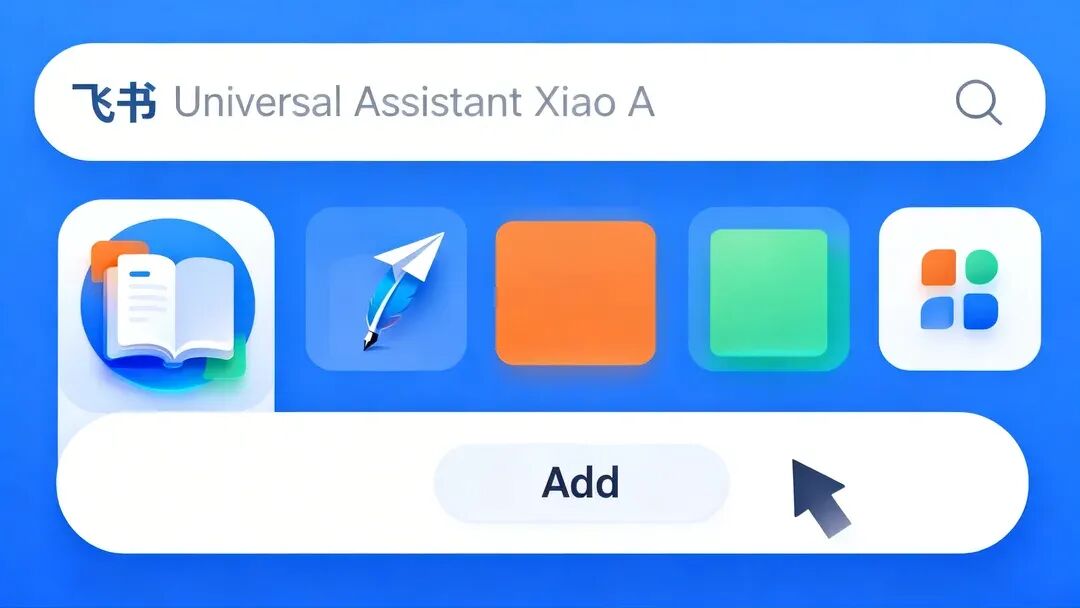
然后,给它发个消息:“在吗?”或者“你好呀!”
如果它回了你……
恭喜你!从这一刻起,你拥有一个真正的7×24小时AI私人助理了!你可以把它拉进工作群,当着所有同事的面,狠狠地使唤它:
-
“小A,帮我把这段会议录音整理成周报,要重点突出下周计划。” -
“小A,刚写的这段英文邮件,帮我润色得地道一点。” -
“小A,用Python写一个爬虫脚本,要能抓取这个网页的数据。” -
“小A,查一下最近新能源行业的研报,给我三个核心观点。” -
“小A,我累了,讲个笑话听听。” 
你就是它的神,它24小时待命,随叫随到,绝不摸鱼。
写在最后:你以为很难?其实只要十分钟!
说实话,我折腾这一通,就是为了一个“爽”字。不用切来切去,不用科学上网,在工作流里就能随时“召唤神龙”,这种无缝衔接的体验,谁用谁知道。
我知道,光看教程你可能觉得还有点复杂,但相信我,跟着步骤走,每一步都有截图里那么清楚。尤其是飞书那个权限后台,我一个个试出来的“必开权限”,你直接照抄就行,保证不会再被卡住。
如果在配置过程中,哪一步不小心踩坑了,别急,直接在评论区留言,我每天都会看,看到了第一时间帮你解决!
如果你觉得这篇保姆级教程对你有用,哪怕只是帮你省了十分钟,都请帮我点个“在看”和“点赞”。这对我这种熬夜写稿的技术博主来说,真的是最大的鼓励!
你的每一个点赞,都是我继续填坑、写更多硬核实操的动力!
彩蛋时间:你以为它只能干这些?Clawdbot最牛的是它还支持好多“技能包”!
-
查天气: “小A,北京今天出门要带伞吗?” -
写代码: “小A,帮我写个一键整理桌面文件的脚本。” -
读文档: “小A,帮我总结一下这份50页PDF的核心观点。”
想解锁更多神奇玩法?关注我,下期我就教你如何给Clawdbot装上这些“十八般武艺”!
互动一下:你最想用这个飞书AI助理帮你干什么?是帮你写那些烦人的日报周报,还是帮你查资料摸鱼?或者有更奇葩的需求? 来评论区聊聊,点赞最高的那个需求,我下期专门出教程,手把手教你怎么实现!
我们总以为拥抱AI需要多高的门槛,需要多昂贵的设备,其实,一个简单的开始,就已经甩开90%还在观望的人。你离未来,也许只差这十分钟。