夜雨聆风
夜雨聆风


【统计分析软件SPSS】19、数据编辑器显示选项
链接:https://pan.baidu.com/s/15r0rLWkJlcecUvBPKZo_MQ?pwd=mnsj提取码:mnsj
由于微信公众号已发布文章的内容及排版顺序无法二次编辑,为了方便大家后续查阅、检索,同时便于我对内容进行补充更新与完善,我会将所有已发布的推文,在个人网站上以结构化文档的形式重新整理、归档。欢迎前往查看:
https://www.mizhushare.com/docs/
SPSS的数据编辑器不仅是数据的容器,更是一个可定制的工作台。我们可以根据个人偏好及具体分析需求,灵活调整显示选项和视图布局,大幅提升数据浏览、清洗和核对的效率。

SPSS数据编辑器顶部菜单栏中的「查看」菜单提供了以下3种显示选项:
-
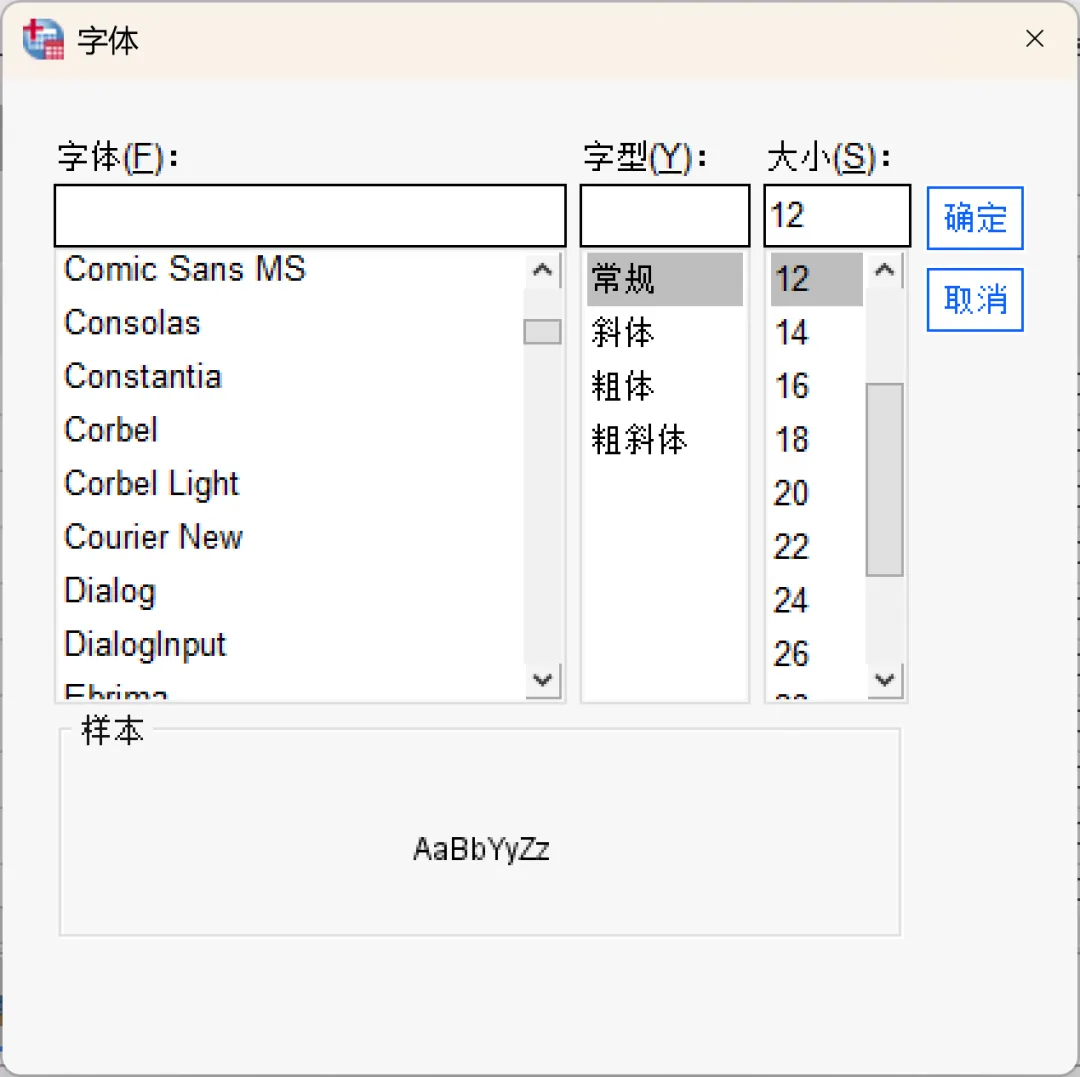
1)、字体:
-
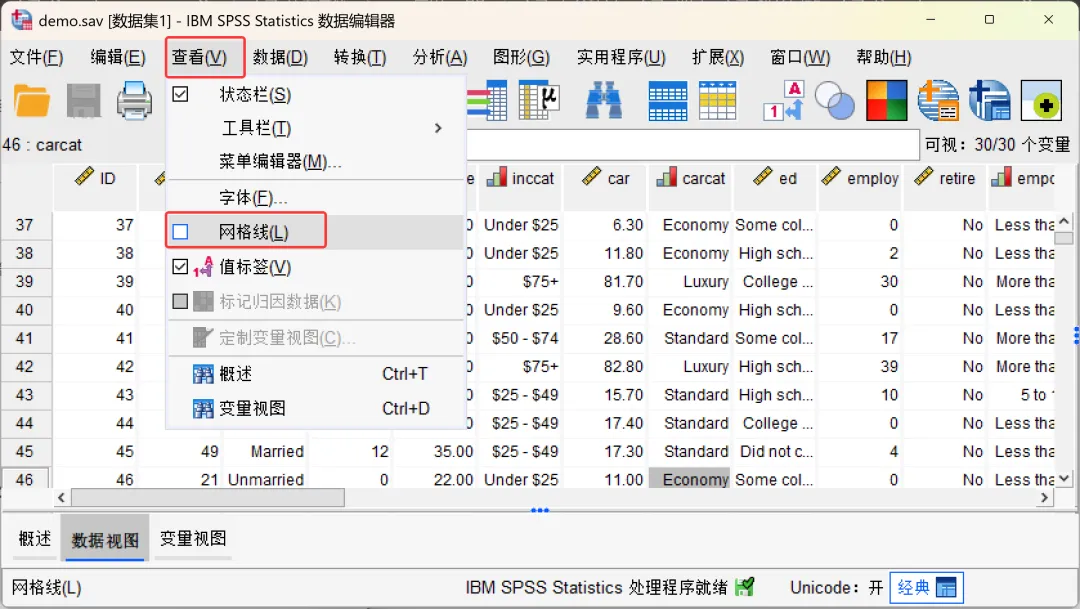
2)、网格线:
点击顶部菜单栏的【查看→网格线】,勾选该选项将会显示网格线,取消勾选该选项将会隐藏网格线。
-
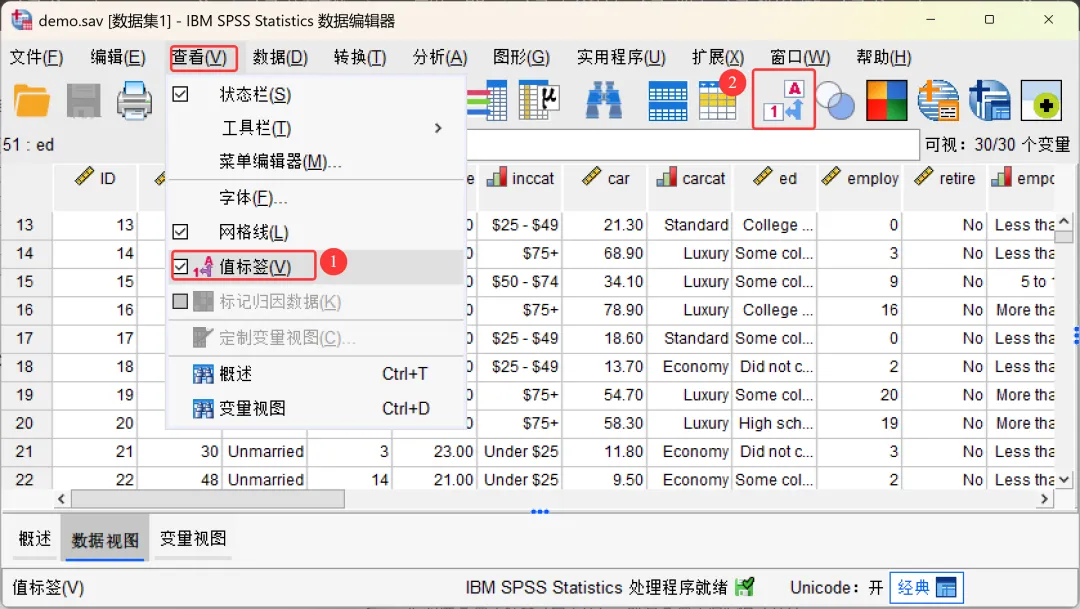
3)、值标签:
点击顶部菜单栏的【查看→值标签】(也可以点击工具栏上的值标签图标按钮),勾选该选项将会显示标签(如,男/女),取消勾选该选项将会显示原始值(如,1/2)。

-
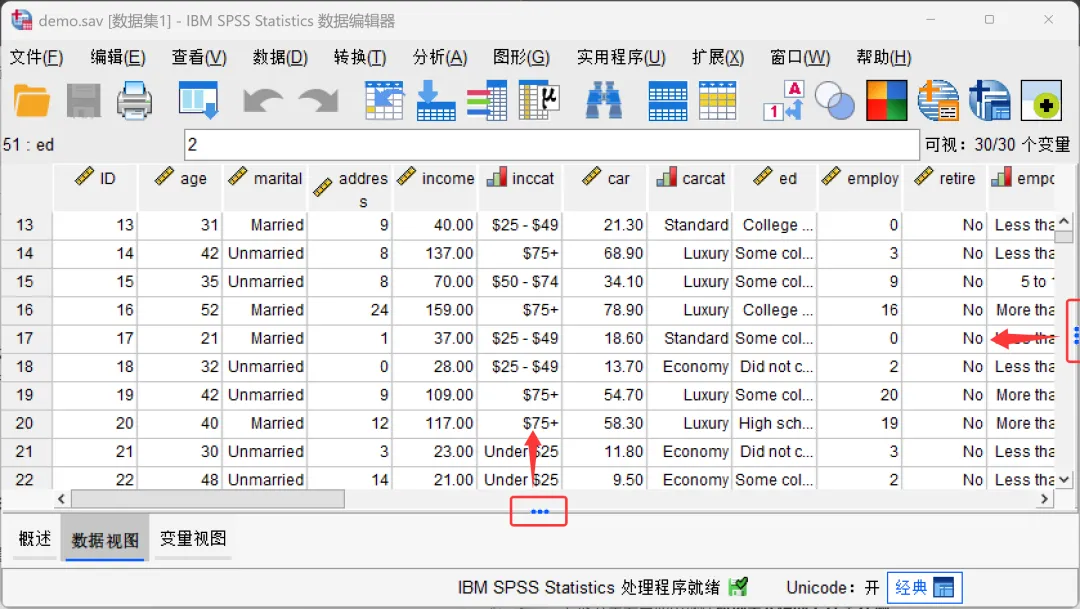
方法一:鼠标拖动拆分条
这是最灵活的方法,允许我们自定义拆分的方向和位置。
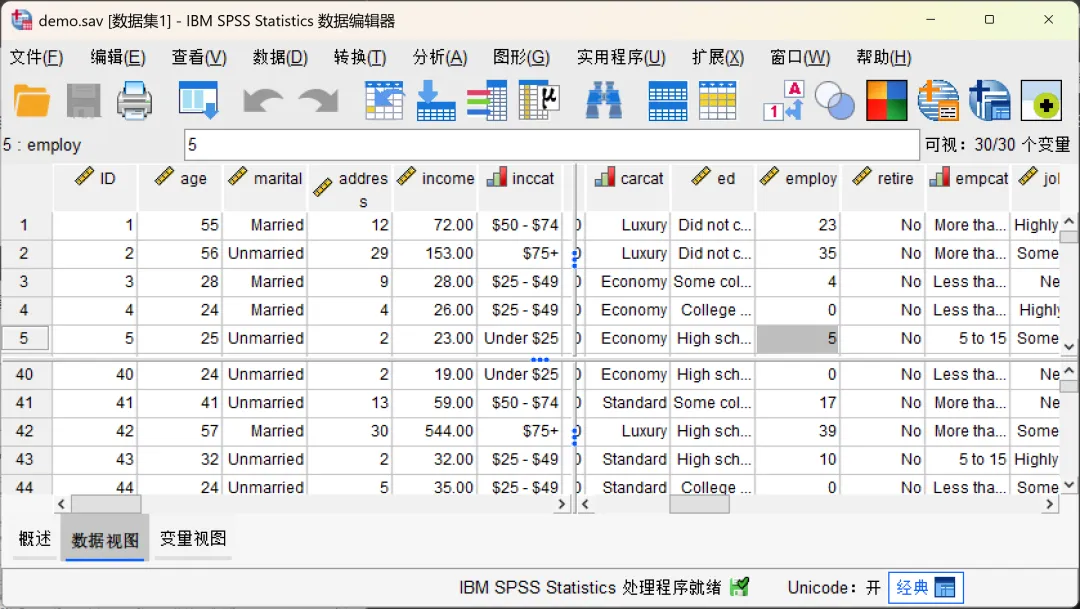
在数据视图中,通过鼠标分别拖动位于水平滚动条下方和垂直滚动条右侧的拆分条,即可创建多个视图窗格。
-
上下分屏时:两个窗格的横向滚动是同步的(左右滑动时,上下两屏一起动),方便对比同一列的不同行数据。
-
左右分屏时:两个窗格的纵向滚动是同步的(上下滑动时,左右两屏一起动),方便对比同一行的不同列数据。
-
方法二:菜单操作
在数据视图中,点击顶部菜单栏的【窗口→拆分】,SPSS会自动在中间插入横竖两条拆分条,将当前视图大致均分为四个部分。
如需取消拆分,只需点击顶部菜单栏的【窗口→移除拆分】(执行过拆分操作后,该菜单项会自动变为「移除拆分」),或者直接用鼠标将拆分条拖回边缘即可恢复原状。