夜雨聆风
夜雨聆风


剪映快捷键 :你的全场景剪辑开挂神器

上一期推送,我们介绍了剪映的
音频、文字等基础功能。
这一期,
我们就来讲讲如何利用剪映
快捷键,
更加快捷方便地使用剪映,
让剪辑效率原地起飞!
01
快速删除
01
功能介绍
快速删除功能让你无需进入右键菜单,一键移除选中的素材或片段,大幅提升剪辑效率,避免繁琐的重复操作。
02
使用场景
清理冗余素材:在粗剪阶段,快速删除不需要的片段,精简时间轴。
修正错误操作:当误添加了素材或效果时,快速删除并重新开始。
03
操作方法
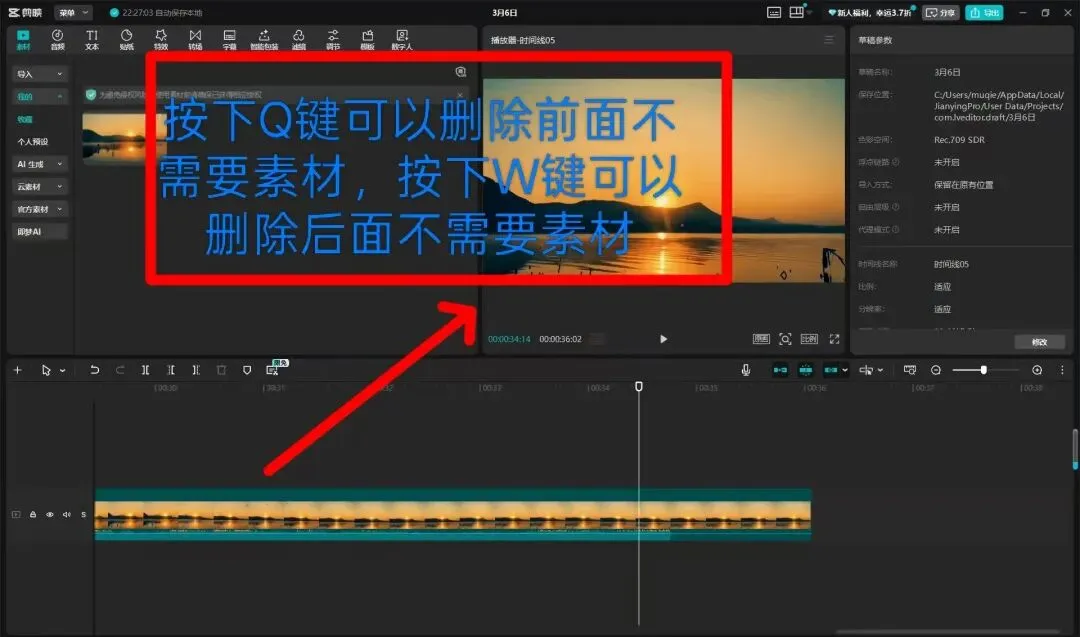
快捷键:选中素材后,直接按下Q键即可删除前面的不需要素材,直接按下W键即可删除后面不需要素材。
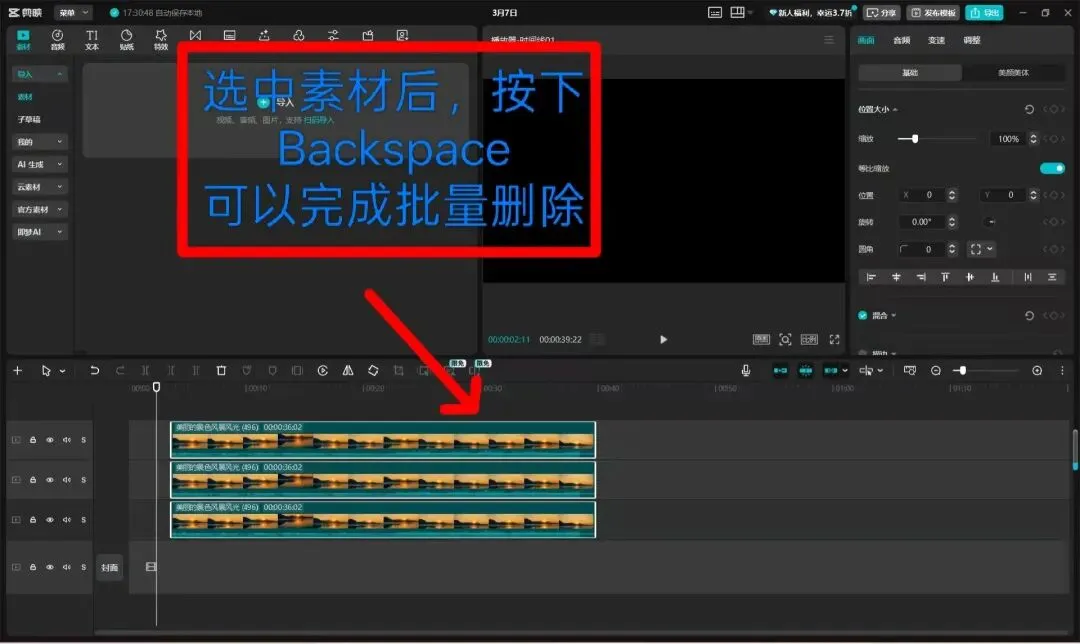
批量删除快捷键:选中素材后,按下Backspace。
02
导出选定片段
01
功能介绍
导出选定片段功能让你可以只导出时间轴中选中的部分内容,而无需导出整个项目。这对于预览局部效果、单独使用某段素材或快速生成小样非常高效。
02
使用场景
效果预览:在添加了复杂的转场或特效后,导出选定片段快速检查效果。
素材复用:将视频中精彩的片段单独导出,作为其他项目的素材使用。
03
操作方法
1. 在时间轴上,用鼠标框选出你需要导出的片段。
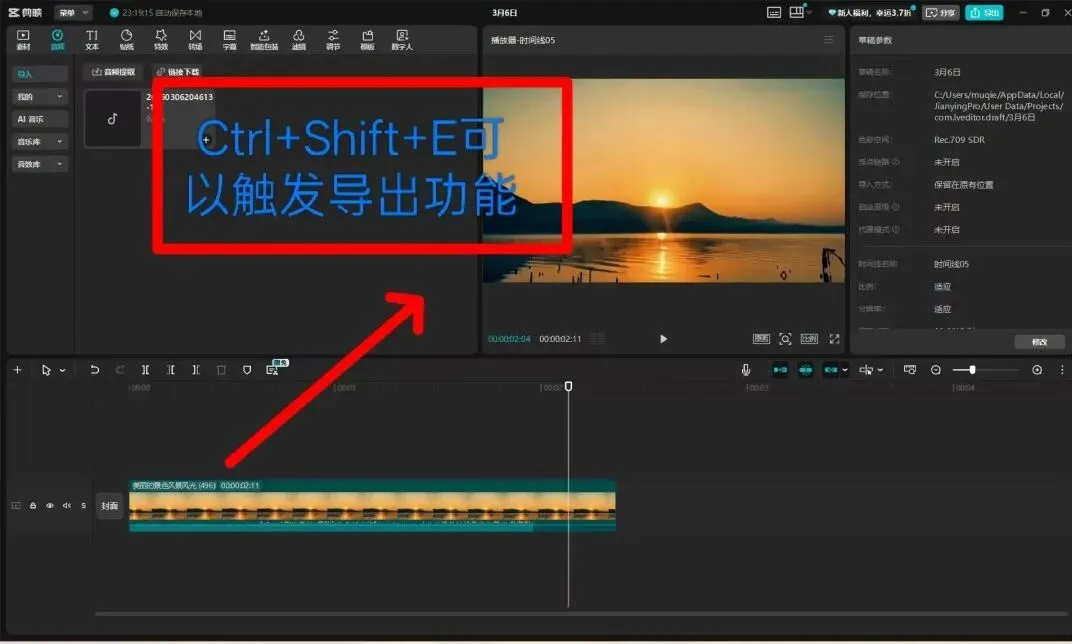
2. 使用快捷键(如Ctrl+E,可在设置中自定义)触发导出功能。
3. 在弹出的导出设置窗口中,选择格式、分辨率等参数,点击导出。
03
分割
01
功能介绍
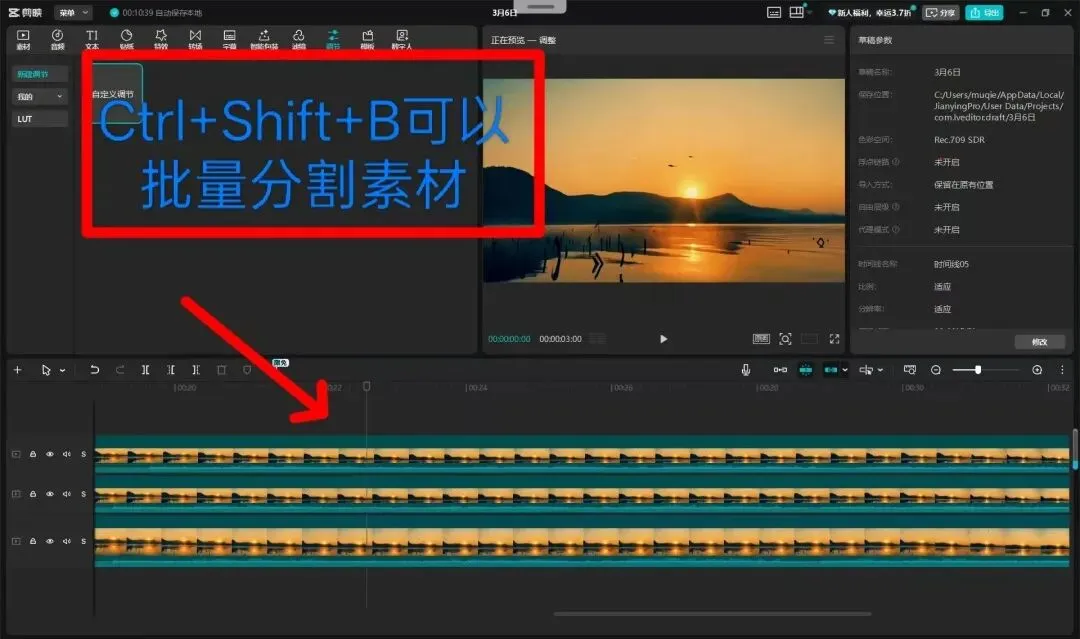
分割功能可以将一个完整的素材片段在指定位置切割成两个独立的部分。批量分割功能可以同时对多个素材或同一素材的多个位置进行分割,极大地提升了处理大量重复节奏点(如音乐卡点)的效率。
02
使用场景
删除中间部分:将素材中不需要的部分前后分割,然后删除中间的片段。
单独编辑:将素材分割后,可以对前后两段分别应用不同的滤镜、转场或速度。
批量处理:对多个素材进行统一的分割操作,节省时间。
03
操作方法
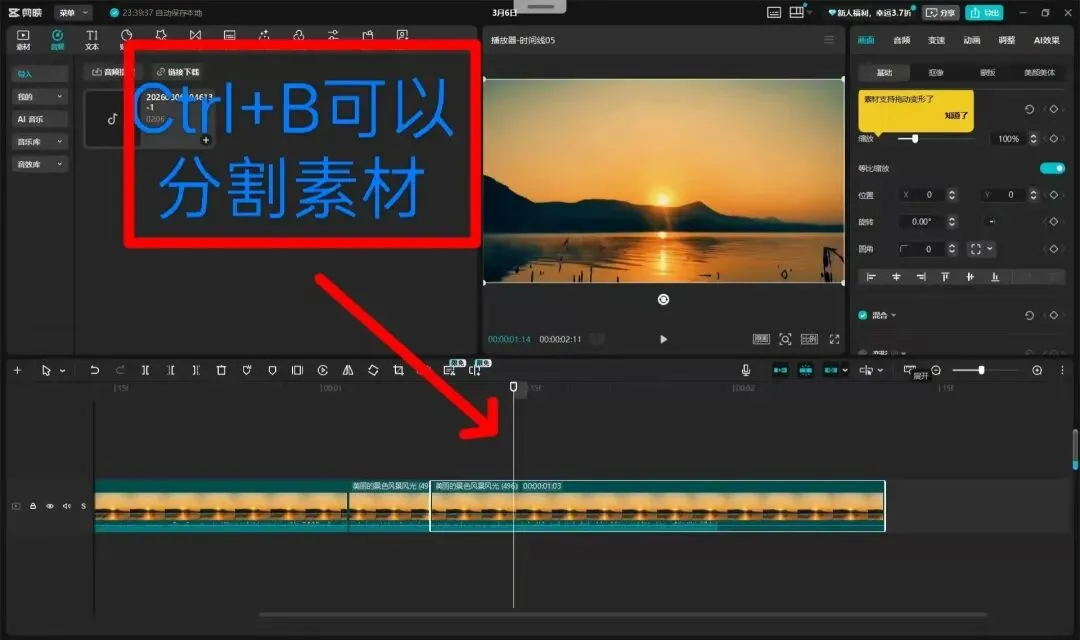
1.快捷键:将播放头移动到需要分割的位置,按下Ctrl + B键(或Cmd + B在M上)素材即被一分为二。
2.选中需要分割的多个素材,或在时间轴上标记出多个分割点。
3. 使用自定义快捷键(Ctrl+Shift+B)一次性完成所有分割。
04
隐藏素材
01
功能介绍
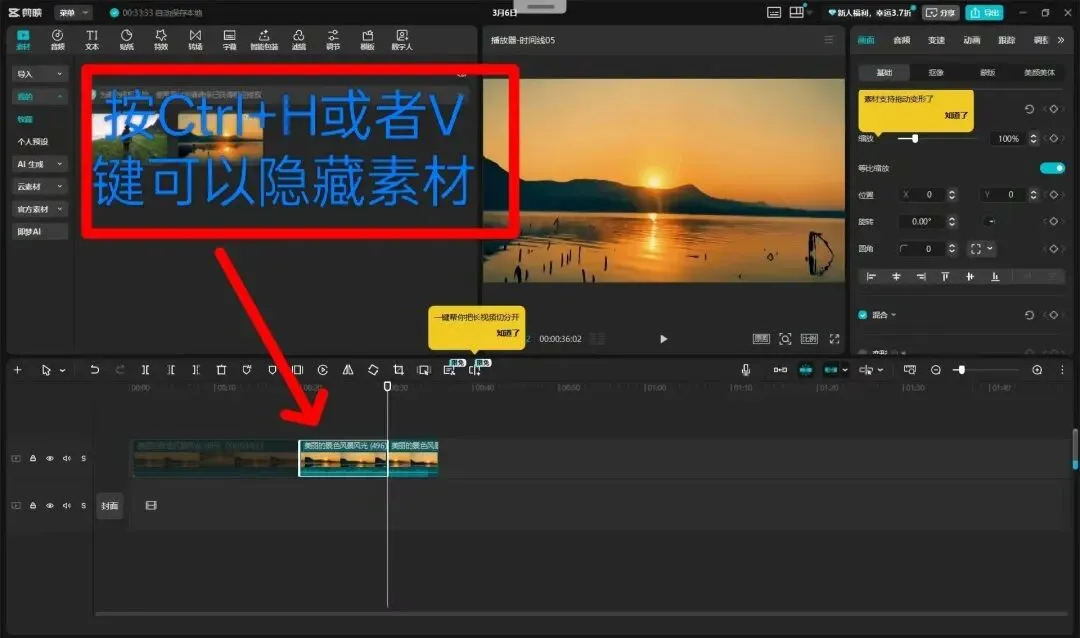
隐藏素材功能可以让你临时关闭轨道上某个素材的显示和输出,而不会将其从项目中删除。这对于对比不同剪辑方案、预览无该素材的效果或临时屏蔽干扰元素非常有用。
02
使用场景
方案对比:隐藏某个转场或特效,对比有和没有它时的视觉效果,帮助你做出更好的选择。
预览调整:在调整背景或其他底层素材时,临时隐藏上层素材,以便更清晰地查看和操作。
03
操作方法
快捷键:选中素材后,按下V键(或 Ctrl+H)即可隐藏。再次按下即可恢复显示。
综上,剪映快捷键全方位覆盖基础操作、时间线控制、剪辑核心、音频处理、特效文本等全场景需求,让你告别繁琐鼠标操作,剪辑效率翻倍!
还在犹豫什么?
快开启你的高效剪辑之旅吧。
END
编辑 | 蒋雪瑞
一审 | 汪萌
二审 | 徐汉青
终审 | 冯砚艳