 夜雨聆风
夜雨聆风





【资源篇006】专业PDF格式处理工具 Adobe Acrobat Pro DC 2025安装教程及使用指南
处理PDF的刚需工具Adobe Acrobat Pro DC 2025新版本重磅更新,不管是PDF编辑、转换、批注,还是团队协作,都能轻松搞定,效率翻倍!
今天给大家整理的是超详细的安装教程,适用于Windows系统覆盖,步骤清晰,全程无难点,跟着做就能成功安装,还附上新功能亮点和常见问题解答,建议收藏备用~
先划重点:2025新版本核心亮点(必看!)
比起旧版本,Acrobat Pro DC 2025升级的重点亮点整理好啦,安装前先感受下它的强大👇
无缝图像编辑:右键点击PDF中的图像,直接用Adobe Express编辑,裁剪、调色、去背景,编辑后自动同步回PDF,不用来回切换软件。
多语言协作:支持西班牙语、意大利语等多语种创建PDF空间,跨国团队协作更顺畅,还能同步共享文件和链接。
性能优化:启动速度提升35%,大文件处理延迟降低60%,界面自适应系统缩放,不同屏幕都能有流畅体验。
安装前准备(必做!避免安装失败)
安装前做好这3步,能避免90%的问题,小白一定要注意!
关闭杀毒软件/防火墙:部分杀毒软件会拦截安装程序,导致安装失败,安装完成后再重新开启即可(重点!)。
预留足够磁盘空间:建议至少预留20GB空闲空间,避免因空间不足导致安装中断或功能缺失,优先选择非系统盘(D盘/E盘)安装,减轻系统负担。
下载正确安装包Acrobat Pro DC 2025安装包,安装包获取方式见文末,压缩包形式更佳,防止广告骚扰或信息泄露。
Windows系统安装(Win10/Win11通用)
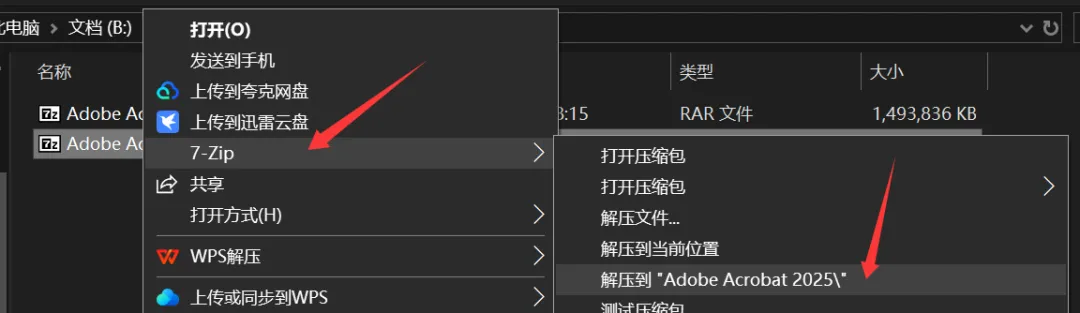
解压安装包:找到下载好的压缩包,右键点击,选择【解压到”Adobe Acrobat 2025\”】,切记不要直接从压缩包内运行安装程序,否则会报错。
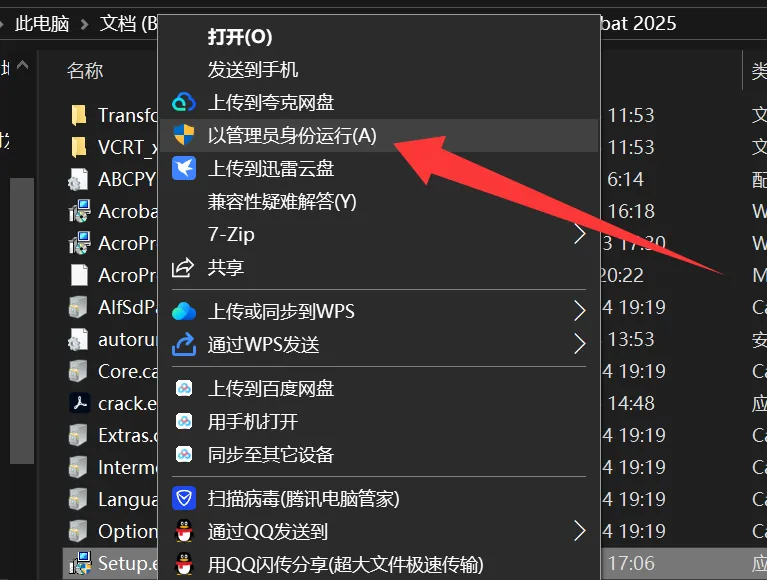
运行安装程序:打开解压后的文件夹,找到【autoplay】或【Setup.exe】文件,右键点击,选择【以管理员身份运行】(避免权限不足导致安装失败),等待程序加载。
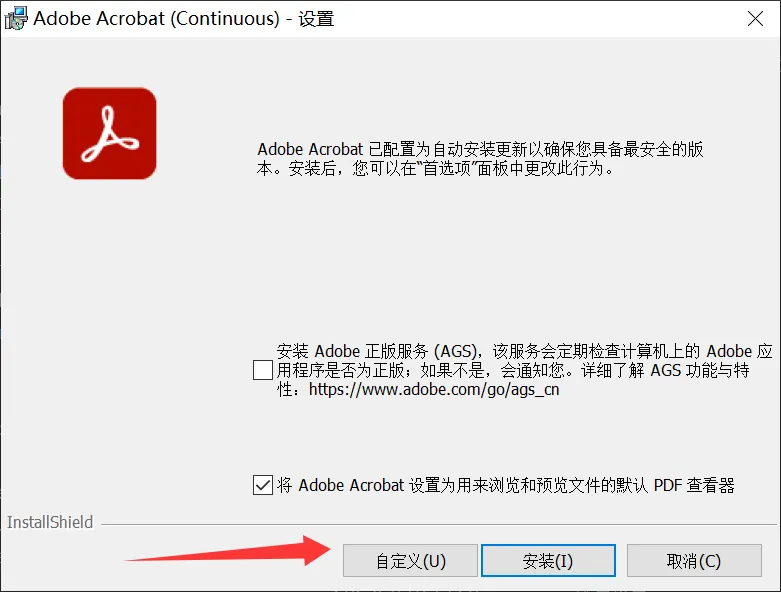
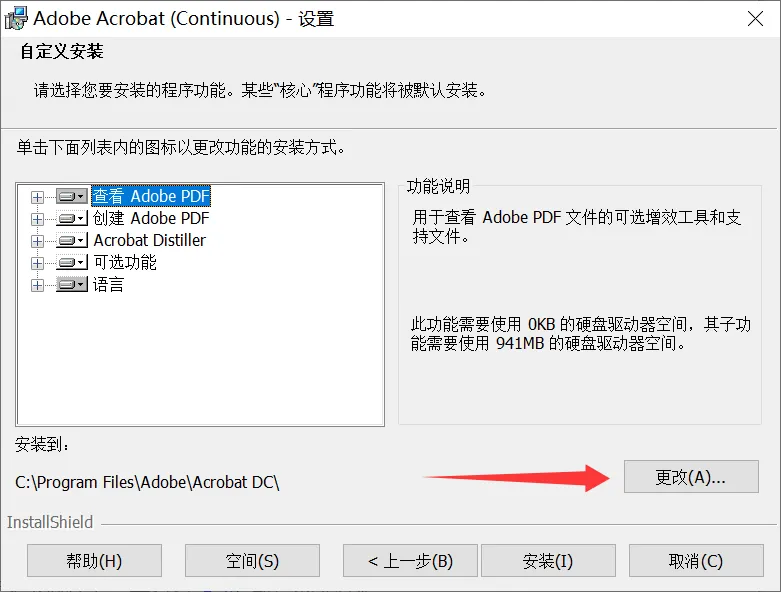
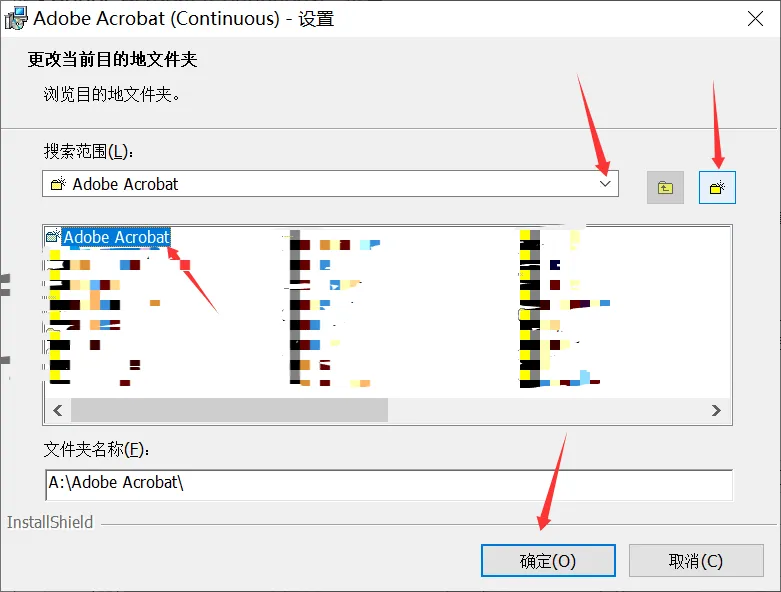
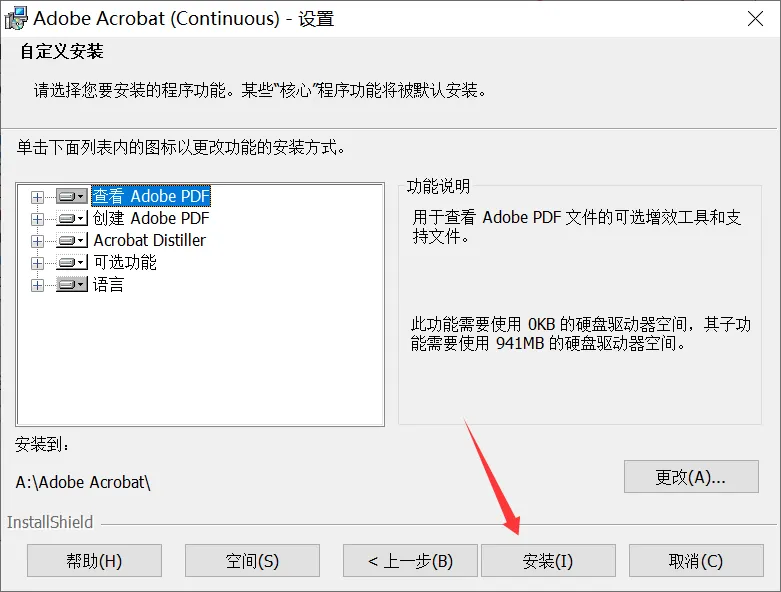
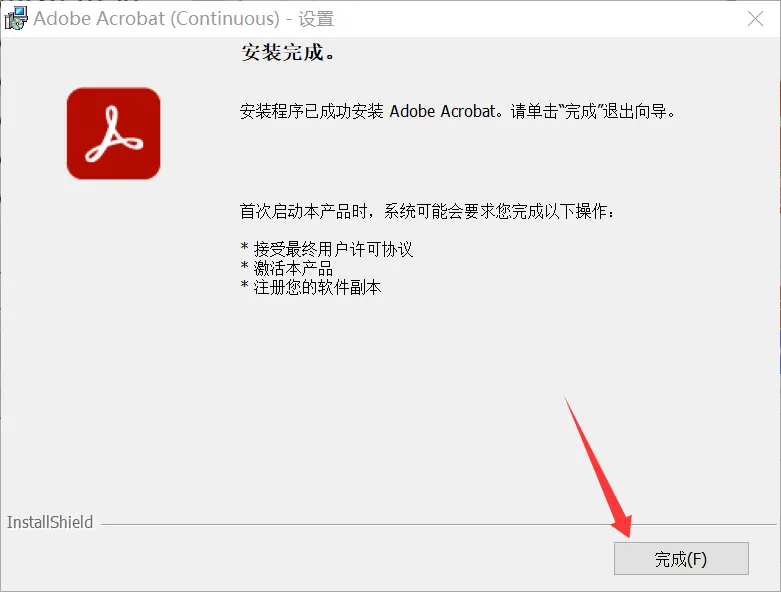
自定义安装设置:加载完成后,会弹出安装界面,点击【安装】,更改安装路径(建议不要安装在C盘,并设置纯英文路径,避免中文或特殊符号),确认路径后点击【安装】,等待安装完成。
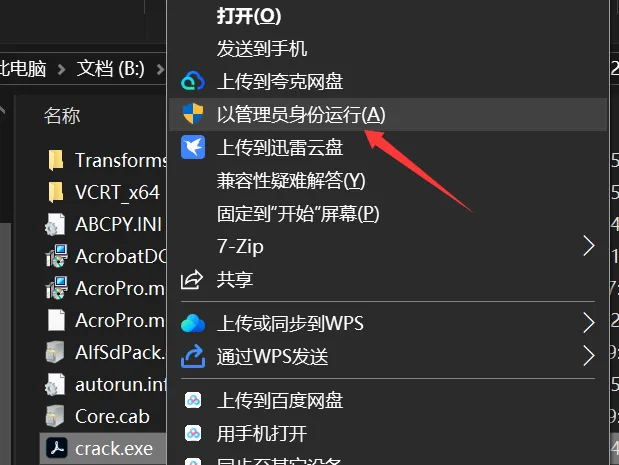
在安装包解压路径找到crack.exe,右键右键点击,选择【以管理员身份运行】。
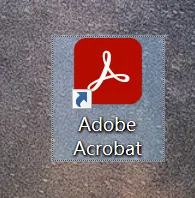
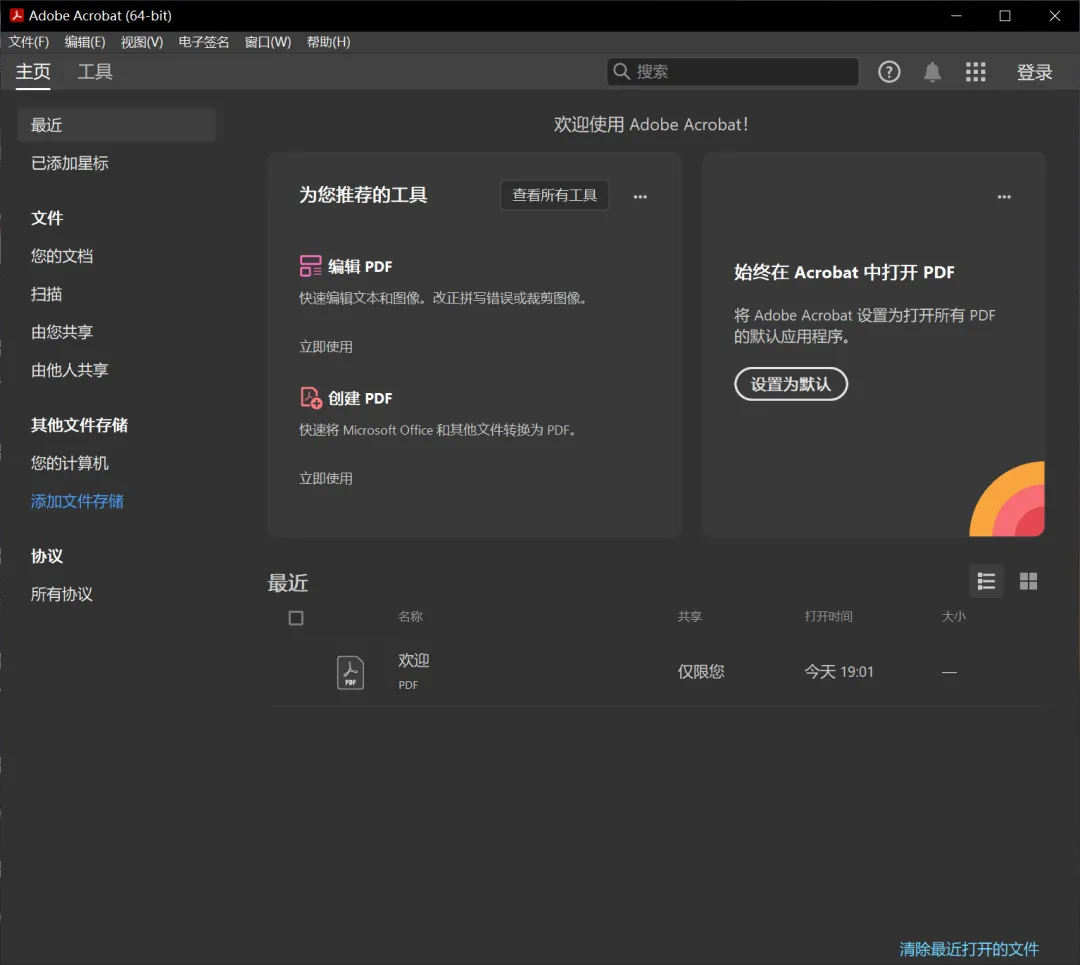
验证安装:返回桌面,找到Adobe Acrobat Pro DC 2025图标,双击打开,能成功进入软件主界面,且无报错,即为安装完成,可以正常使用所有功能啦。
小白必看:常见问题解答(避坑指南)
安装过程中遇到问题别慌,这些常见问题都给大家整理好解决方案了,对照查找即可👇
问题1:安装时提示“权限不足”?→ 解决方案:右键安装程序,选择【以管理员身份运行】。
问题2:安装失败,提示“路径错误”?→ 解决方案:检查安装路径,必须是纯英文路径,不能包含中文、空格或特殊符号,重新设置路径后重新安装。
问题3:安装完成后,打开软件闪退/报错?→ 解决方案:关闭杀毒软件,重新安装;若仍不行,检查电脑是否安装.NET Framework 4.8和Visual C++运行库,安装后重启电脑再尝试。
问题4:安装后想卸载重装?→ 解决方案:不要直接删除图标,需通过卸载工具(如腾讯电脑管家-软件卸载)彻底卸载,清除残留的配置文件和注册表,再按照教程重新安装,避免残留文件干扰新安装。
最后总结
其实Adobe Acrobat Pro DC 2025的安装并不复杂,只要做好安装前的准备,严格按照步骤操作,小白也能一次成功!新版本的功能真的太香了,不管是职场办公、学生党做论文,还是设计师处理文档,都能大幅提升效率,告别繁琐操作~
如果安装过程中还有其他问题,欢迎在评论区留言,看到都会一一回复!觉得教程有用的话,记得点赞+在看+收藏,分享给身边需要的朋友,一起解锁PDF高效处理新方式✨
🔔 小贴士:安装完成后,建议关闭软件自动更新,避免更新后出现功能异常;定期清理软件缓存,保持软件运行流畅哦~
关注公众号,发送【006】即可获取夸克网盘下载链接!
温馨提示
-
本资源整理自网络,仅供学习交流使用。 -
严禁将资源用于任何商业用途,违者责任自负。 -
本公众号仅负责资料搜集与整理分享,不对内容的准确性、完整性与时效性作出担保。 -
如涉及版权问题或侵权情况,请及时联系后台,我们将第一时间处理并删除。