乐于分享
好东西不私藏

Uipath进阶:Excel读写交互

Uipath进阶:Excel读写交互

本篇开始介绍在基本的Uipath活动之上,进行跨应用间的交互动作。
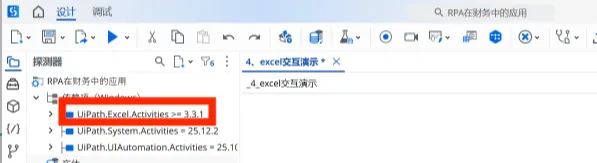
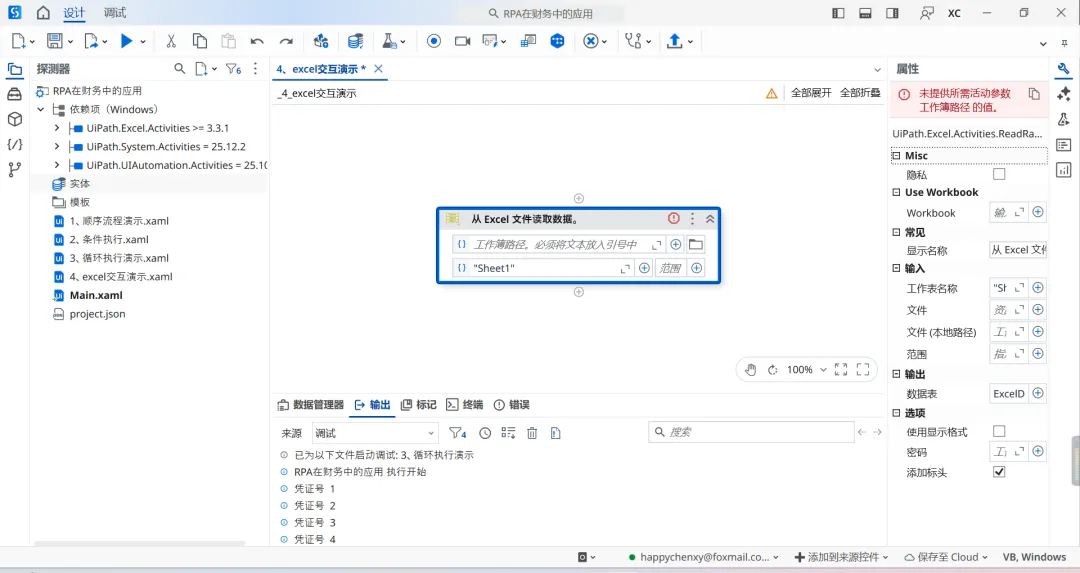
今天介绍的是使用Uipath活动进行Excel的文件读写自动化,在开始制作Excel活动前,请先确保Uipath项目已经正确安装了依赖项Uipath.Excel.Activities,这个很重要哟,没有的话,Excel对应的活动会报错。
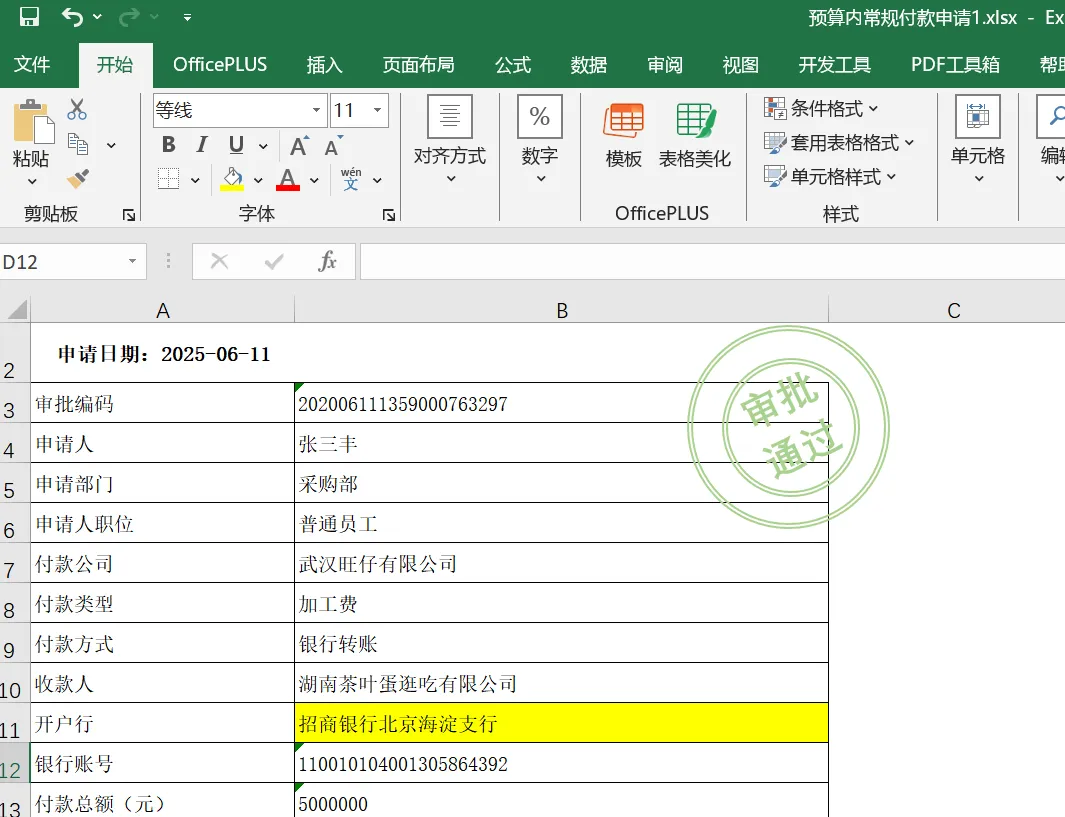
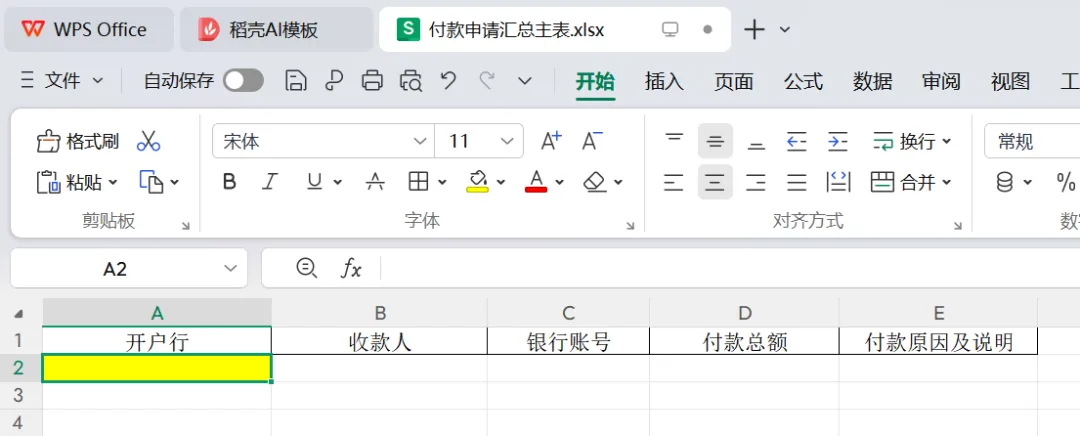
准备完成后,开始今天的Uipath流程制作吧。这次要做的流程是把分布在多个“预算内常规付款申请”Excel文件中的信息,输入到新的Excel文件“付款申请单汇总主表”中去。
下面的操作,仅演示如何将“开户行”这个单元格的信息从一个excel文件中读取出来并写入另一个excel文件的指定位置中。这个流程中将按顺序使用到“浏览文件”-》“读取范围 workbook”-》“浏览文件”-》“写入单元格 workbook” 这几个活动。下面我们开始吧!
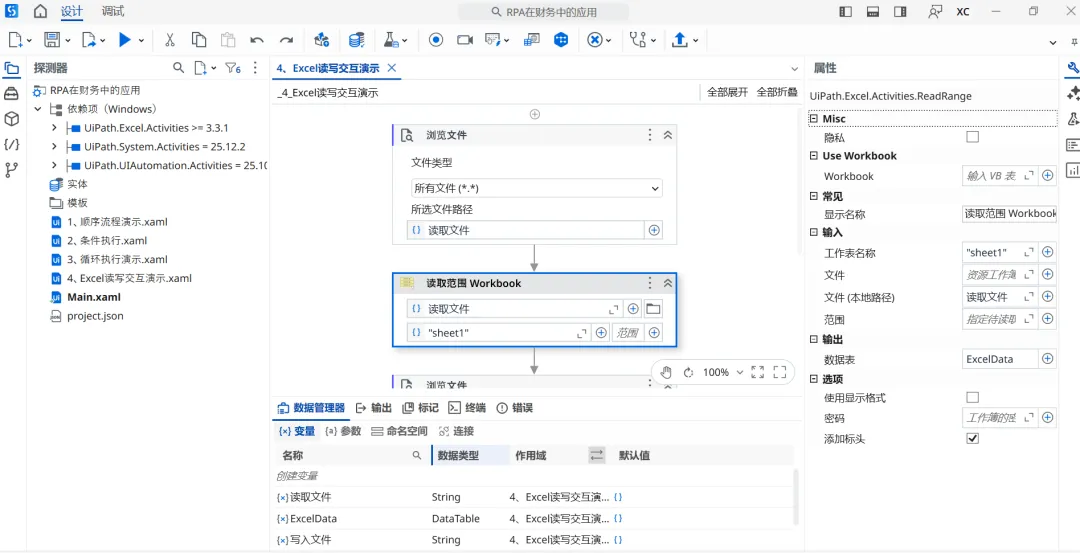
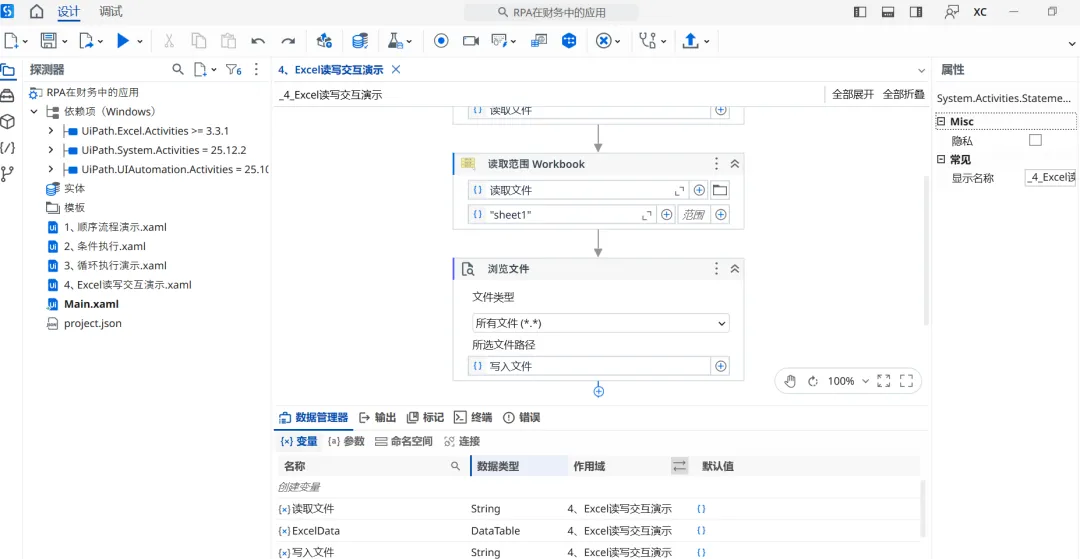
1、建立好新的流程,插入“浏览文件”活动。
2、在“浏览文件”的第一个空白处创建变量“读取文件”(String类型)保存要读取的Excel的路径信息。
3、插入“读取范围”活动,指定读取的文件路径和位置信息,并创建数据表变量:ExcelData(DataTable类型)保存读取的excel文件的具体内容。
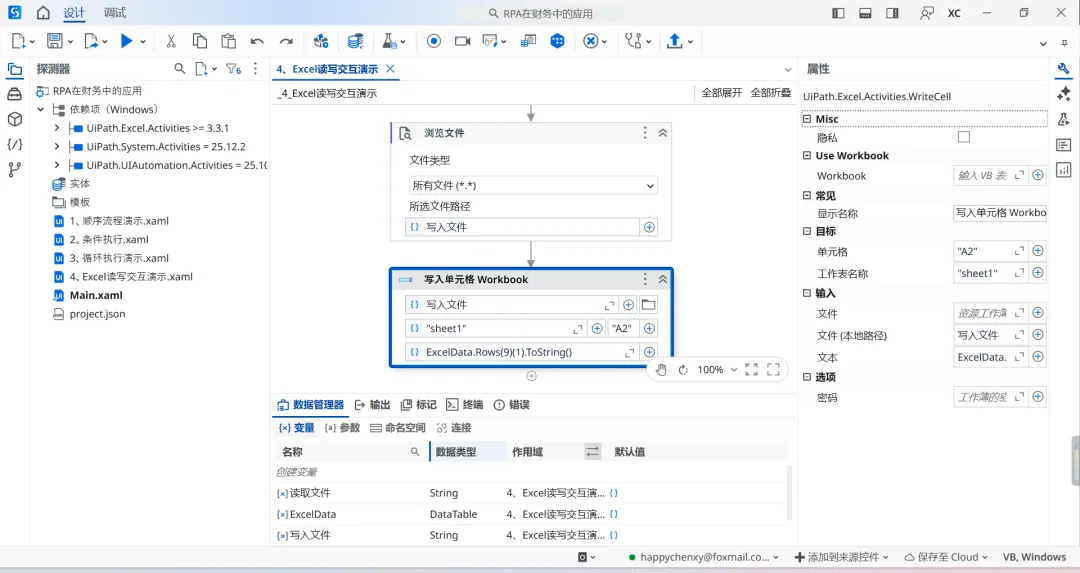
4、再次插入“浏览文件”活动,并同理创建变量:写入文件,指定写入的文件路径和位置信息。
5、插入“写入单元格”活动,利用公式ExcelData.Rows(9)(1).ToString()读取Excel文件数据表中指定位置的内容,并写入指定位置。公式按照实际业务需求进行修改。

以上,就完成啦!

具体操作参考演示视频:Uipath进阶:Excel读写交互演示

📒基础操作说明可点击下列链接:

Uipath基础:顺序执行

Uipath基础:条件执行

Uipath基础:循环执行

📒基础操作演示视频可点击下列链接:

Uipath基础:顺序执行演示

Uipath基础:条件执行演示

Uipath基础:循环执行演示

📒安装及环境相关问题可点击下列链接:

财务自动化:UiPath及安装

财务自动化:UiPath语言设置

Uipath常见错误:输入对话框Input Dialog: Object reference not set to an instance of an object

本站文章均为手工撰写未经允许谢绝转载:夜雨聆风 » Uipath进阶:Excel读写交互

猜你喜欢

  • 暂无文章