 夜雨聆风
夜雨聆风


Excel 多合一文件合并工具|告别手动复制粘贴,批量合并效率拉满
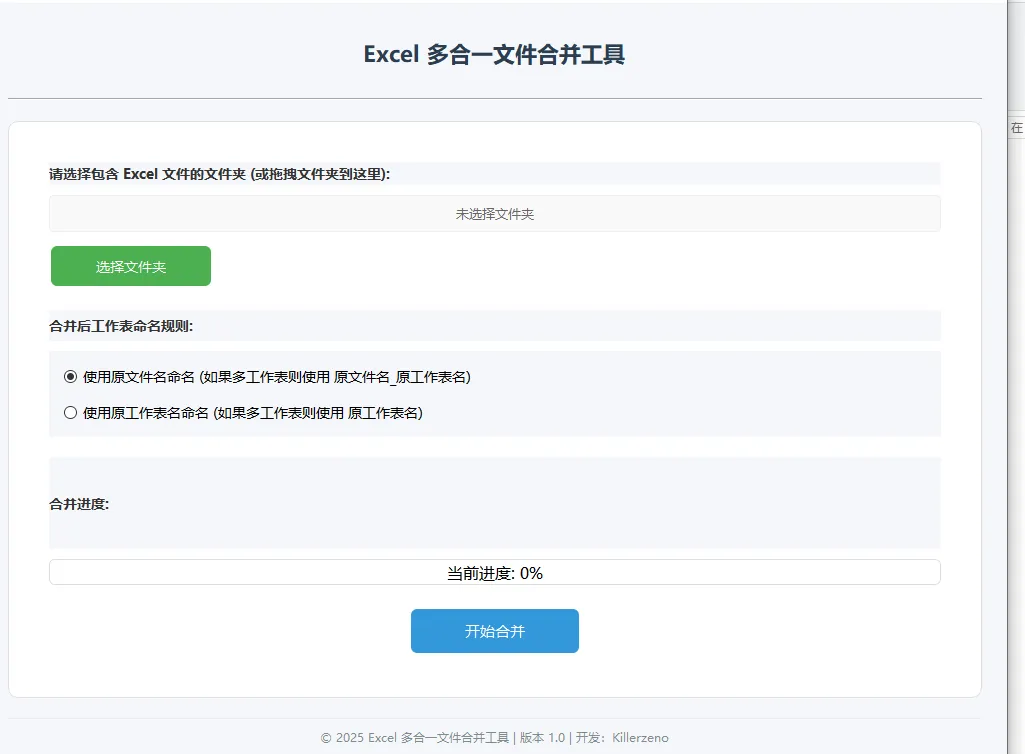
还在为几十上百份 Excel 文件合并头疼?手动复制粘贴到凌晨?格式错乱、数据丢失?这款轻量高效的 Excel 多合一合并工具,帮你一键搞定批量合并,解放双手!
✨ 工具核心亮点
-
批量合并,一键搞定支持选择整个文件夹,自动识别所有 Excel 文件(.xlsx/.xls),无需逐个打开,一键合并成一个工作簿。
-
灵活命名规则,清晰不混乱提供两种工作表命名方式,满足不同场景需求:
-
原文件名命名:多工作表时自动拼接为「原文件名_原工作表名」,方便追溯来源
-
原工作表名命名:保留原始工作表名称,适合结构统一的文件合并
-
可视化进度,实时掌握合并过程实时显示进度百分比,清晰了解处理状态,避免盲目等待。
-
轻量无负担,即开即用无需安装复杂插件或依赖,纯绿色工具,打开就能用,不占系统资源。
-
数据安全,格式完整保留原文件数据结构与格式,避免手动合并导致的格式错乱、公式丢失问题。
🎯 适用场景
-
财务 / 行政:批量合并月度报表、报销单、考勤表
-
运营 / 数据分析:汇总多渠道数据、用户调研表、销售台账
-
教师 / HR:合并学生成绩表、员工信息表、问卷反馈
-
任何需要批量处理 Excel 的场景:告别重复劳动,效率提升 100 倍!
🛠️ 3 步操作指南(超简单)
-
选择文件夹点击「选择文件夹」,或直接拖拽包含 Excel 文件的文件夹到工具内,自动加载待合并文件。
-
设置命名规则根据需求选择工作表命名方式:
-
需追溯文件来源 → 选「使用原文件名命名」
-
需保持原有表名 → 选「使用原工作表名命名」
-
开始合并点击「开始合并」,等待进度条完成,即可得到一个包含所有 Excel 数据的合并文件!
💡 为什么选这款工具?
-
免费无广告:纯工具属性,无弹窗、无捆绑,专注解决合并痛点
-
高效稳定:处理大文件、多文件时表现稳定,不卡顿、不崩溃
-
界面友好:极简设计,新手也能秒上手,不用看教程也会用
-
数据安全:本地处理,不上传云端,你的数据完全掌握在自己手里
📢 最后想说
如果你还在为 Excel 合并浪费时间,这款工具绝对是你的效率救星!不管是日常办公还是数据处理,都能帮你省下大量时间,去做更有价值的事。