Figma 劲敌来了?谷歌 AI 设计神器 Stitch 迎来史诗级更新!一句话生成设计规范,手都不用动!
今天,这个备受瞩目的UI设计工具又悄悄搞了个大动作,迎来了重磅更新。
官方直接放话,这次的全新Stitch将化身为你的“氛围设计伙伴”。
今天我们就来挨个实操测评一下Stitch的5大核心新功能!
上链接:https://stitch.withgoogle.com/?pli=1
一、生成设计系统
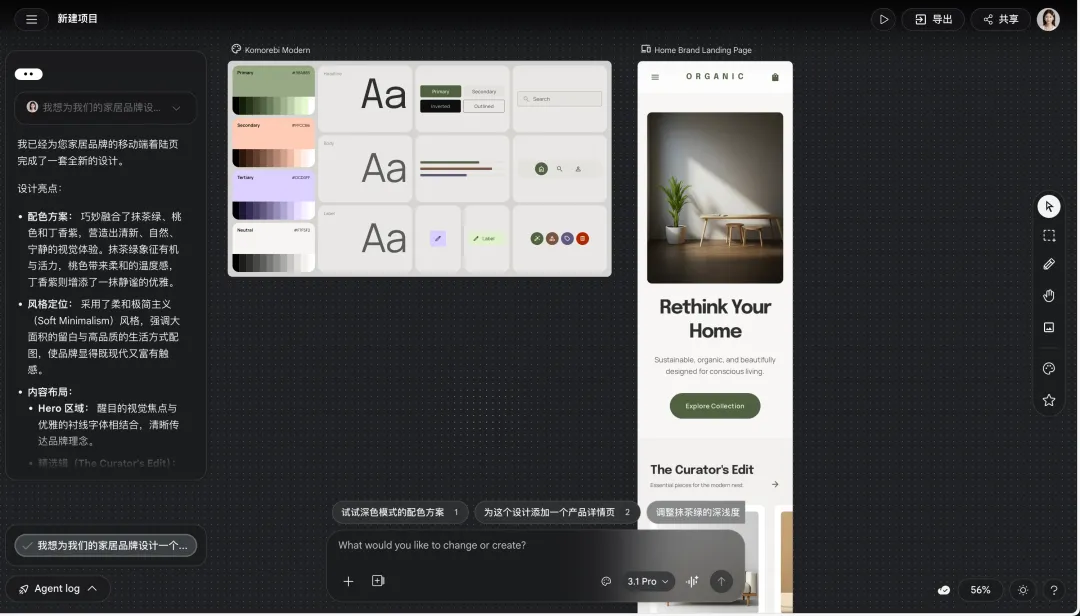
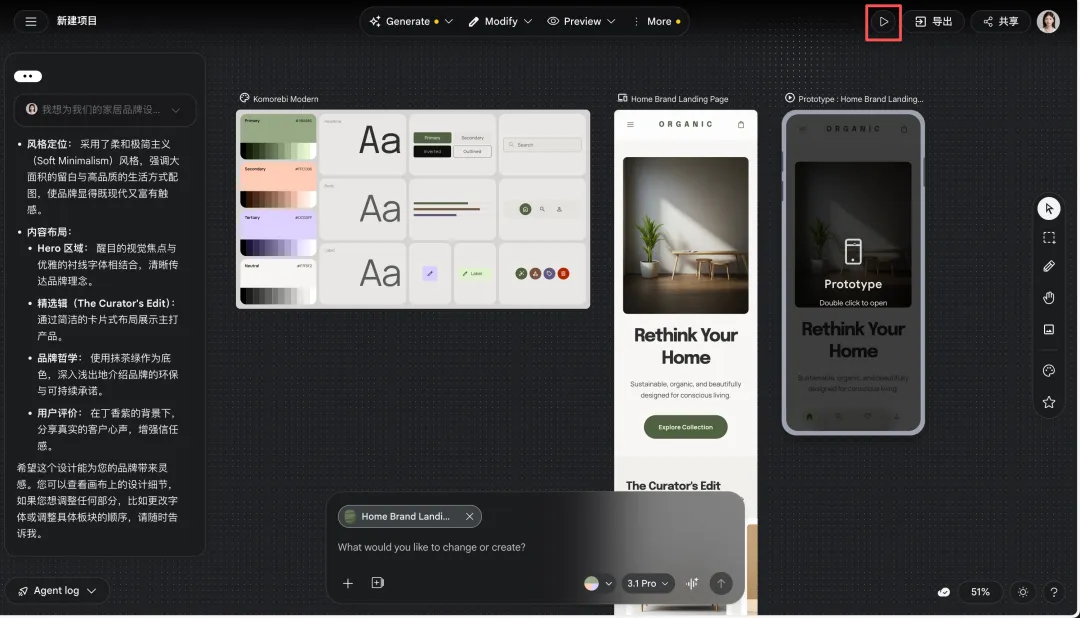
每个新设计都会自动从一个统一的设计系统开始,提高了设计的一致性。
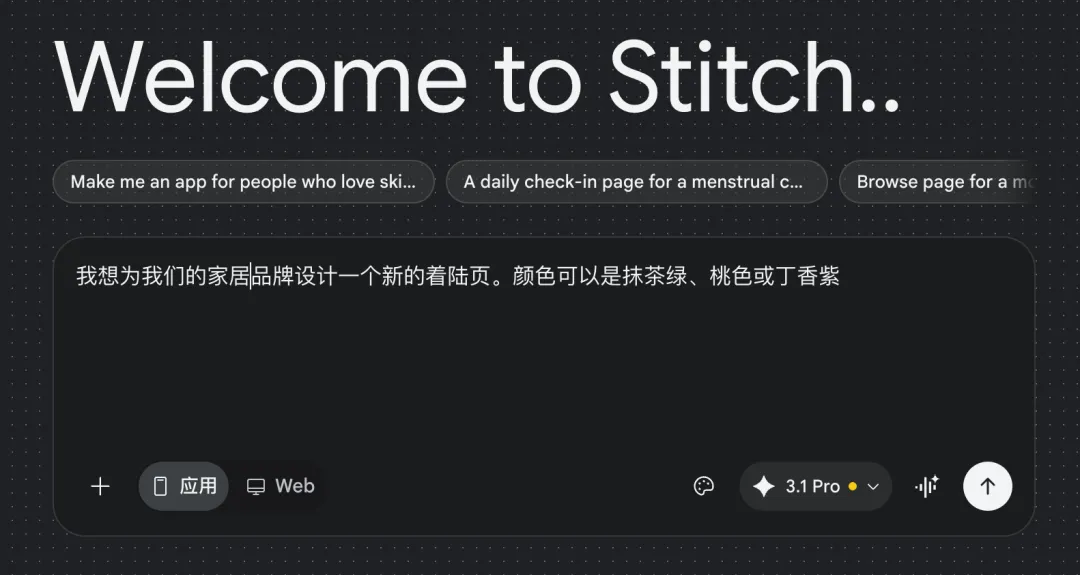
我想为我们的家居品牌设计一个新的着陆页。颜色可以是抹茶绿、套色或丁香紫。
如果你要修改或者继续生成其他界面的话,它就会跟着设计规范做另外几个界面。
我在开头的那篇文章里也是有经常去调整这个风格问题,这个问题解决了就更轻松了。
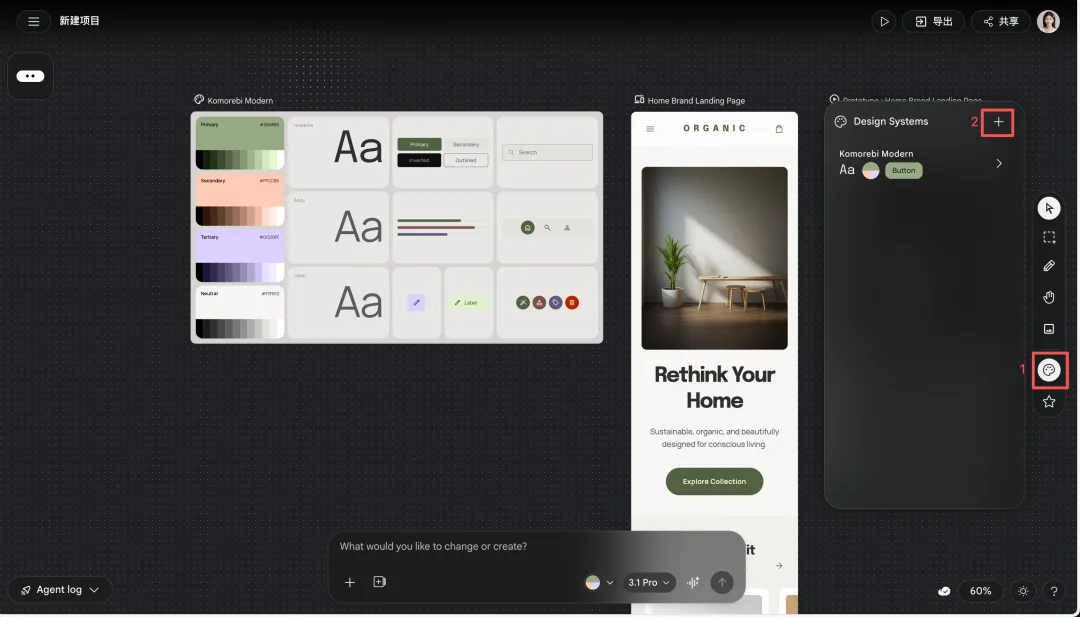
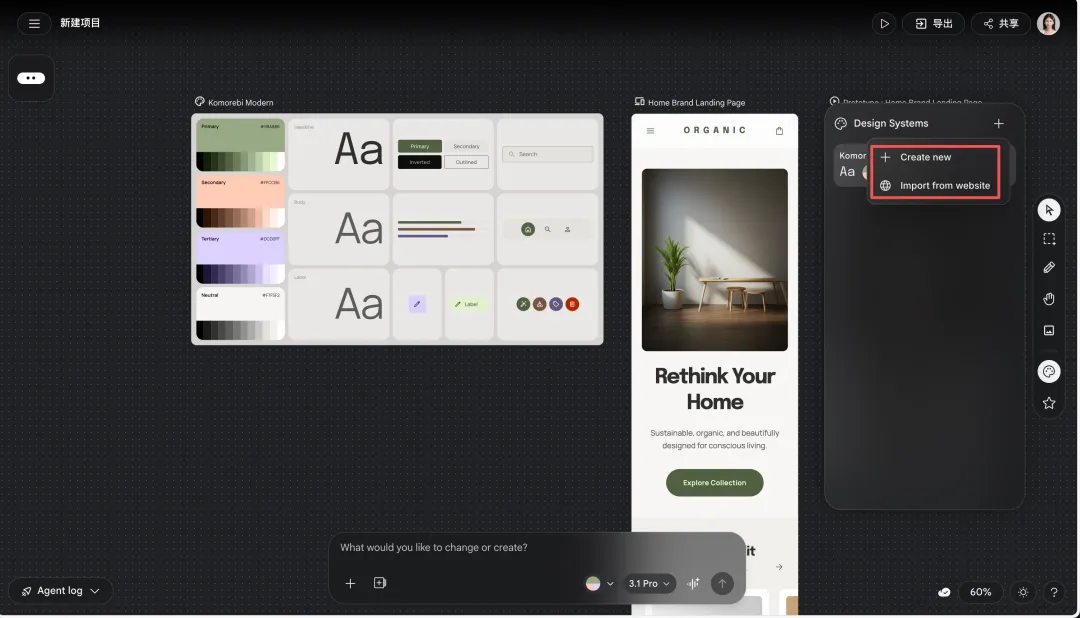
如果你想用自己的设计系统生成界面,Stitch也可以自定义。
你可以创建一个新的设计系统规范,或者粘贴某个网站的链接给到它,它会自动给你生成设计规范。
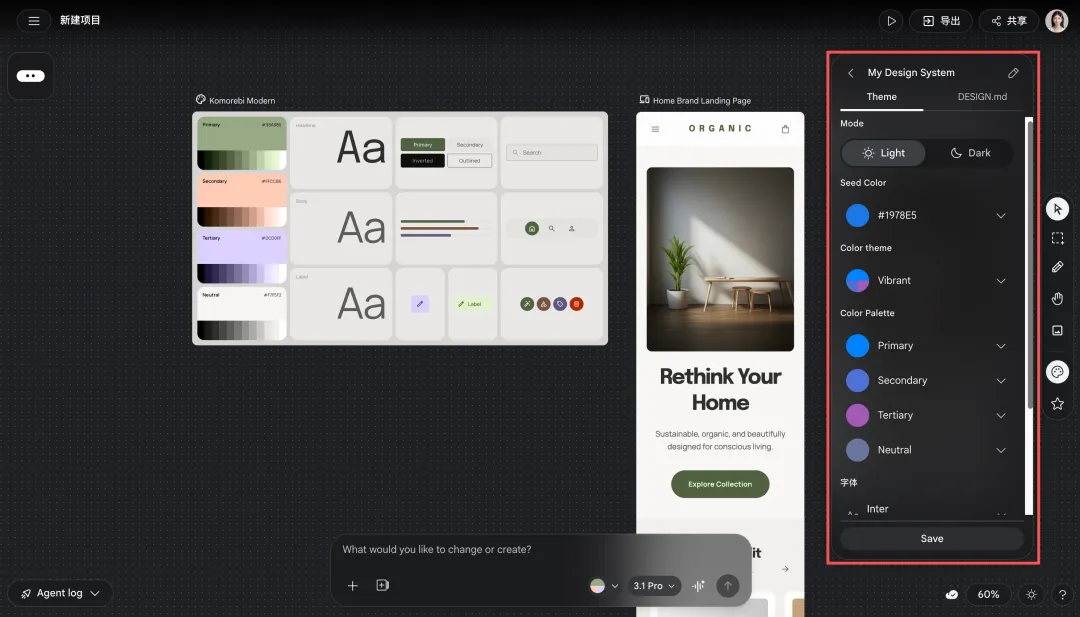
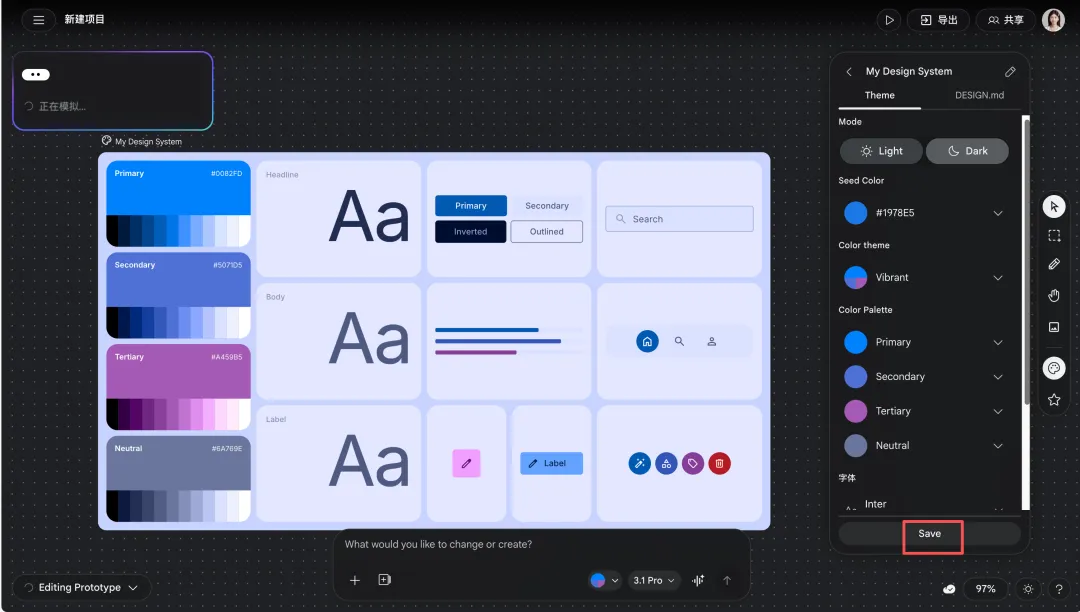
如果你选择创建自己的设计系统,修改颜色和字体那些保存就可以了,有浅色模式和深色模式。
还可以直接粘贴DESIGN.md进去后输出设计规范。
二、生成多个设计变体
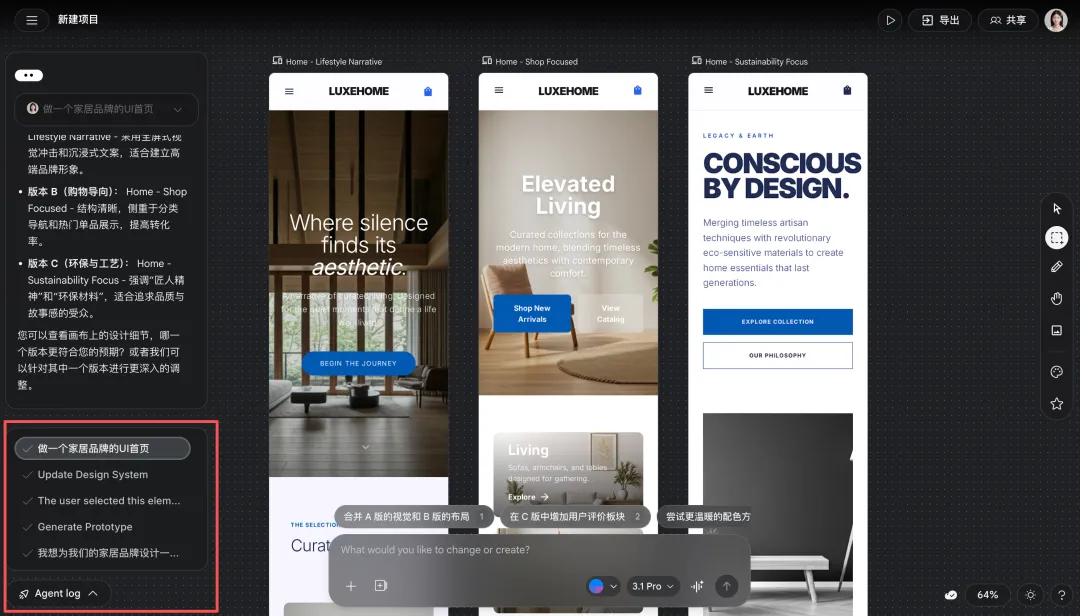
它现在能记住你整个项目的修改历史,不是每次都从零开始理解你的需求。
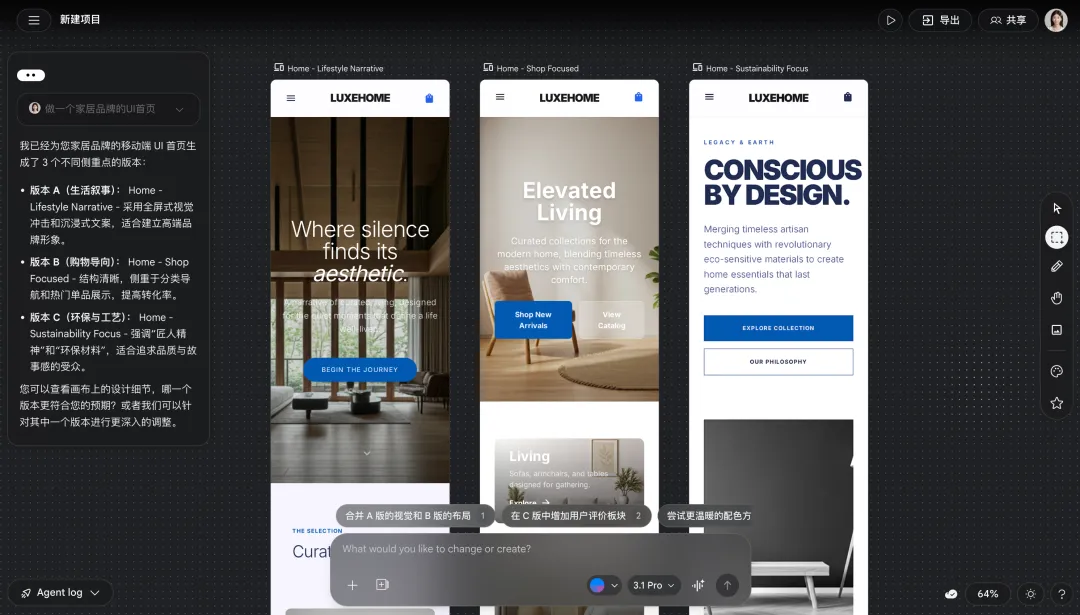
还能同时帮你推进多个方案,三种不同风格的首页,它并行帮你搞,互不干扰。
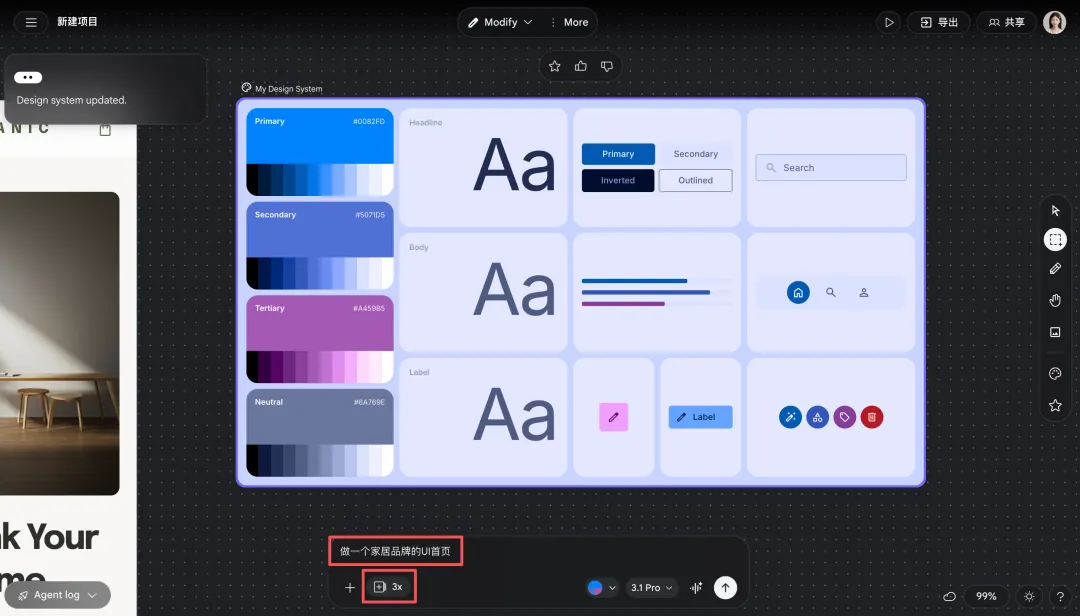
比如我用刚刚创建的设计规范,让它出三种方案,我们需要先选择【3x】这个变体按钮。
它就会根据你的设计系统规范,生成3个不同的设计方案。
当然如果你不用固定的设计系统生成3个变体,下面的方案就不会这么像。
三、 不需要连线的交互原型
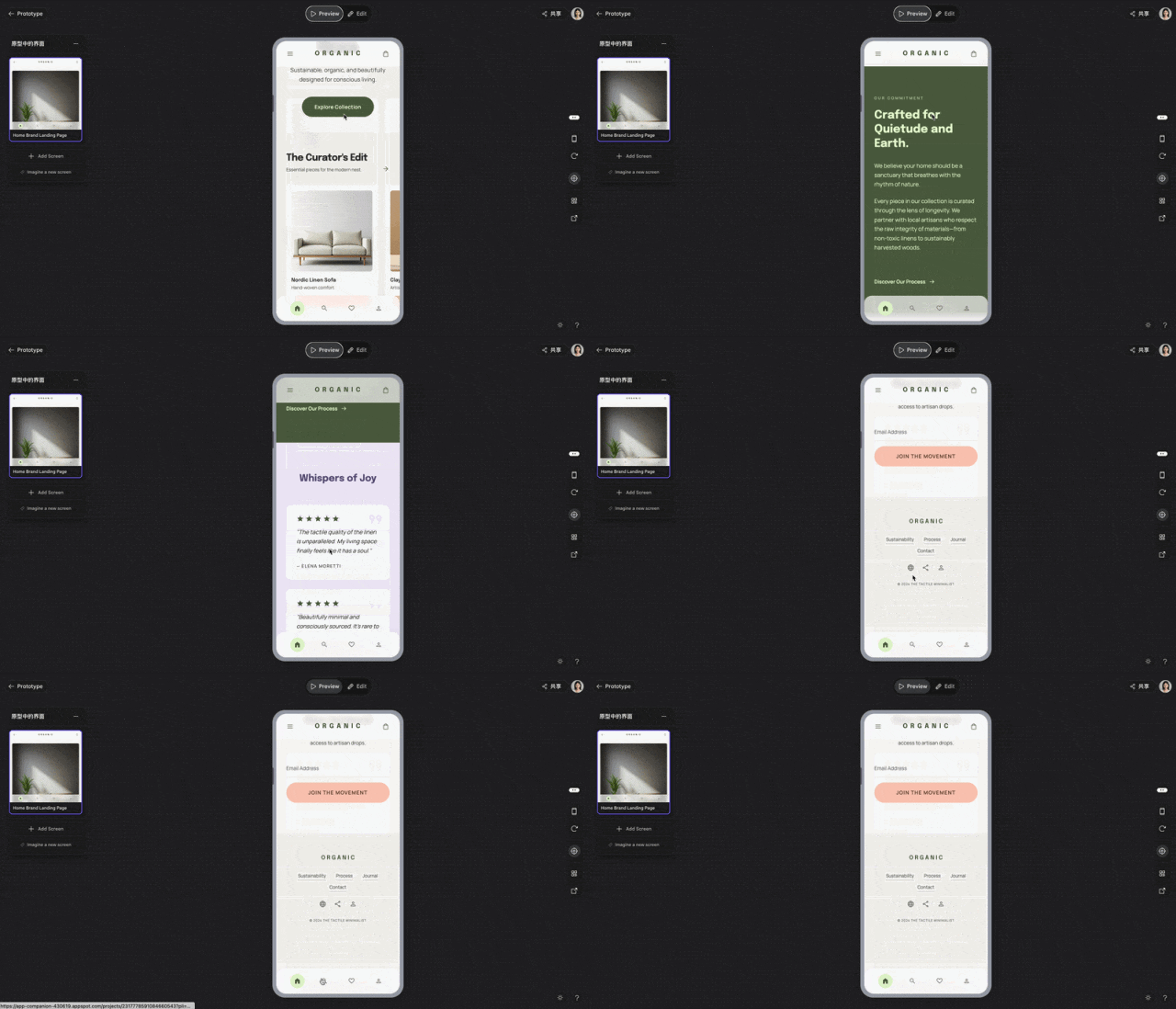
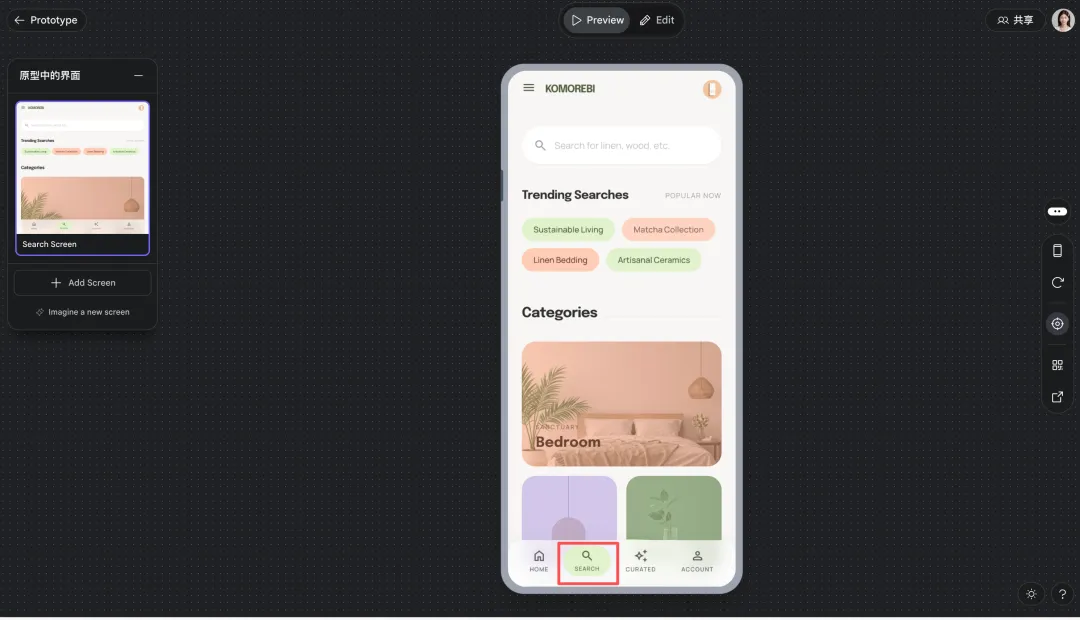
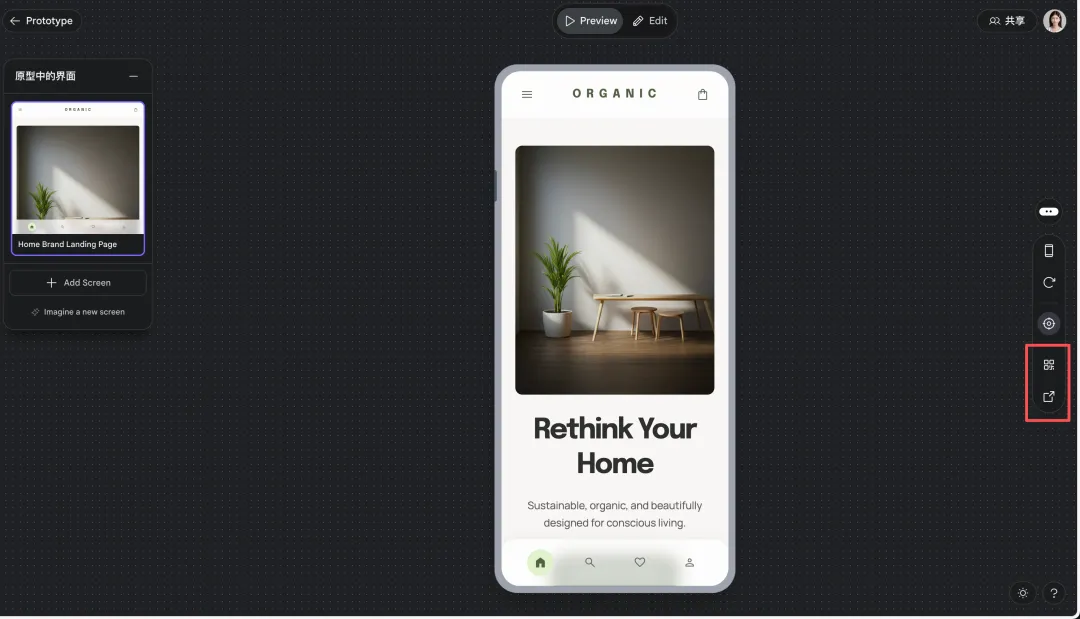
只需点击播放按钮,就可以在几秒钟内查看原型或预览你的应用。
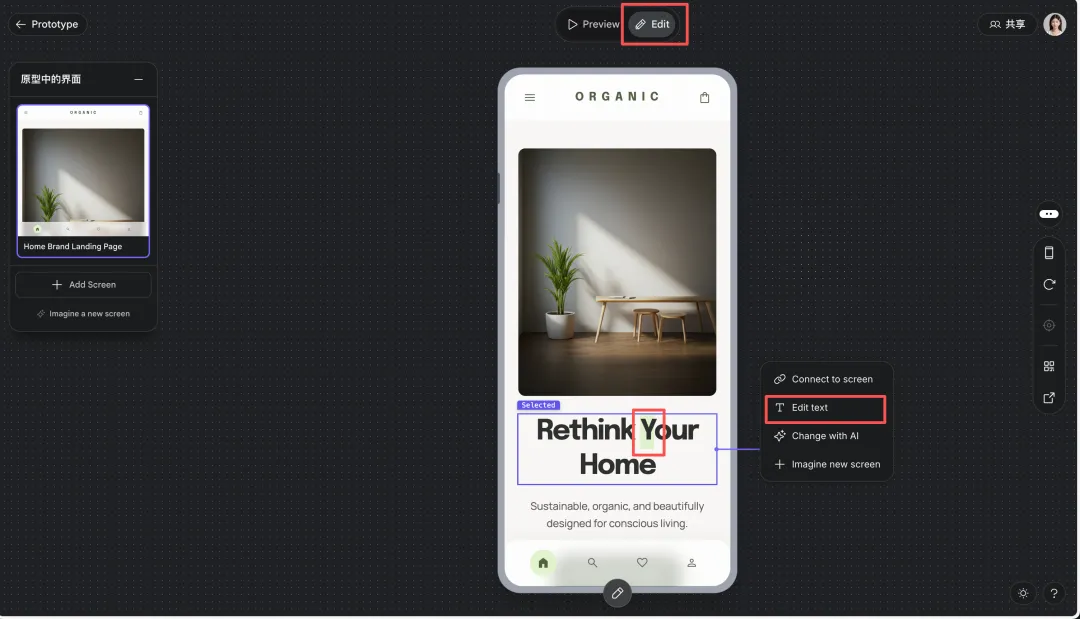
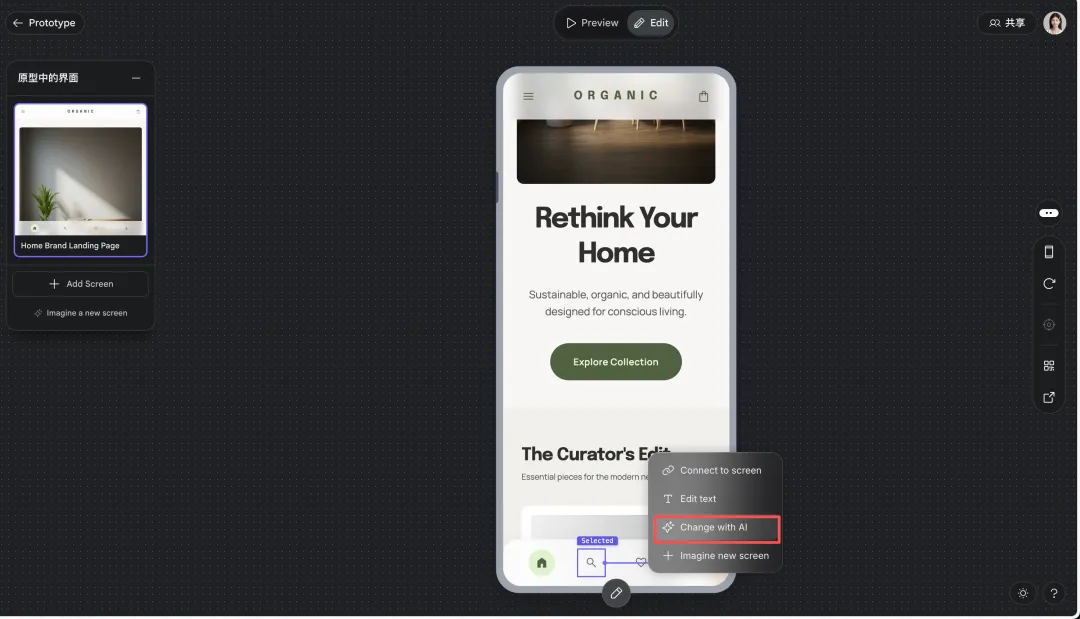
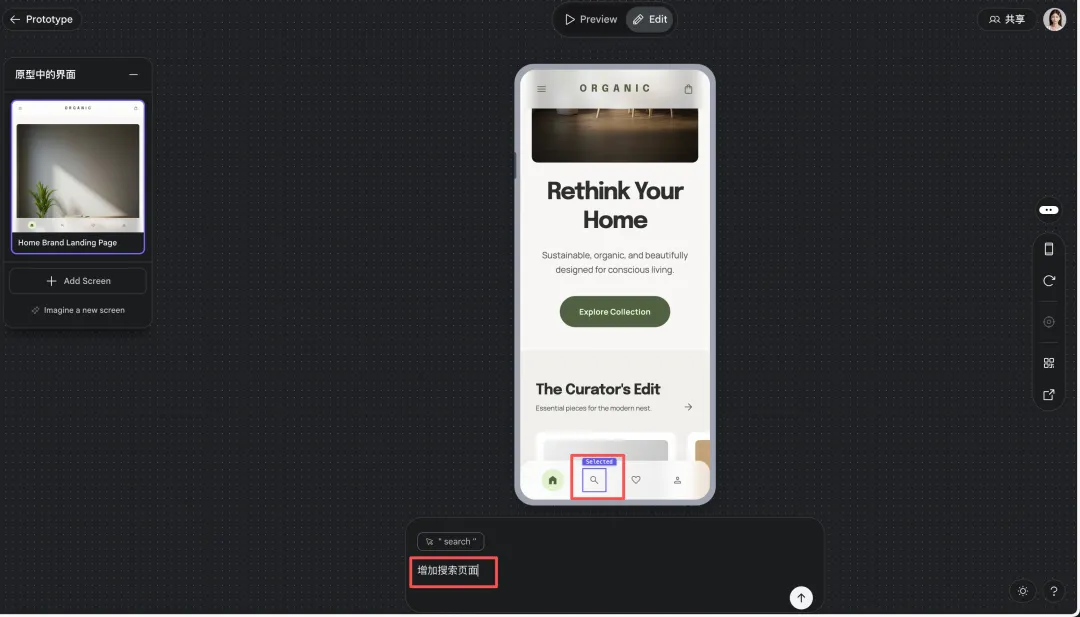
点一下就能直接帮你搞定交互原型,Stitch 可以根据界面想象下一个交互动作,不用像figma那样手动一根根连线了。
也可以在原型上面直接修改你不满意的地方,点击下图中的【Edit】就可以了。
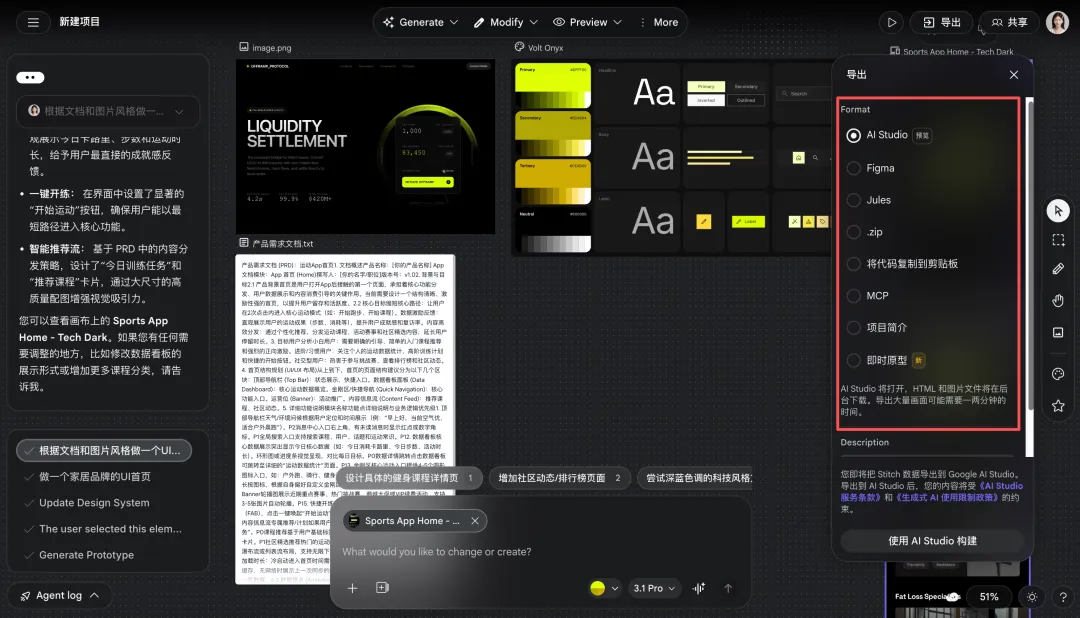
在右侧的按钮中就可以直接分享给你老板看效果了,还可以分享二维码,扫码查看。
四、各种文件图片丢进画布
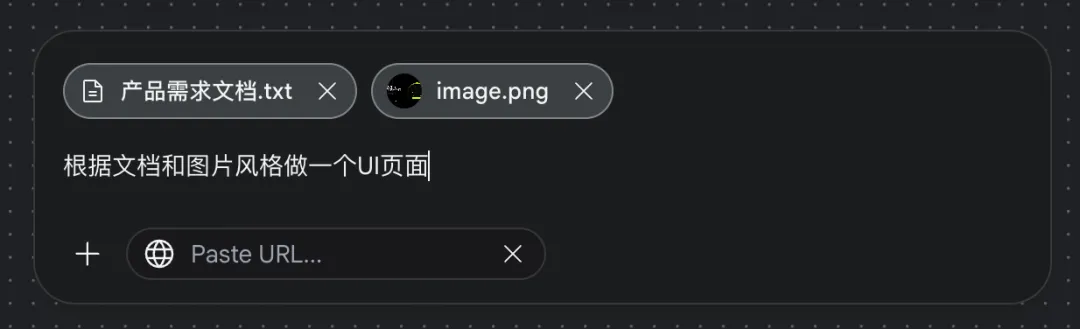
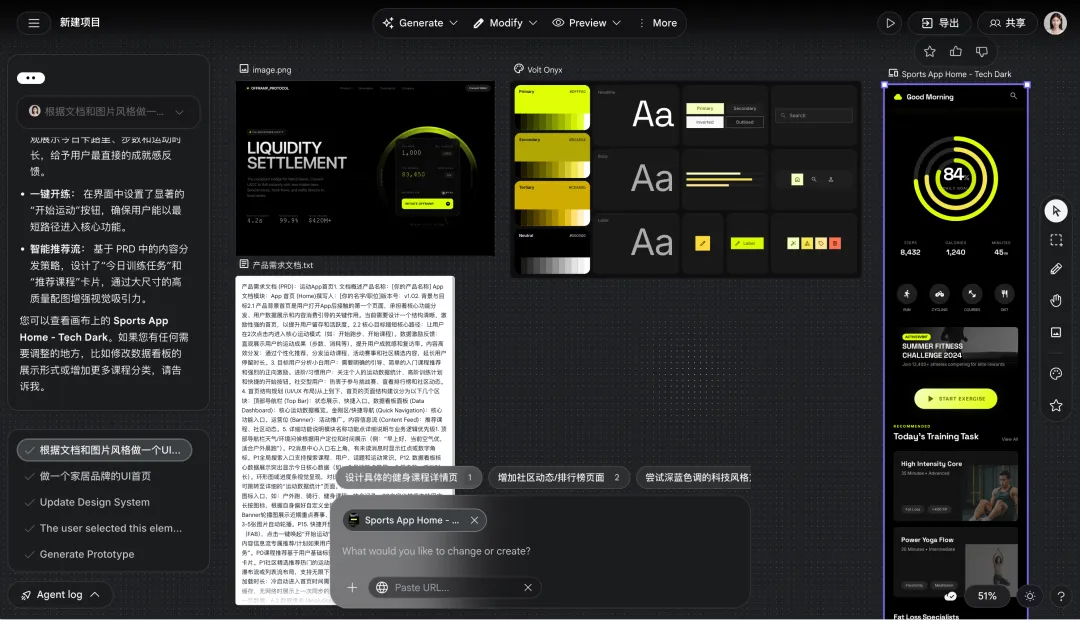
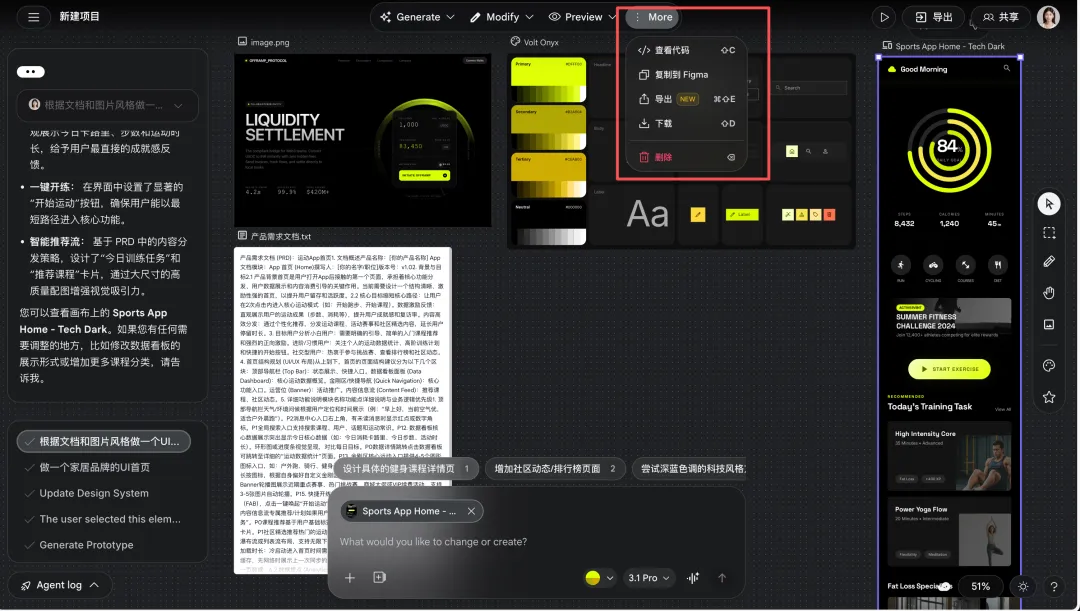
可以同时把图像、代码和文本全扔到Stitch画布中,它会结合你的这些所有文档结合帮你设计,更像是一个设计师。
比如我把需求文档的文本跟风格参考的图片发给它,再输入提示词。
直接把你发的文档和图片贴在画布上面,而且也是先生成一个设计系统,再生成一个界面。
五、语音改设计
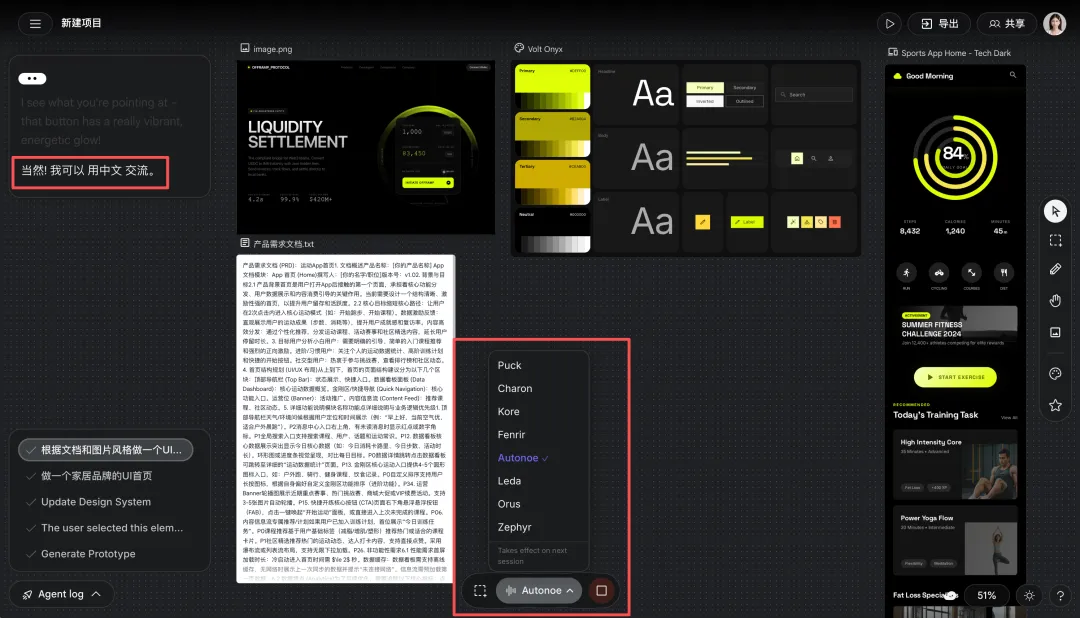
可以在预览模式下通过语音与 Stitch 进行设计互动。
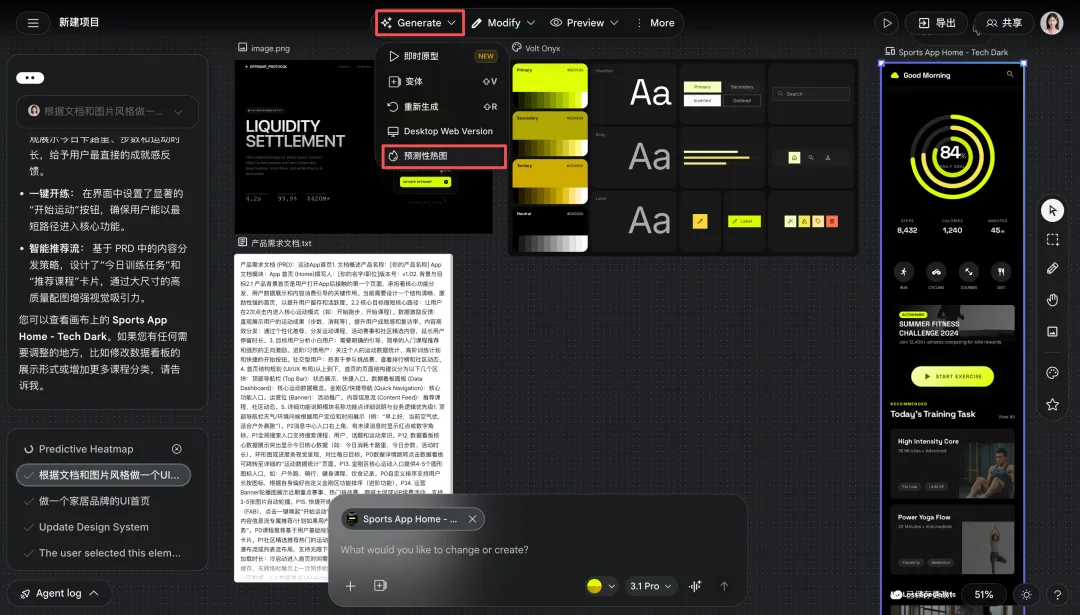
你选中一个界面后,点击【Generate】 – 还会给你【预测性热图】
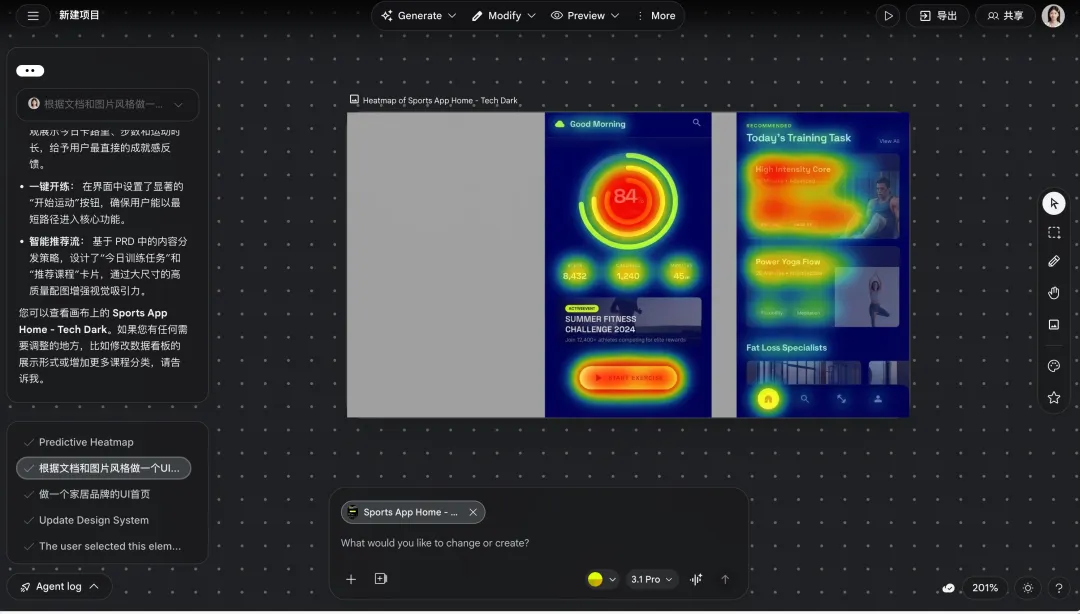
就是输出这样的热图给你分析,预测性热图是什么意思?
意思是预测用户在观看网页或应用界面时,视线和注意力会集中在哪里的可视化工具。
红色/橙色区域(高关注度): 代表用户的视线最先看到、且停留时间最长的地方。在图中,84% 进度环是红色的,这说明当前的设计很成功地将用户的注意力引导到了核心功能上。
黄色/绿色区域(中低关注度):代表用户会扫视、但注意力稍弱的区域,比如进度环下方具体的步数(8,432)和卡路里(1,240)数值。
未覆盖颜色的暗区(低关注度):代表用户大概率会忽略的背景或次要信息。
即时验证设计:设计师可以一键知道设计的“核心按钮”是否足够醒目。如果发现一个不重要的装饰元素很红,而主按钮却是绿的,就能立刻修改。
降低测试成本:传统的眼动追踪测试需要招募真实用户并使用专业设备,非常耗时且昂贵。预测性热图只需几秒钟就能提供具有高参考价值的数据。
优化转化率:确保用户能第一眼看到最重要的信息(如购买按钮、重要提示),来提升产品的转化效果。
以上就是这次Stitch更新的5大核心功能实操测评啦!
不难看出,谷歌正在用AI把UI设计中那些繁琐、机械的步骤一步步吃掉。
这也再次印证了那个观点:AI不会淘汰设计师,它只是帮我们省下那80%的重复劳动,让我们可以把精力真正留给核心的创造力上。
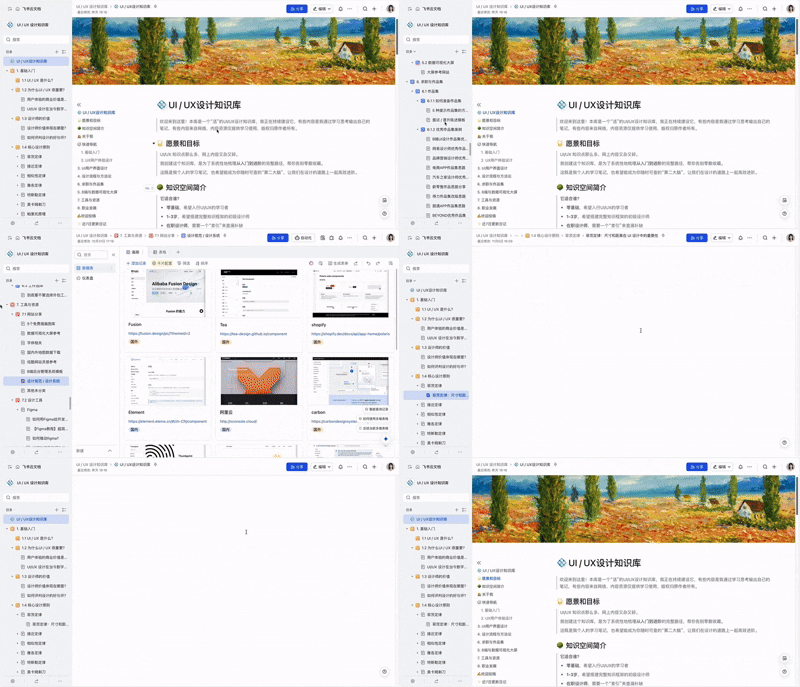
最后,为了帮助大家更系统地掌握日常需要的设计技能,我花时间整理了一份详尽的UI/UX设计知识库。
里面汇总了我平时工作中最常用的设计规范、实用的排版技巧、前沿AI工具的实操指南,以及很多我个人总结的经验心得。
有需要提升自己专业能力的朋友,可以点击下面链接查看详情👇👇👇
点赞转发推荐,祝您年薪亿万!
 夜雨聆风
夜雨聆风