 夜雨聆风
夜雨聆风





视频压缩+格式转换神器!
视频格式转换很简单,但是视频重新编码才是决定视频质量与存储大小的关键,无论你是内容创作者、影片收藏爱好者,还是只想节省硬盘空间都推荐使用HandBrake
上传视频前主动压缩可以减少平台二次压缩造成的画质损失
核心功能亮点
-
支持几乎所有常见视频格式输入,包括消费级和专业摄像机录制的视频、手机和平板拍摄的视频、游戏和电脑屏幕录制、以及DVD和蓝光光盘 -
集成x264、x265和SVT-AV1等业界领先编码器,输出MP4、MKV或WebM格式 -
内置多种设备优化预置,无需专业知识即可一键转换 -
支持队列管理批量处理多个视频文件 -
提供完整的命令行工具,支持脚本自动化
为什么选择HandBrake
完全免费开源,无弹窗无广告,22.7k开发者验证的可靠工具。
HandBrake的优势在于它的平衡:在保证视频质量的同时,通过先进的编码技术大幅减小文件体积。同样的视频质量,使用H.265编码可以比传统格式节省30-50%的存储空间。
[HandBrake预设选择界面截图]
快速上手
选择视频源:点击”打开源”,选择视频文件,或者拖拽到窗口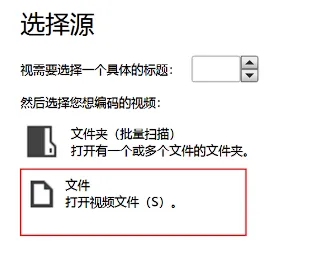
选择预设方案:没有特殊要求选择默认在概览这里,如果有多条音轨需要选择MKV格式,如果你是做自媒体或需要在线分发视频需要勾选网络视频优化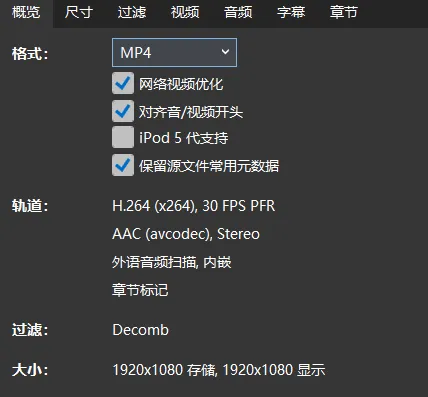 如果影片在夜间拍摄可以打开降噪选择NLMeans
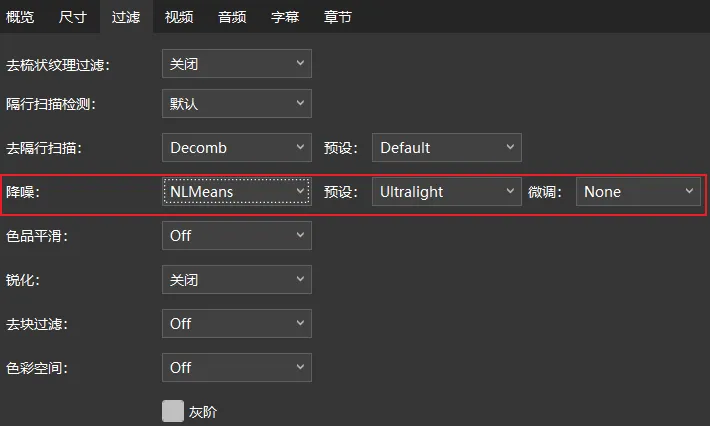 关键在于视频这里的参数(AMD,NVEnc)等等使用显卡处理,效果不如CPU但速度更快
H.264:兼容性最好,处理速度相较于H.265更快,对于上传到抖音的视频可以选择这个H.265:不兼容一些老设备,压缩体积更小,对于上传到B站,youtube或者自己长期存储的视频更合适如果录影时开启了HDR可以选择H.265 10-bit
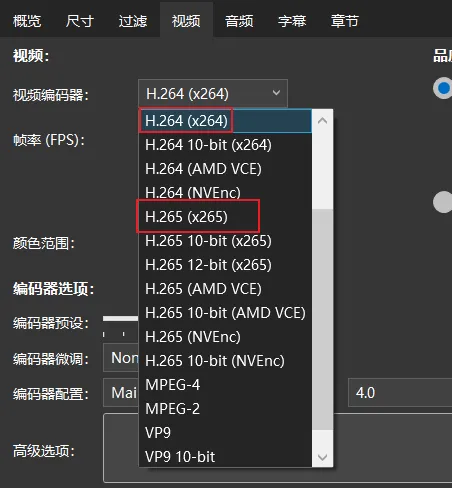 帧率与色彩范围选择与源视频一致编码器预设滑动至Slow选择固定品质默认22 RF(数值越低画质越好,存储空间也会越大)
RF 18-22 for 480p/576pRF 19-23 for 720pRF 20-24 for 1080pRF 22-28 for 2160p 4K
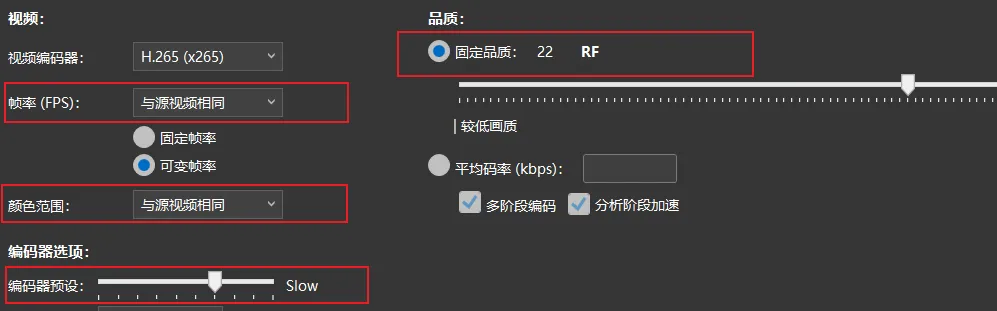
想优先保证画质、不在乎文件大小 → 选 固定质量 (RF),推荐 RF 20–23。
想严格控制文件大小/带宽 → 选 平均码率 (kbps),推荐
3000 kbps(注:主流视频平台(如Bilibili、YouTube)的”蓝光”或”1080p高清”画质通常使用1-3 Mbps码率。3 Mbps足以在保持良好清晰度的同时大幅减小文件体积。按此码率计算,1分钟视频大小约为:3mbps*60s/8=22.5MB)
取消章节标记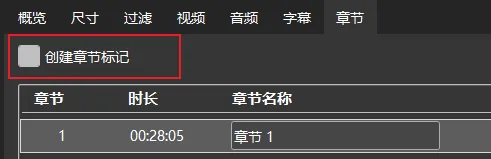 最后打开预览,看看是否符合预期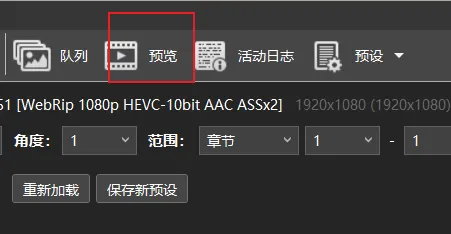
例如我这里编码10s,如果画质不符合要求可以调低品质(RF)再次预览
开始转换:选择输出位置,点击”开始编码”
批量处理:设置好第一个视频参数后点击”添加到队列”,重复添加多个文件后点击”开始队列”一次性处理。
处理效果
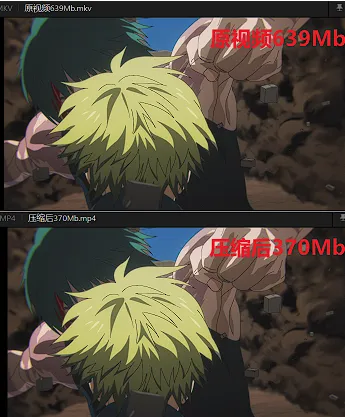
这是一段18分钟的视频按照上面介绍的参数,花费将近半小时压缩了大概42%,画质肯定是会降低的,但是基本看不出来
获取方式
关注后回复关键词 视频软件