 夜雨聆风
夜雨聆风





中日环境Excel VBA必看:3个致命坑+1套万能解决方案
中日环境Excel VBA必看:3个致命坑+1套万能解决方案
大家好👋
日常工作中,很多朋友都会用 Excel VBA 做品目匹配、数量汇总,但一遇到 中文系统 ↔ 日文系统 混用,马上就崩:
-
明明品目一样,B 列却全是 0
-
日文系统一跑就编译报错
-
保存再打开,代码直接消失
今天这篇,把根源 + 可直接复制的代码 + 一键操作一次性讲透,中日环境通用,再也不踩坑!
🚨 你是不是也遇到这 3 个崩溃问题?
-
品目匹配全 0A列、E列品目肉眼一模一样(比如 377304),汇总后 B 列全是 0。
-
日文系统编译报错中文写好的代码,到日文系统提示:「修正候補: ステートメントの最後」,直接跑不起来。
-
代码保存后消失辛辛苦苦写好 VBA,关了再开,代码、按钮全没了。
🔍 3 个问题的真正根源
-
隐藏空格搞鬼全角空格、不间断空格、零宽空格……Trim 清不掉,字典匹配失败。
-
中日文字符乱码中文变量名、注释在日文 VBA 里乱码 → 直接报语法错。
-
文件格式错了.xlsx 不支持宏!保存成 .xlsx → 代码自动被删掉。必须存 .xlsm!
✅ 终极解决方案:中日通用 VBA 代码
我把代码全部改成英文结构,搭配正则清空所有空格,中文、日文系统都能稳定跑。
直接复制下面代码即可使用 👇
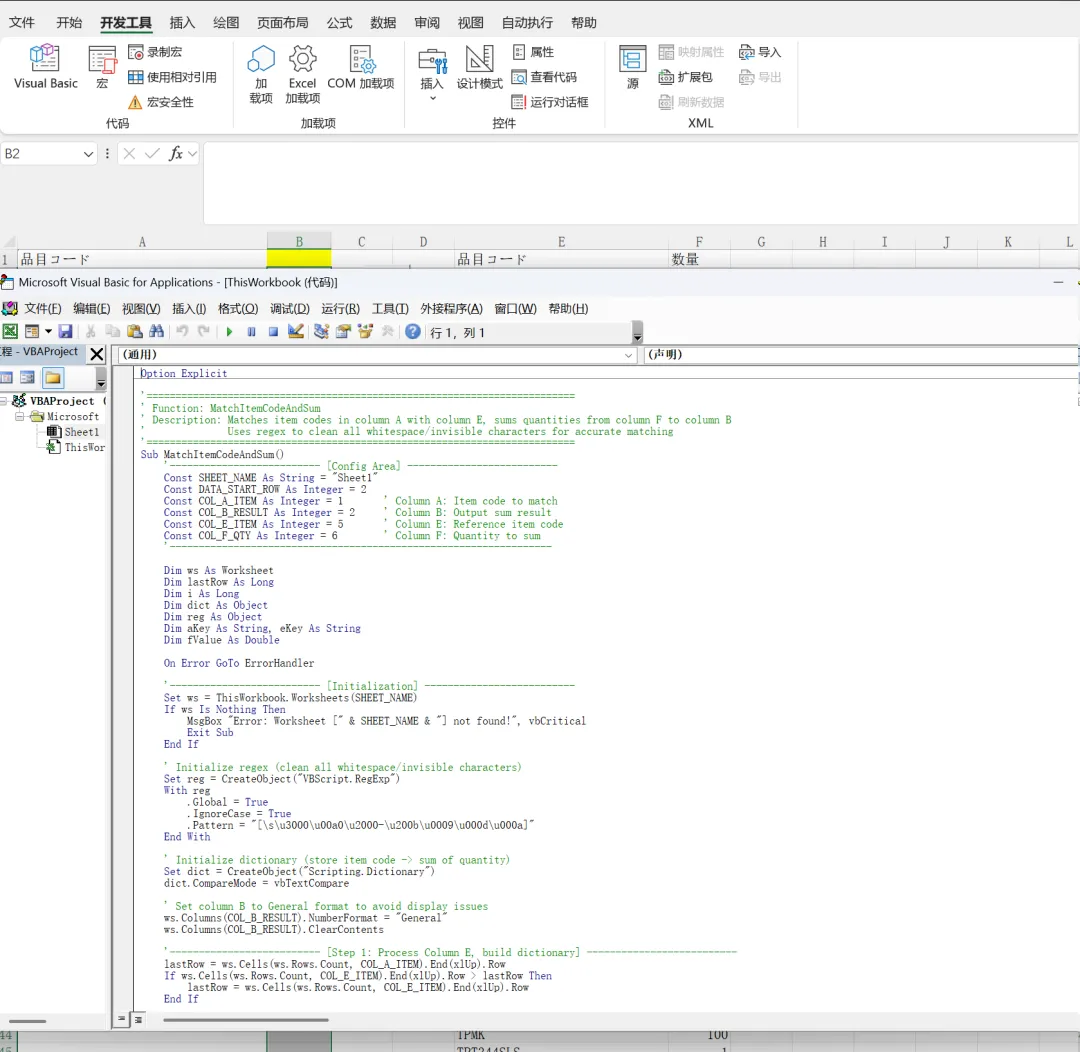
Option Explicit'==========================================================================' 功能:品目代码匹配 + 数量汇总(中日双语环境兼容)'==========================================================================Sub MatchItemCodeAndSum() '===================== 【这里自己改】===================== Const SHEET_NAME As String = "Sheet1" Const DATA_START_ROW As Integer = 2 Const COL_A_ITEM As Integer = 1 Const COL_B_RESULT As Integer = 2 Const COL_E_ITEM As Integer = 5 Const COL_F_QTY As Integer = 6 '========================================================= Dim ws As Worksheet Dim lastRow As Long Dim i As Long Dim dict As Object Dim reg As Object Dim aKey As String, eKey As String Dim fValue As Double On Error GoTo ErrorHandler ' 工作表判断 Set ws = ThisWorkbook.Worksheets(SHEET_NAME) If ws Is Nothing Then MsgBox "工作表不存在:" & SHEET_NAME, vbCritical Exit Sub End If ' 正则:清理所有空格/不可见字符 Set reg = CreateObject("VBScript.RegExp") reg.Global = True reg.IgnoreCase = True reg.Pattern = "[\s\u3000\u00a0\u2000-\u200b\u0009\u000d\u000a]" ' 字典:品目 → 数量汇总 Set dict = CreateObject("Scripting.Dictionary") dict.CompareMode = vbTextCompare ' B列格式重置,避免不显示 ws.Columns(COL_B_RESULT).NumberFormat = "General" ws.Columns(COL_B_RESULT).ClearContents ' 取最后一行 lastRow = ws.Cells(ws.Rows.Count, COL_A_ITEM).End(xlUp).Row If ws.Cells(ws.Rows.Count, COL_E_ITEM).End(xlUp).Row > lastRow Then lastRow = ws.Cells(ws.Rows.Count, COL_E_ITEM).End(xlUp).Row End If If lastRow < DATA_START_ROW Then MsgBox "没有有效数据", vbExclamation GoTo Cleanup End If ' Step1:遍历 E 列,构建汇总字典 For i = DATA_START_ROW To lastRow eKey = RegexClean(ws.Cells(i, COL_E_ITEM).Value, reg) fValue = IIf(IsError(ws.Cells(i, COL_F_QTY).Value) Or Not IsNumeric(ws.Cells(i, COL_F_QTY).Value), 0, CDbl(ws.Cells(i, COL_F_QTY).Value)) If eKey <> "" Then If dict.Exists(eKey) Then dict(eKey) = dict(eKey) + fValue Else dict(eKey) = fValue End If End If Next i ' Step2:遍历 A 列,匹配填回 B 列 For i = DATA_START_ROW To lastRow aKey = RegexClean(ws.Cells(i, COL_A_ITEM).Value, reg) ws.Cells(i, COL_B_RESULT).Value = IIf(dict.Exists(aKey), dict(aKey), 0) Next i MsgBox "✅ 处理完成!" & vbCrLf & "处理行数:" & lastRow - DATA_START_ROW + 1, vbInformationCleanup: Set reg = Nothing Set dict = Nothing Set ws = Nothing Exit SubErrorHandler: MsgBox "❌ 错误:" & Err.Description, vbCritical GoTo CleanupEnd Sub'==========================================================================' 正则清洗:清除所有空白字符'==========================================================================Private Function RegexClean(v As Variant, reg As Object) As String Dim s As String If IsEmpty(v) Or IsError(v) Then RegexClean = "" Exit Function End If s = CStr(v) s = reg.Replace(s, "") s = Trim(s) RegexClean = CStr(s)End Function🚀 3 步傻瓜式操作
-
打开 Excel → 按 Alt + F11 打开 VBA
-
插入 → 模块 → 粘贴上面代码
-
另存为:Excel 启用宏的工作簿(.xlsm)
按 F5 直接运行!
🎯 再加一个「一键执行」按钮
-
开发工具 → 插入 → 按钮(窗体控件)
-
画在表格上
-
绑定宏:MatchItemCodeAndSum
-
改文字:一键匹配汇总
点一下就出结果,同事看了都夸专业!
⚠️ 最后 3 条保命提醒(非常重要)
-
永远存 .xlsm,.xlsx 必丢代码
-
跨系统一定用英文变量/结构,不要用中文命名
-
空格问题一律用正则,不要一个个 Replace
我是周老师,持续分享 职场实用技术 + 正能量办公干货觉得有用,欢迎点赞、在看、转发给需要的朋友~下期我们讲讲 SAP + Excel 自动化对接,让工作效率再翻一倍!
我是 #老周 ,如果你喜欢我的文字,请记得点击⬇️关注 #曰天曰地。
码字不易,文章下拉,右边点个【赞】和【在看】吧!!
猜您还喜欢合集:
#曰天曰地#老周 #解决方案 #SAP优化 #SAPNote #ABAP新语法 #ABAP #SAP

猜您还喜欢文章: