把 AI 助手接进飞书?我踩了六个坑,全帮你记下来了
原创教程 · OpenClaw 实战对接 · 阅读约 8 分钟
OpenClaw 装好之后,最常见的下一步就是:接进飞书,让团队的人都能直接在工作群里用。 流程看起来不复杂——飞书开放平台创建应用,填几个凭证,配一下事件订阅,发布,完事。 但实际操作下来,有一个反直觉的「先后顺序」问题,加上六个容易踩的坑,能让你在这件事上卡半天。
前提: OpenClaw 已安装完成, openclaw gateway status 显示 active (running) 。
OpenClaw 需要先拿到飞书凭证才能建立连接。 两边都在等对方,一旦顺序搞反就会卡在「未检测到应用连接信息」这一步。
飞书创建应用 → 复制凭证 → OpenClaw 配置凭证并启动连接 → 确认连接日志出现 → 回飞书保存事件配置 → 发布应用 → 配对审批 → 开始对话
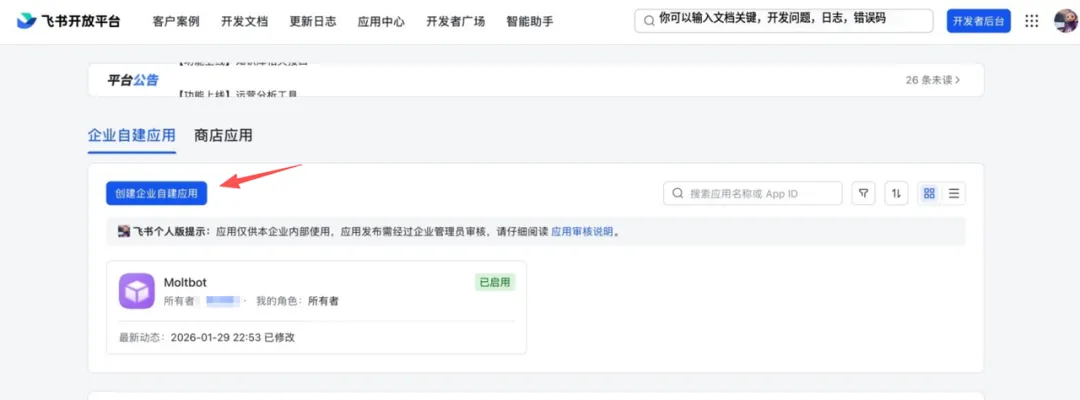
打开 open.feishu.cn ,点击「创建企业自建应用」,填写名称和描述。 ▲ 在飞书开放平台点击「创建企业自建应用」,填写名称和描述。图源:OpenClaw 官方文档
进入「凭证与基础信息」,把 App ID (格式: cli_xxx )和 App Secret 复制备用。 ▲ 进入「凭证与基础信息」,把 App ID 和 App Secret 复制备用。App Secret 请妥善保管。图源:OpenClaw 官方文档
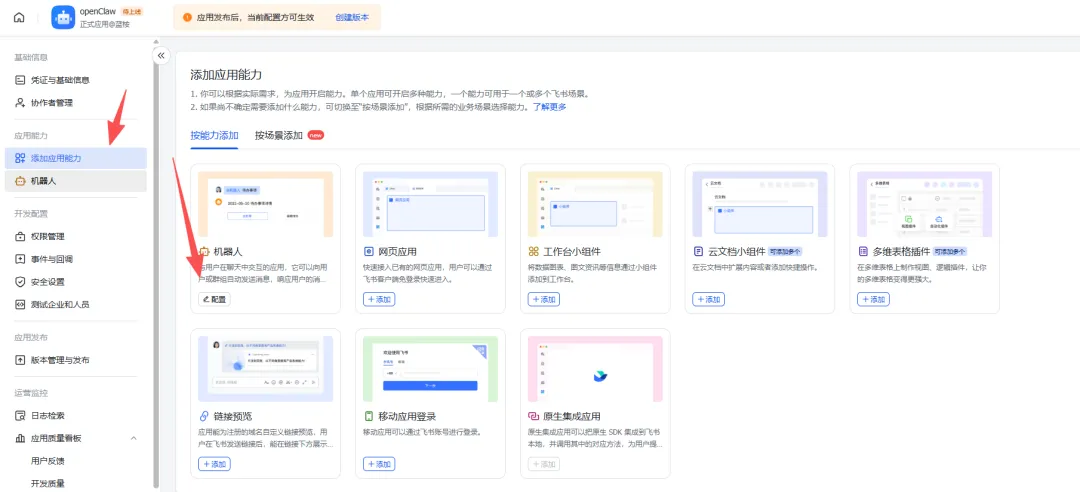
进入「添加应用能力」→ 开启「 机器人 」,设置机器人名称。
▲ 在「添加应用能力」中找到机器人,开启能力并设置名称。
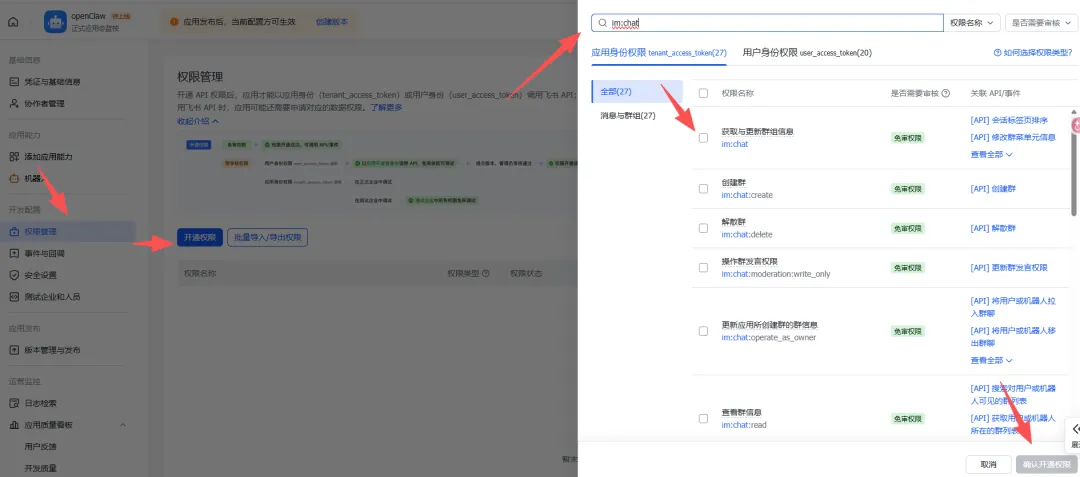
▲ 在「权限管理」中开通所需权限,也可以点击「批量导入」一次性粘贴所有权限。图源:OpenClaw 官方文档 订阅方式选「使用 长连接 接收事件」,点击「添加事件」,搜索并添加 im.message.receive_v1 (接收消息)。 页面会提示「未检测到应用连接信息」——这是正常的,因为 OpenClaw 还没建立连接。下一步先去配 OpenClaw,建立连接之后再回来保存。
openclaw config set channels.feishu.enabled true --json openclaw config set channels.feishu.appId 'cli_你的AppID' openclaw config set channels.feishu.appSecret '你的AppSecret' openclaw gateway restart
用单引号 ‘ ‘ ,不要用双引号,更不要从网页、微信、飞书复制粘贴。复制过来的引号会变成中文弯引号 “” ,终端无法识别,命令执行后会卡住出现 dquote> 提示。 如果卡住了,按 Ctrl + C 退出,用键盘手打单引号重新输入。
info feishu configured, enabled automatically info feishu[default]: bot open_id resolved: ou_xxxxx info feishu[default]: starting feishu[default] (mode: websocket) info feishu[default]: WebSocket client started info [ws] ws client ready info feishu_doc: Registered feishu_doc, feishu_app_scopes info feishu_chat: Registered feishu_chat tool info feishu_wiki: Registered feishu_wiki tool info feishu_drive: Registered feishu_drive tool info feishu_bitable: Registered bitable tools
看到 ws client ready ,就可以回飞书操作了。 回到飞书开放平台「事件配置」页面,这次点「 保存 」就能通过了。 然后进入「 版本管理与发布 」→ 创建新版本 → 发布。 发布这一步是最容易遗漏的。 不发版的表现是:日志里能看到用户进入对话( bot_p2p_chat_entered ),但机器人收不到任何消息。 每次新增权限或事件后都要重新发版,才会生效。 在飞书里搜索你的机器人,发送第一条消息。机器人会回复:
OpenClaw : access not configured. Your Feishu user id : ou_xxxxx Pairing code : XXXXXX Ask the bot owner to approve with : openclaw pairing approve feishu XXXXXX
openclaw pairing approve feishu XXXXXX
顺序搞反了。必须先在 OpenClaw 端配好凭证、启动 Gateway,日志里出现 ws client ready 之后,再回飞书点保存。 从网页或聊天工具复制的引号会变成中文弯引号 “” ,终端无法识别。按 Ctrl + C 退出,用键盘手打英文单引号 ‘ ‘ 重新输入。 坑 3:机器人收不到消息(日志只有 bot_p2p_chat_entered ) 添加了 im.message.receive_v1 事件但 没有重新发布应用 。去「版本管理与发布」创建新版本并发布,然后 openclaw gateway restart 。 坑 4:飞书能收到消息,但机器人回复报 HTTP 401 AI 模型的 API Key 无效。WebUI 和飞书渠道可能走不同的认证路径,WebUI 正常不代表飞书也正常。执行以下命令重新配置:
openclaw configure --section model
OpenClaw ≥ 2026.2 已内置飞书插件,手动安装会冲突。删除多余的扩展:
rm -rf ~ /.openclaw/ extensions/feishu openclaw gateway restart
Gateway 每 60 秒做一次健康探测,单台机器每月约消耗 27,000 次 API 调用(免费额度 50,000 次)。在 ~/.openclaw/openclaw.json 中关闭不必要的功能:
{ "channels" : { "feishu" : { "typingIndicator" : false , "resolveSenderNames" : false } } }
openclaw pairing list feishu
openclaw pairing approve feishu <code>
openclaw configure –section model
openclaw config get channels.feishu
整个流程其实没有什么复杂的概念,难的地方只有两处: 顺序必须对,引号必须用对 。 把这两件事搞定,从创建应用到机器人正常回话,半小时以内可以完成。 配好之后,团队里的人直接在飞书里 @ 机器人就能用,不需要任何额外配置,也不需要打开新的 App。AI 助手就住在大家每天都在用的工作软件里。 如果对接过程中遇到文中没有提到的报错,欢迎评论区留言 👇 基于 OpenClaw v2026.3.8 · 官方文档:docs.openclaw.ai/channels/feishu
 夜雨聆风
夜雨聆风